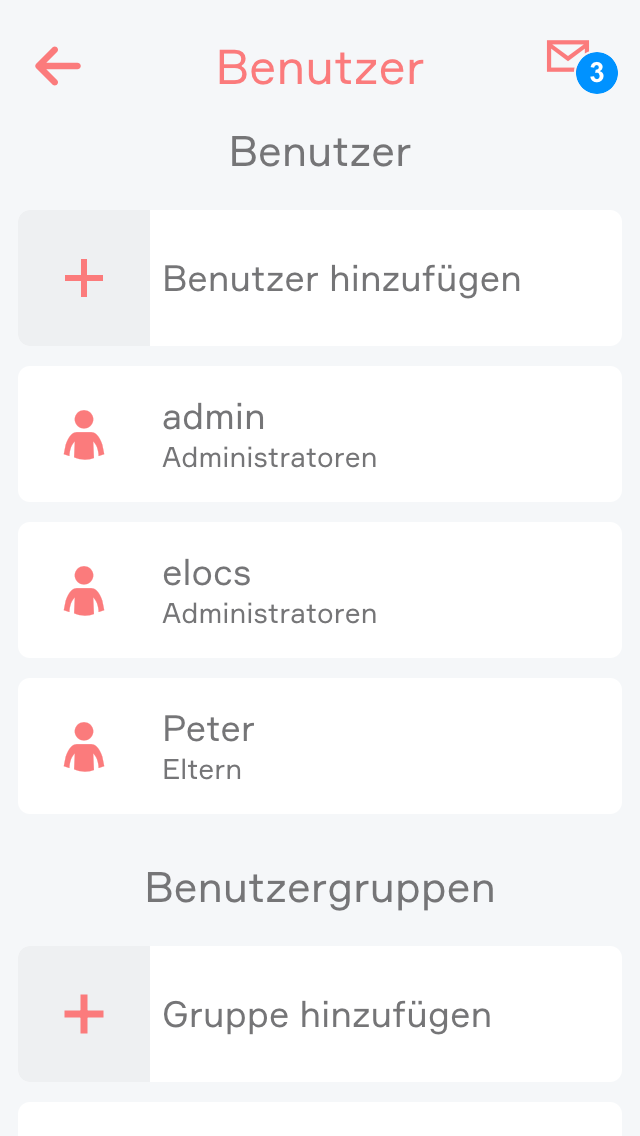
Benutzer

Mit Benutzern lassen sich individuelle Zugriffsrechte und Berechtigungen im Smart Building Automation System festlegen.

Hier können neue Benutzer angelegt oder bestehende Benutzer konfiguriert werden. Um einen neuen Benutzer zu erstellen, „Benutzer anlegen“ auswählen. Anschließend öffnet sich ein Panel, in dem ein Benutzername und optional eine Beschreibung vergeben werden können. Zusätzlich muss ein Passwort festgelegt werden, mit dem sich der Benutzer am System anmelden kann.

Einstellungen

Profilbild
Das Profilbild wird für den jeweiligen Benutzer angezeigt.

Hintergrundbild und Textfarbe
Mit dem Hintergrundbild kann der Hintergrund der Visualisierung individuell gestaltet werden. Über die Textfarbe lässt sich die Farbe der Überschriften (z. B. „Favoriten“ am Homescreen) anpassen, damit diese auch bei unterschiedlichen Hintergrundbildern gut lesbar bleiben.

Achtung: Hintergrundbilder können nur über einen PC hochgeladen werden.

Bereiche am Homescreen anzeigen
Mit dieser Einstellung lässt sich festlegen, ob Bereiche für diesen Benutzer am Homescreen angezeigt werden.

Eigene Favoriten und Sortierung
Ist die Option „Eigene Favoriten und Sortierung“ aktiviert, können Favoriten und deren Sortierung am Homescreen individuell für diesen Benutzer angepasst werden, ohne dass sich die Änderungen auf andere Benutzer auswirken. Ist die Option deaktiviert, werden Favoriten und Sortierung gemeinsam mit anderen Benutzern verwendet und Änderungen sind für alle Benutzer sichtbar.

Automatisches Öffnen von Benachrichtigungen für dieses Gerät deaktivieren
Diese Option deaktiviert das automatische Öffnen von Benachrichtigungen bei geöffneter Visualisierung sowie das automatische Öffnen der letzten Benachrichtigung beim Öffnen der Visualisierung. Die Einstellung gilt nur für den ausgewählten Benutzer auf dem aktuellen Gerät.

Automatisches Öffnen von Benachrichtigungen für alle Geräte deaktivieren
Diese Option deaktiviert das automatische Öffnen von Benachrichtigungen bei geöffneter Visualisierung sowie das automatische Öffnen der letzten Benachrichtigung beim Öffnen der Visualisierung. Die Einstellung gilt für den ausgewählten Benutzer auf allen Geräten.

Sprache
Hier kann die Sprache für den Benutzer geändert werden. Um die geänderte Sprache für den aktuell angemeldeten Benutzer zu übernehmen, „Neue Spracheinstellungen laden“ auswählen.

Zusätzlich kann ein SIP-Benutzer konfiguriert werden. Dieser wird benötigt, wenn über die native App unter Android oder iOS ein Anruf an die Türsprechanlage erfolgen soll.

Benutzername
Der SIP-Benutzername.

Authorization Name
Der SIP „Auth Name“.

Passwort
Das SIP-Passwort.

Benutzerdomäne
Die SIP-Benutzerdomäne, z. B. „evonhome.onsip.com“.

Server
Der SIP-Server, z. B. „sip.onsip.com“.

Port
Der SIP-Port. Standardport: 5060.

Berechtigungen

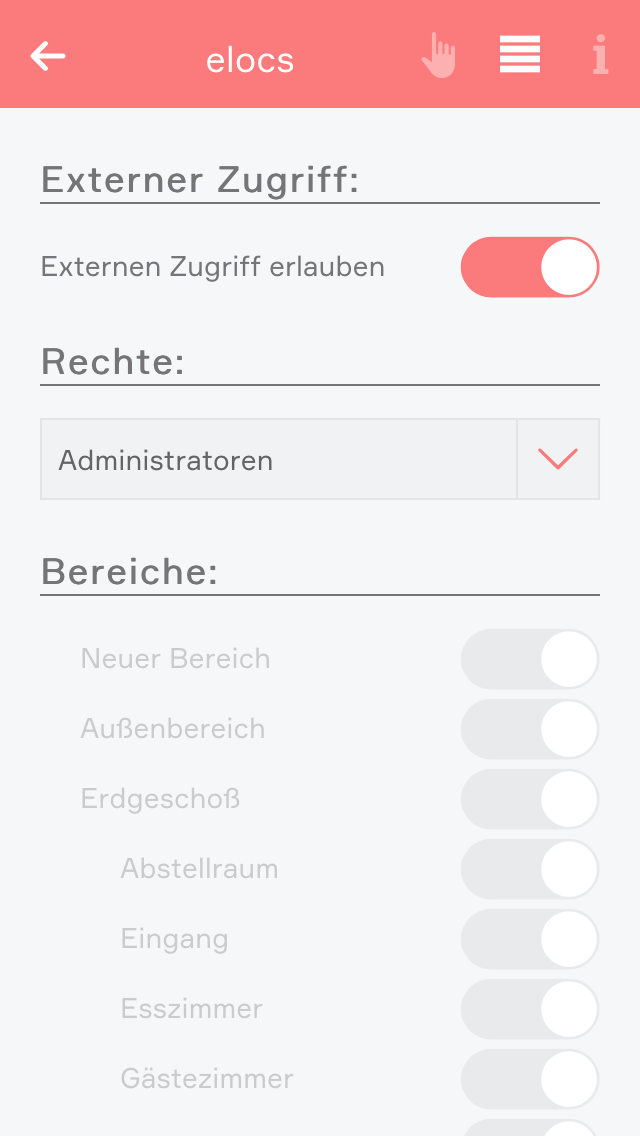
Externen Zugriff erlauben
Mit der Option „Externen Zugriff erlauben“ lässt sich festlegen, ob sich dieser Benutzer über den externen Zugriff mit dem Smart Building Automation System verbinden darf.

Rechte
Unter „Rechte“ kann der Benutzer einer Benutzergruppe zugewiesen werden. Sollen die Rechte für diesen Benutzer unabhängig von einer Gruppe festgelegt werden, kann „Benutzerdefiniert“ ausgewählt werden. Die einzelnen Berechtigungen werden weiter unten beschrieben. Soll der Benutzer keine Rechte erhalten, „Ohne Berechtigung“ auswählen.

Bereiche
Im Abschnitt „Bereiche“ lässt sich festlegen, auf welche Bereiche der Benutzer Zugriff hat. Ist der Benutzer einer Benutzergruppe zugewiesen, werden die Berechtigungen für die Bereiche durch diese Gruppe vorgegeben. Für den einzelnen Benutzer können diese Berechtigungen anschließend nur weiter eingeschränkt werden.

Manche Änderungen können nicht für den aktuell angemeldeten Benutzer durchgeführt werden. So kann dieser beispielsweise nicht gelöscht werden und ihm können keine Adminrechte entzogen werden.