Beschattung

Die App erlaubt Ihnen die Bedienung und Konfiguration all Ihrer Beschattungselemente im System. Zusätzlich dazu haben Sie noch die vordefinierten Universalfunktionen „Alle öffnen“, „Alle schließen“ und viele mehr.

Sie finden die Beschattung unter Alle Apps.

Bedienung

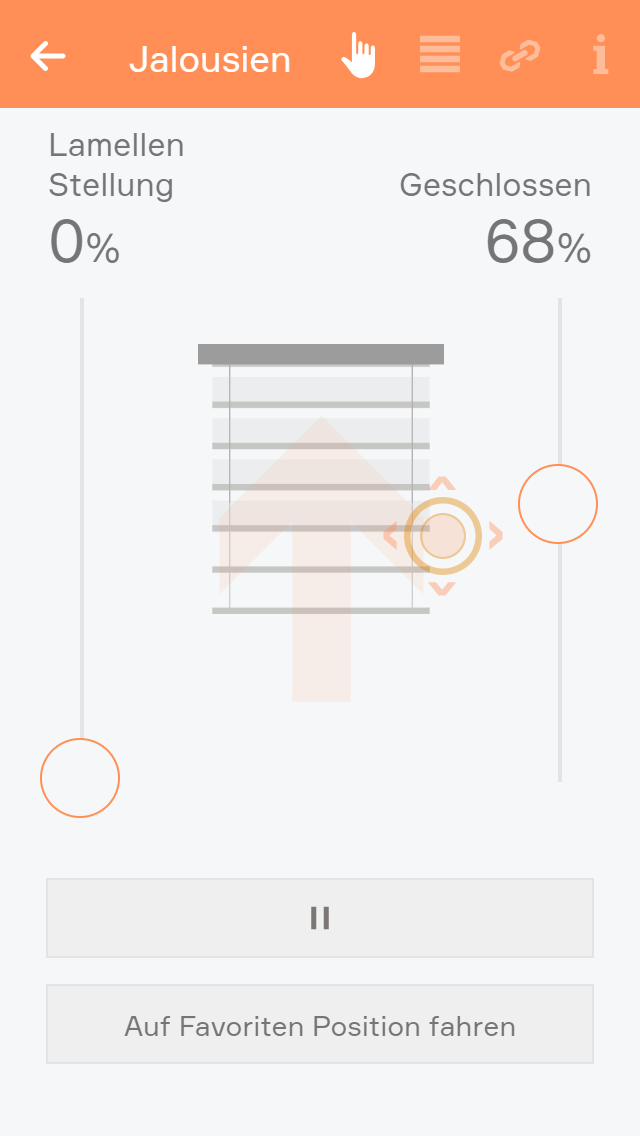
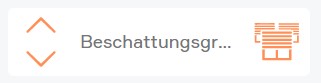
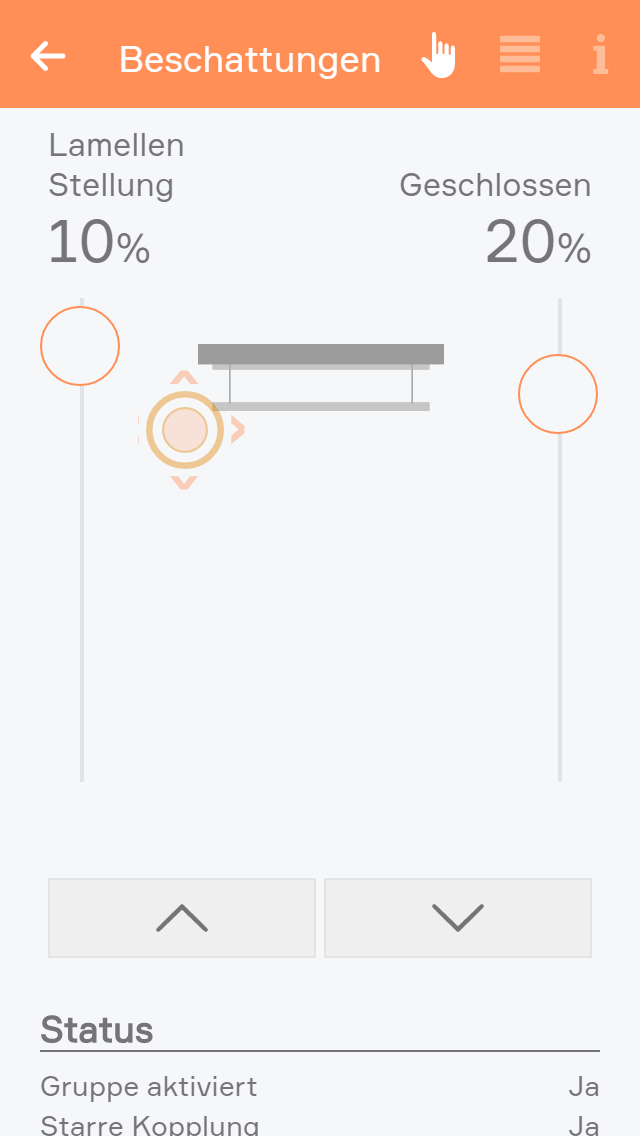
Ihr Beschattungselement können Sie mit den Pfeilen auf der linken Seite des Objectpanels öffnen bzw. schließen. Auf der rechten Seite dieses Panels sehen Sie die aktuelle Position und die Lamellenstellung.

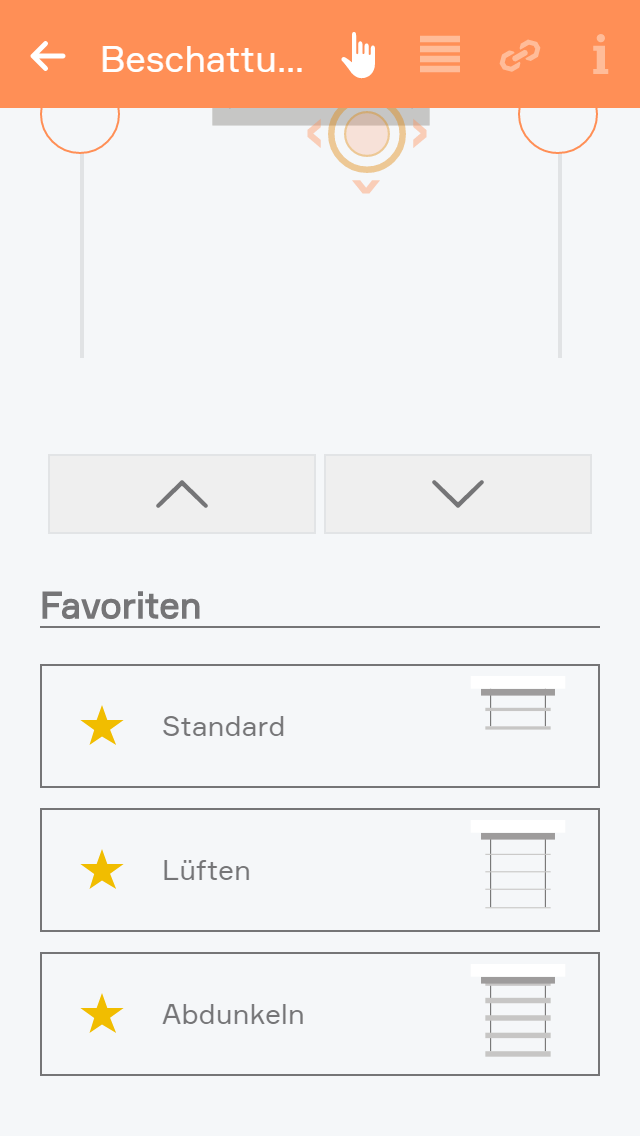
Zusätzlich können Sie jedes Beschattungselement über das Operatorpanel bedienen indem Sie die Slider links und rechts verwenden oder den Punkt in der Mitte dieses Fensters auf die gewünschte Stelle ziehen.

Falls Sie Favoritenpositionen vergeben haben, können Sie das Beschattungselement über die Buttons unter „Favoriten“ in diese Positionen versetzen.

Szenen

Die Beschattung bietet folgende Funktionen für Szenen (dann ...):

  • Alle auf erste Favoriten Position fahren: Alle Beschattungselemente werden auf die jeweils erste eingestellte Favoriten Position gefahren
  • Alle auf Position fahren: Alle Beschattungselemente werden auf eine frei definierbare Position und einen frei definierbaren Lamellen-Winkel gefahren
  • Alle stoppen: Alle Beschattungselemente werden gestoppt
  • Alle öffnen: Alle Beschattungselemente werden geöffnet
  • Alle schließen: Alle Beschattungselemente werden geschlossen
  • Auf Favoriten Position fahren: Das Beschattungselement wird auf die definierte Favoriten Position gefahren.
  • Auf Position fahren: Das Beschattungselement wird auf eine frei wählbare Position und einen frei wählbaren Lamellen-Winkel gefahren
  • Auf Winkel stellen: Das Beschattungselement wird auf einen frei wählbaren Lamellen-Winkel gefahren
  • Öffnen: Das Beschattungselement wird vollständig geöffnet
  • Schließen: Das Beschattungselement wird vollständig geschlossen
  • Stoppen: Das Beschattungselement wird gestoppt
  • Um X Prozent öffnen: Das Beschattungselement wird um die definierte Prozentzahl geöffnet
  • Um X Prozent schließen: Das Beschattungselement wird um die definierte Prozentzahl geschlossen

Beschattungselemente können unter den erweiterten Einstellungen von Universalszenen ausgenommen werden. Für ausgenommene Elemente werden die Szenen-Funktionen „Alle...“ nicht angewendet.

Konfiguration

Neben der Benennung können Sie jedes Beschattungselement weiter an Ihre Bedürfnisse anpassen.

Allgemein

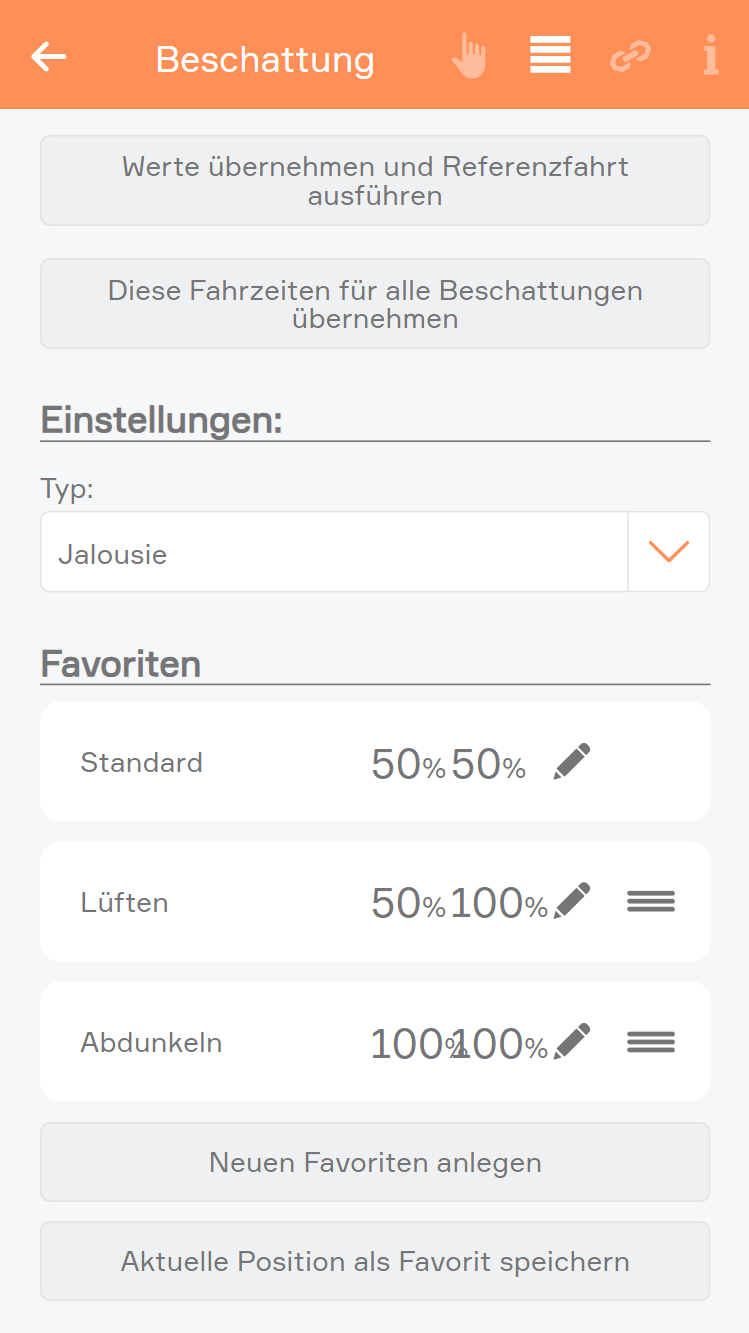
Typ
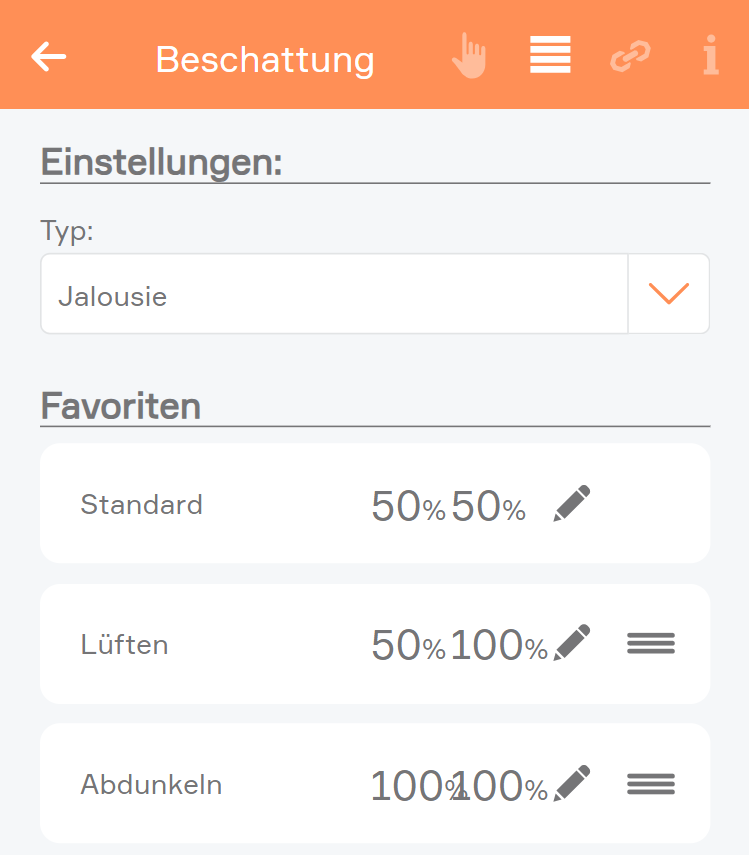
Unter „Typ“ kann ausgewählt werden, ob es sich um eine Jalousie, einen Rollladen oder ein Fenster handelt. Fenster werden in einem eigenen Kapitel beschrieben. Eine Jalousie verfügt neben der Position auch über einen Lamellenwinkel und eine Wendezeit, die bei der Berechnung berücksichtigt werden müssen. Ein Rollladen verfügt über keinen Lamellenwinkel.

Bei Verwendung des Schrack Smart Building Automation Beschattungsmoduls „B1344“ stehen unter „Typ“ zusätzlich folgende zwei Optionen zur Auswahl:

Mit Arbeitsstellung
Dieser Typ ist für Schlotterer RETROLux Raffstores mit mechanischer Arbeitsstellung vorgesehen, welche über eine mechanische Arbeitsstellung verfügt.
Die Lamellenstellung kann über einen kurzen Tastendruck geändert und zwischen „Geschlossen“ und „Arbeitsstellung“ umgeschaltet werden. In diesem Modus kann die Lamellenstellung aufgrund der mechanischen Konstruktion der Jalousie nur in einem begrenzten Bereich verändert werden.

Ohne Arbeitsstellung
Dieser Typ ist für Schlotterer RETROLux Raffstores ohne mechanische Arbeitsstellung vorgesehen. Die Arbeitsstellung wird in diesem Fall simuliert.

RetroLux Parameter
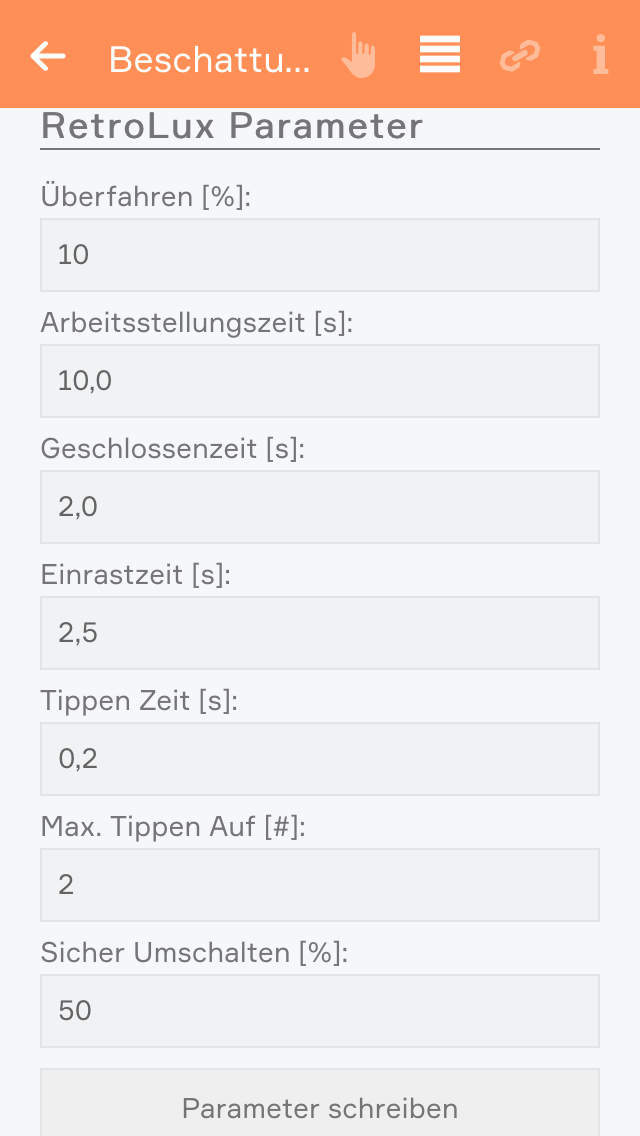
Bei Verwendung des Schrack Smart Building Automation Beschattungsmoduls „B1344“ in Verbindung mit einem Schlotterer Raffstore und dem dazu passenden Betriebsmodus stehen unter diesem Punkt zusätzliche Einstellmöglichkeiten zur Verfügung.

  • Überfahren: Sicherheitsfaktor für das Fahren in die obere und untere Endlage
  • Arbeitsstellungszeit: Zeitdauer, die das Element mindestens hochfahren muss, um in der Arbeitsstellung positioniert werden zu können
  • Geschlossenzeit: Zeitdauer, die das Element vor dem vollständigen Schließen angehoben werden muss, um die Lamellen auszurasten
  • Einrastzeit: Minimale Zeitdauer, die das Element beim Wechsel in die Arbeitsstellung nach unten gefahren werden muss, um die Lamellen einzurasten
  • Tippen Zeit: Zeitdauer für die Lamellenänderung im Tipp-Betrieb
  • Max. Tippen Auf: Maximale Anzahl zulässiger Tipp-Vorgänge zum Schutz vor einem ungewollten Aushängen der Lamellen
  • Sicher Umschalten: Sicherheitsfaktor für die Berechnung, ob die Umschaltung zwischen „Arbeitsstellung“ und „Geschlossen“ aus der aktuellen Position möglich ist

Diese Einstellungen beziehen sich auf verschiedene Fahrzeiten, die spezifisch für Schlotterer Jalousien sind, beispielsweise die Arbeitsstellungs- oder Einrastzeit. Die Einstellungen sind für einen optimalen Betrieb vordefiniert. Bei Problemen beim Umschalten zwischen „Arbeitsstellung“ und „Geschlossen“ können die Einstellungen durch den zuständigen Smart Building Automation Partner angepasst werden.

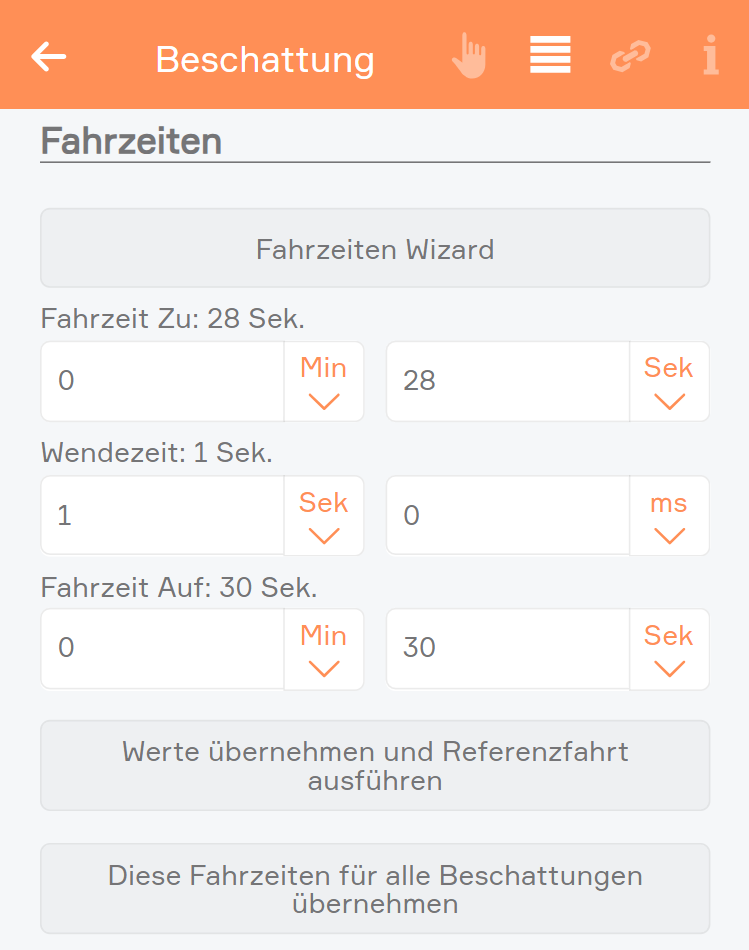
Fahrzeiten

Fahrzeiten Wizard
Mit diesem Wizard können Sie auf einfache Art und Weise die Fahrzeiten für Ihr Beschattungselement bestimmen. Sie müssen einfach nur den Anweisungen folgen um Ihre Beschattung optimal zu konfigurieren.

Diese Fahrzeiten für alle Beschattungen übernehmen
Mit diesem Button öffnet sich ein Dialog, in dem Sie die Fahrzeiten dieses Beschattungselementes für alle anderen übernehmen können. Dies ist nützlich, wenn alle Beschattungselemente vom gleichen Typ sind und Sie nicht für alle eine andere Zeit angeben wollen.

Favoritenposition

Hier können Sie mehrere Positionen als Favorit speichern, indem Sie die bestehenden Positionen bearbeiten, eine neue Position hinzufügen, oder “Aktuelle Position als Favorit übernehmen” wählen. Dadurch werden die aktuelle Position und Lamellenstellung als Favorit übernommen. Außerdem können über den Bearbeiten Button auch Favoriten Positionen wieder gelöscht werden.

Die eingestellten Favoritenpositionen können über Szenen oder das Operator Panel ausgelöst werden.

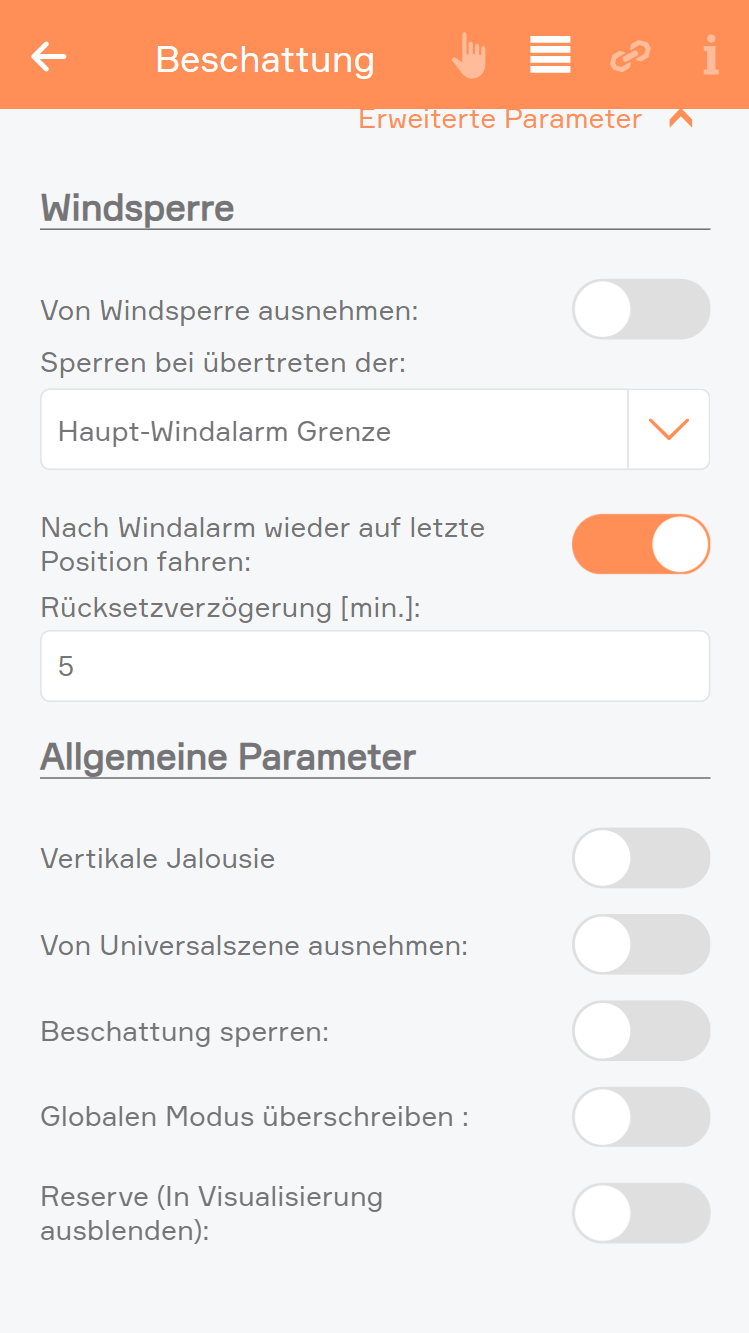
Erweiterte Einstellungen

Windsperre:
Von Windsperre ausnehmen
Wenn Sie nicht wollen, dass sich ein Beschattungselement bei zu starkem Wind öffnet, so müssen Sie diese Option aktivieren. Wenn diese Option nicht sichtbar ist, so müssen Sie erst in den Einstellungen (Alle Apps – Einstellungen – Beschattung) die Windsperre aktivieren.

Sperren bei übertreten der Grenze
Wenn das Beschattungselement bei zu starkem Wind gesperrt werden soll kann hier bestimmt werden, ob diese bei der Haupt-Windgrenze, Windgrenze 1 oder Windgrenze 2 gesperrt werden soll. Die Grenzen können unter Einstellungen > Globale Einstellungen definiert werden.

Nach Windalarm wieder auf letzte Position fahren:
Wenn Sie wollen, dass ein Beschattungselement nach dem Windalarm wieder auf die letzte Position fährt, so müssen Sie diese Option aktivieren. Wenn diese aktiviert wurde, erscheint ein Eingabefeld, in dem Sie eine Verzögerungszeit von 5 bis 60 Minuten wählen können, welche ablaufen muss, bevor die Beschattung nach dem Windalarm auf die letzte Position zurück fährt.

Allgemeine Parameter:
Vertikale Jalousie
Wenn Sie eine Jalousie haben, die vertikal schließt bzw. öffnet, so können Sie dies hier einstellen. Haben Sie dies aktiviert, erscheint eine weitere Option mit der Sie die Öffnungsrichtung bestimmen können.

Von Universalszene ausnehmen
Als Universalszene gilt z.B. „Alle öffnen“. Wollen Sie aber, dass ein Beschattungselement nicht über diese Universalszenen mitgeschalten wird, so müssen Sie diese Option aktivieren.

Beschattung sperren
Mit dieser Option können Sie ein Beschattungselement sperren. D.h. die Position des Beschattungselementes kann nicht mehr über die App oder Taster verändert werden.

Globalen Modus überschreiben
Mit der Option können Sie für diesen Kanal den globalen Modus für die Steuerung mittels Taster überschreiben (Kurzer Tastendruck - ganz auf, Kurzer Tastendruck - Lamellen stellen)

Bei Dämmerung schließen
Wollen Sie, dass sich dieses Beschattungselement bei Dämmerung schließt, so müssen Sie diese Option aktivieren.

Reserve
Wenn Sie ein Modul haben, an dem Sie nicht alle Beschattungselemente angeschlossen haben, werden trotzdem auch die Elemente angezeigt, an denen nichts angeschlossen ist. Mit Reserve können Sie nicht verwendete Beschattungselemente in der App ausblenden. Über die Hardware und das entsprechende Modul können Sie dieses Beschattungselement wieder einblenden.

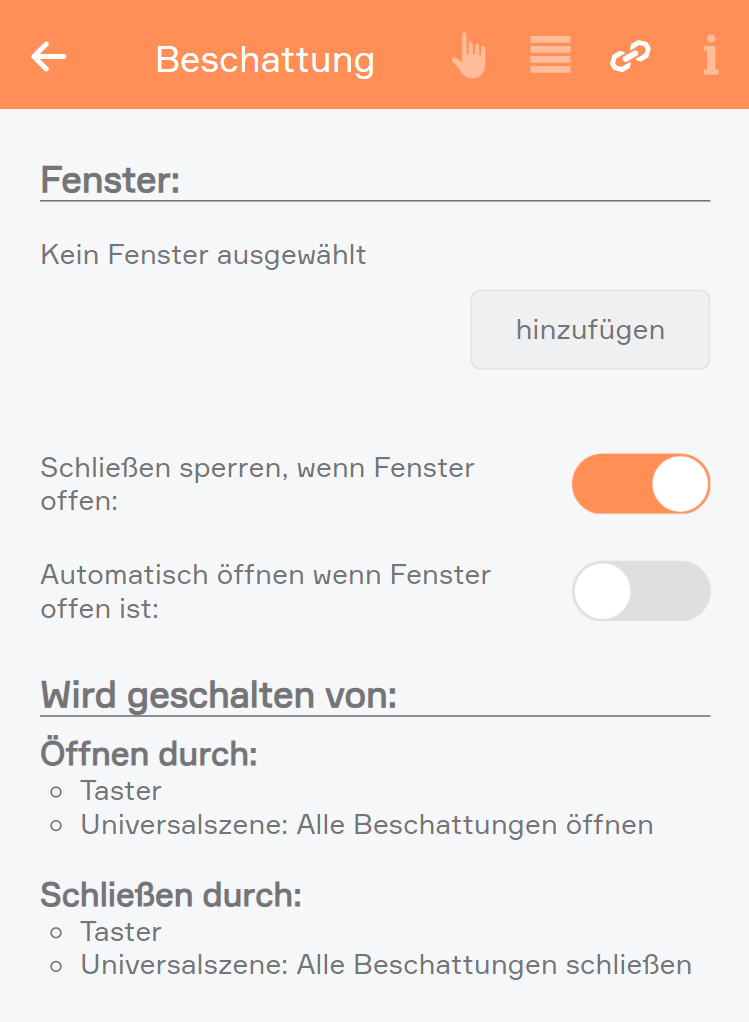
Verlinkungen

Mit Verlinkungen können Beschattungselemente mit anderen Elementen im Smart Building Automation System verbunden werden.

Koppeln mit (Ersetzt durch Gruppenfunktion)
Über „Koppeln mit“ können zwei Beschattungselemente miteinander gekoppelt werden, sodass sie immer die gleiche Position und Lamellenstellung haben. Dazu unter „Koppeln mit“ den Button „auswählen“ auswählen und das gewünschte Beschattungselement festlegen.

Gruppenfunktion

Über die Gruppenfunktion lassen sich mehrere Beschattungen zu einer Gruppe zusammenfassen. Dadurch werden alle gleichzeitig geschalten.

Um eine neue Beschattungsgruppe anzulegen, wählen Sie „Neue Beschattungsgruppe“ innerhalb der Beschattungs-App.

Eine neue Beschattungsgruppe wird erstellt.

In den Einstellungen der Gruppe sollten Sie als erstes einen Namen vergeben und einen Raum zuordnen.

Hier haben Sie außerdem die Möglichkeit, die Gruppe zu deaktivieren. Dadurch können Sie eine bereits konfigurierte Gruppe temporär abschalten, ohne sie löschen zu müssen.

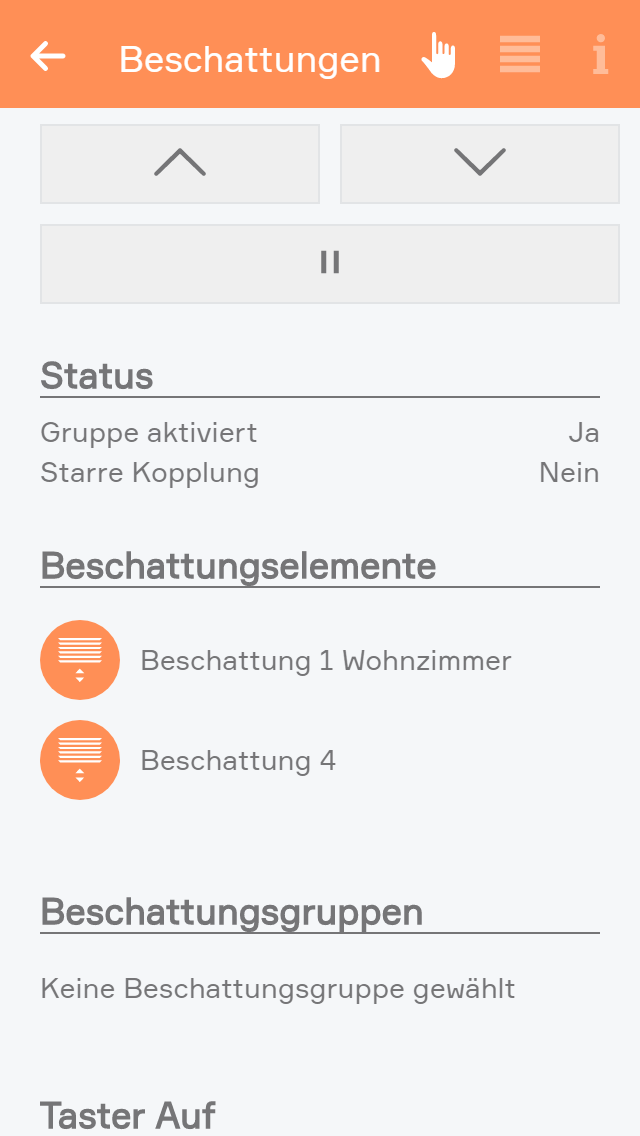
Fügen Sie nun mehrere Beschattungselemente hinzu. Sie habe die Möglichkeit die Gruppe in 2 Betriebsarten zu betreiben: „Starre Kopplung“ oder „Lose Kopplung“.

Starre Kopplung: Starre Kopplung: Dieser Modus ist sinnvoll, wenn Sie Beschattungselemente der gleichen Größe (Fensterhöhe) zu jedem Zeitpunkt auf derselben Position wünschen. Alle Beschattungselemente einer Gruppe fahren somit immer auf dieselbe Position und den Lamellenwinkel (falls vorhanden). Dabei ist es unerheblich ob der Befehl als Einzelbefehl über die App, als Gruppenbefehl über die App, den Autark-Taster oder den Gruppentaster erfolgt ist, die Position wird immer synchronisiert.

Lose Kopplung: Dieser Modus erlaubt das gemeinsame Heben und Senken von unterschiedlichen Beschattungselementen über einen oder mehrere Gruppentaster. Die Beschattungselemente können aber jederzeit über Einzelbefehle aus der App oder den Einzeltaster (Autarkfunktion) individuell positioniert werden.

Bei einer Beschattungsgruppe mit starrer Kopplung können Sie im Operator Panel mit den gewohnten Bedienelementen die Beschattungen in beliebige Positionen bewegen, öffnen, schließen und stoppen.

Bei einer Beschattungsgruppe mit loser Kopplung können Sie im Operator Panel die Beschattung öffnen, schließen und stoppen.

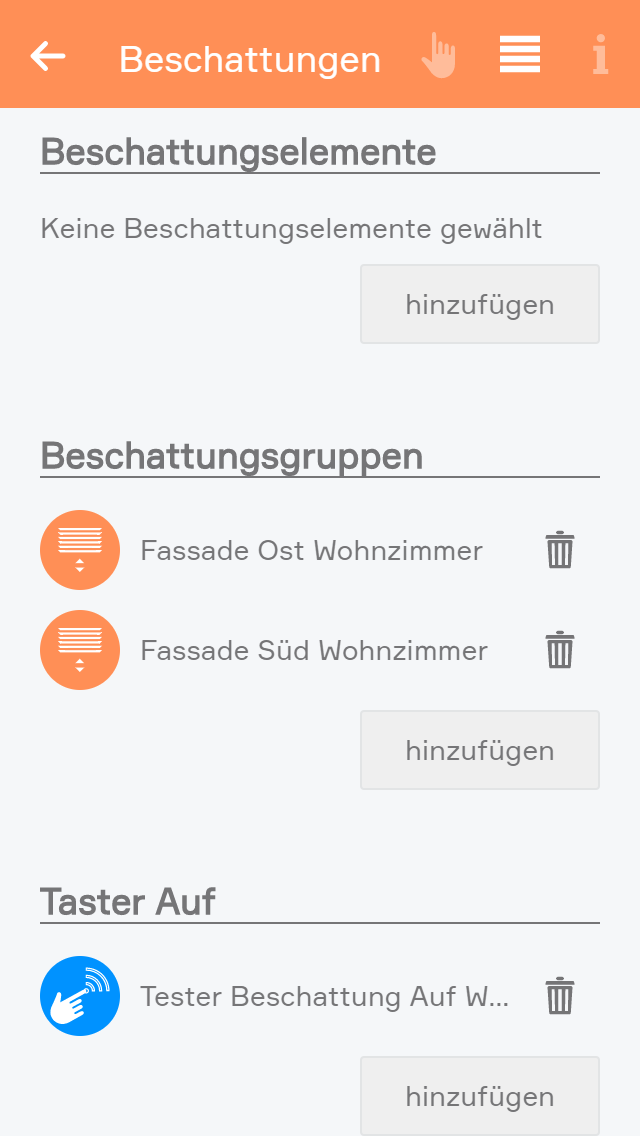
Bei Beschattungsgruppen mit loser Kopplung haben Sie zusätzlich die Möglichkeit andere Beschattungsgruppen hinzuzufügen. Dadurch ist es möglich mehrere Beschattungsgruppen mit externen Tastern zeitgleich zu steuern, diese Gruppen jedoch auch noch getrennt über andere Taster zu steuern.

Einstellungen

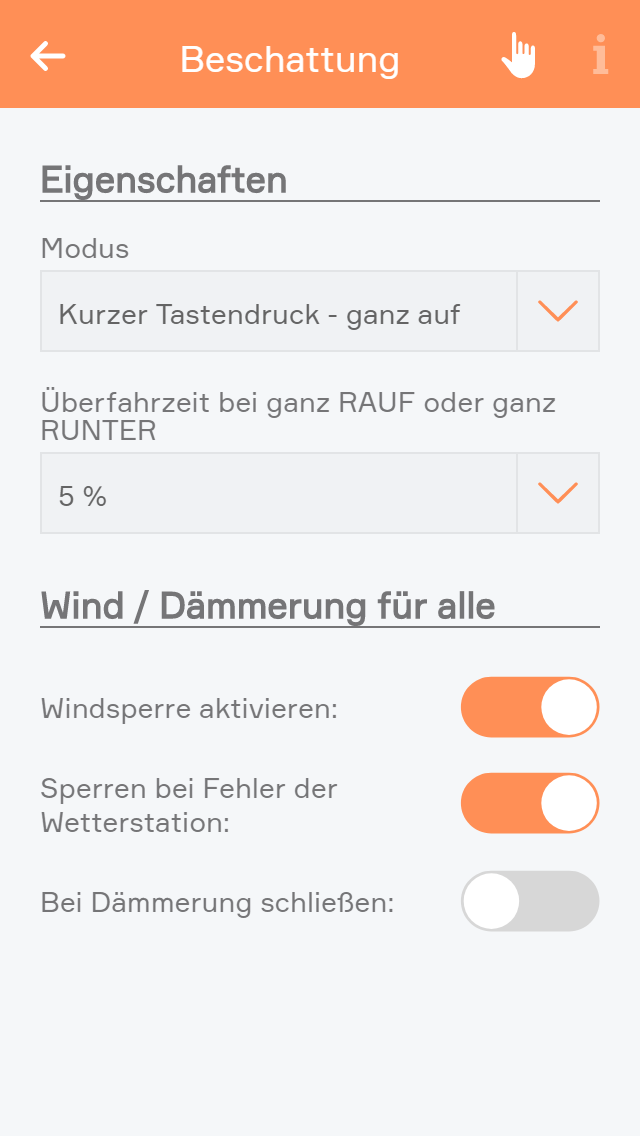
In den Einstellungen können Sie allgemeine Einstellungen konfigurieren, die für alle Beschattungselemente gelten. Dazu gehen Sie zu Alle Apps – Einstellungen – Beschattung.

Modus
Kurzer Tastendruck – ganz auf: Wird der Taster der Jalousie kurz gedrückt, so fährt diese Jalousie so lange in die gewünschte Richtung, bis entweder die Jalousie ganz geöffnet/geschlossen ist, oder sie bleibt nach einem erneuten kurzen Tastendruck stehen. Mit einem langen Tastendruck kann die Lamellenstellung der Jalousie eingestellt werden, d.h. nach der Wartezeit für einen langen Tastendruck beginnt sich die Lamelle zu wenden bis der Taster wieder losgelassen wird.

Kurzer Tastendruck – Lamellen stellen: Mit einem kurzen Tastendruck kann die Lamellenstellung verändert werden, d.h. wurde ein kurzer Tastendruck ausgelöst, wird die Lamelle gedreht. Mit einem langen Tastendruck wird die Jalousie ganz geöffnet/geschlossen. Wird erneut ein Tastendruck ausgelöst, so wird das Öffnen/Schließen unterbrochen und die Jalousie bleibt stehen.

Überfahrzeit
Mit der Überfahrzeit kann eingestellt werden, um wie viel Prozent die Zeit der Beschattung für ganz RAUF und ganz RUNTER erhöht werden soll. Damit kann sichergestellt werden, dass sich jede Beschattung wirklich schließt/öffnet.

Windsperre aktivieren
Haben Sie diese Option aktiviert, so schließen sich alle Beschattungselemente bei Wind. Wollen Sie einzelne Elemente von der Windsperre ausnehmen, so können Sie dies in jedem Element einzeln machen.

Sperren bei Fehler der Wetterstation
Wenn diese Option aktiviert ist werden bei Ausfall der Wetterstation die Beschattungselemente gesperrt. Sollen die Beschattungselemente bis zur Reparatur einer eventuell defekten Wetterstation wieder bedient werden, muss diese Option vorübergehend deaktiviert werden.

Bei Dämmerung schließen
Wurde “Bei Dämmerung schließen” ausgewählt, so schließen sich alle Beschattung, sobald Dämmerung eingetreten ist. Wenn Sie möchten, dass sich nicht alle Beschattung bei Dämmerung schließen, so kann bei jeder Beschattung individuell “Bei Dämmerung schließen” deaktiviert werden. Zusätzlich können Sie das Schließen bei Dämmerung verzögern indem Sie bei “Minuten nach Dämmerung” die Minuten angeben, die nach Eintritt der Dämmerung abgewartet werden bis sich die Beschattung schließt.

Einstellungen, welche auf die Autarkfunktion über Taster bezieht, gilt nicht für Beschattungen, welche an einem B1108 Modul angeschlossen sind. Diese verfügen über keine Taster Eingänge.