Kamera
Mit der App „Kamera“ kann eine Schrack Kamera in das System integriert werden.
Die App Kamera ist unter „Alle Apps“ – „Kamera“ zu finden.

Mit der App „Kamera“ kann eine Schrack Kamera in das System integriert werden.
Die App Kamera ist unter „Alle Apps“ – „Kamera“ zu finden.
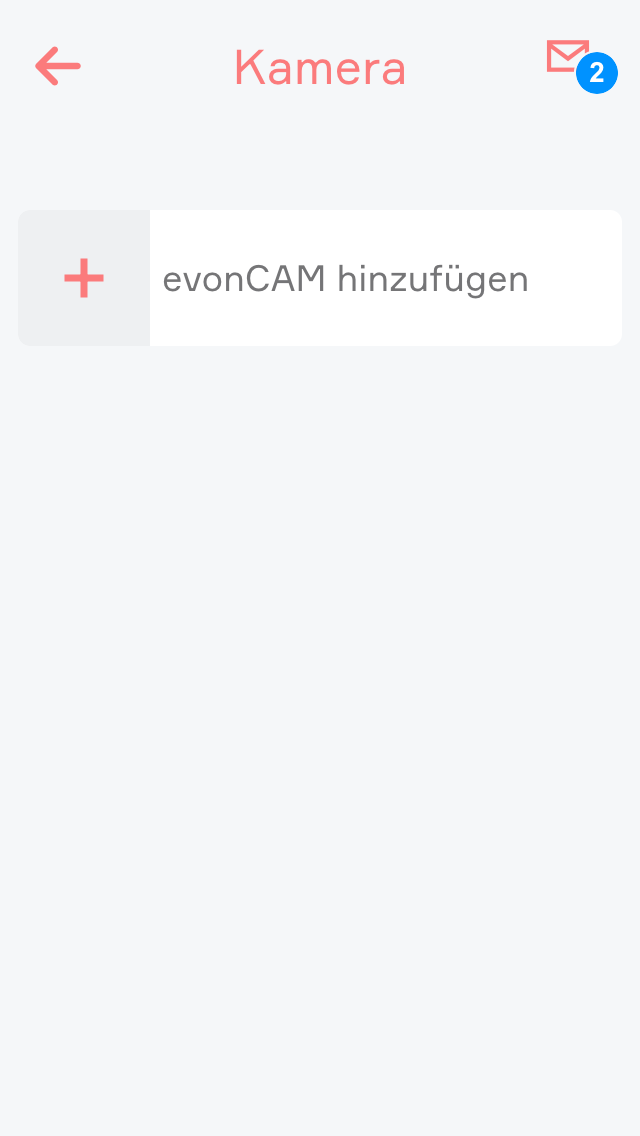
Um eine Kamera zu erstellen, müssen Sie in der App „Kamera“ auf das Kästchen „Schrack Kamera hinzufügen“ klicken.
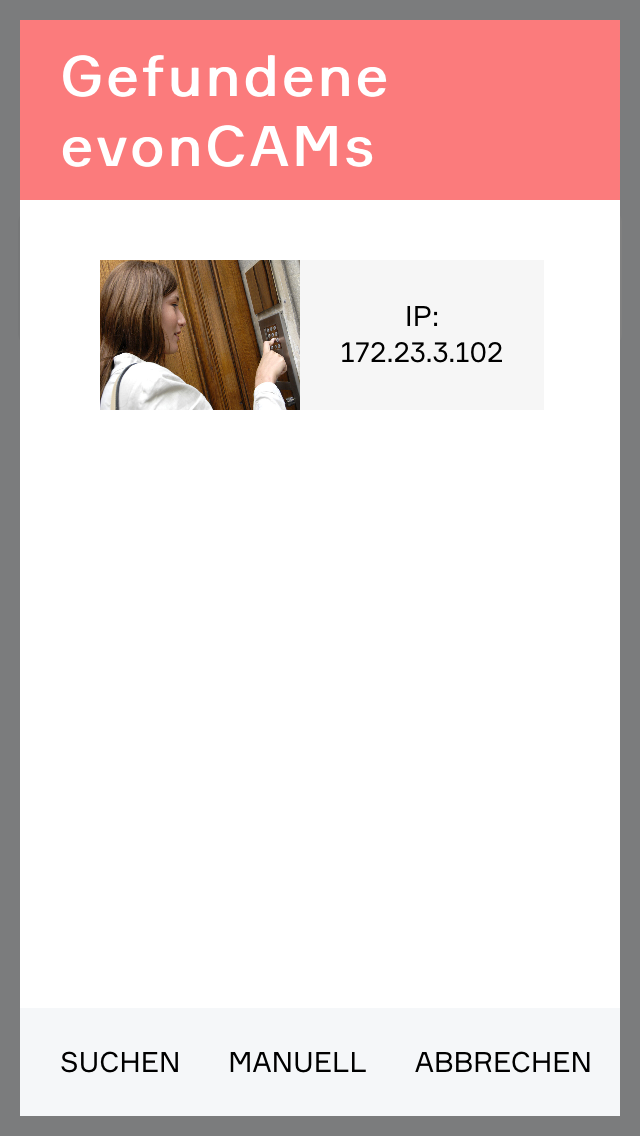
Im nun erscheinenden Popup werden automatisch alle gefundenen Schrack Kameras inklusive Vorschaubild aufgelistet. Sobald eine Kamera in der Liste erscheint, kann diese ausgewählt und dem System hinzugefügt werden. Anschließend steht die Kamera sofort zur Verfügung.
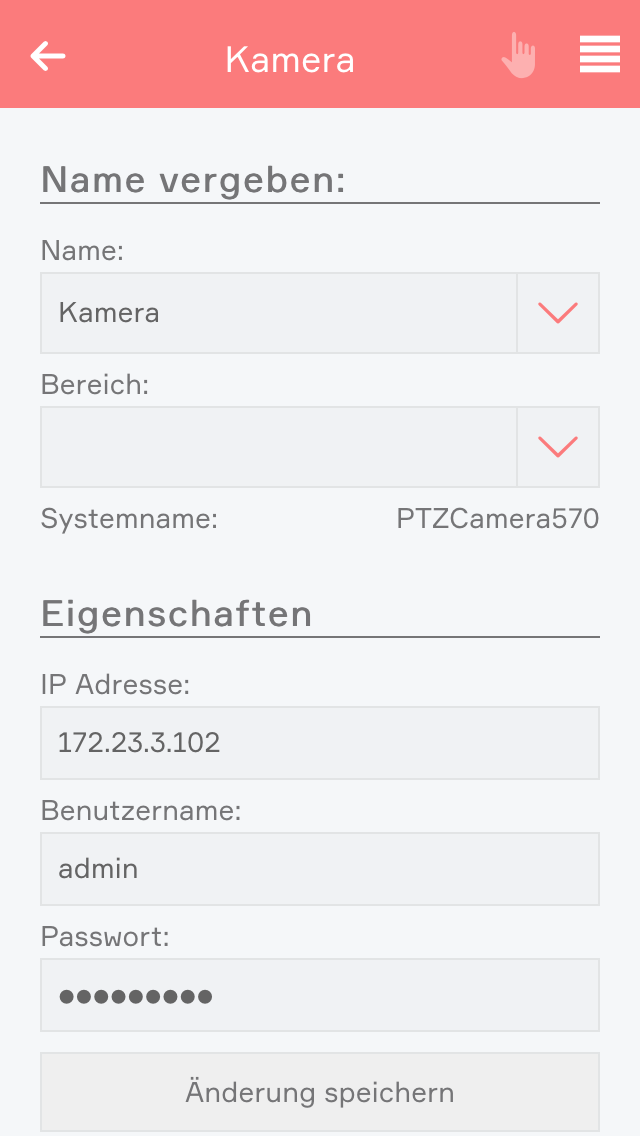
Sollte die Kamera nicht im Netzwerk gefunden werden, besteht außerdem die Möglichkeit die Suche erneut zu starten oder die Konfiguration manuell vorzunehmen. In diesem Fall wird eine Kamera hinzugefügt, bei der die betreffenden Einstellungen (IP Adresse, Benutzername, Passwort) selbst eintragen werden müssen.
Wurde die Schrack Kamera automatisch erkannt und wie im Abschnitt zur Einbindung beschrieben hinzugefügt, ist keine weitere Konfiguration erforderlich.
Bei einer manuellen Einbindung, beispielsweise wenn die Kamera im Netzwerk nicht gefunden werden konnte, können die erforderlichen Einstellungen im Parameter Panel der jeweiligen Kamera nachträglich eingegeben oder geändert werden.
Eine Anpassung der Einstellungen kann auch erforderlich sein, wenn der Benutzername oder das Standardpasswort der Kamera geändert wurde oder sich die IP-Adresse ändert.
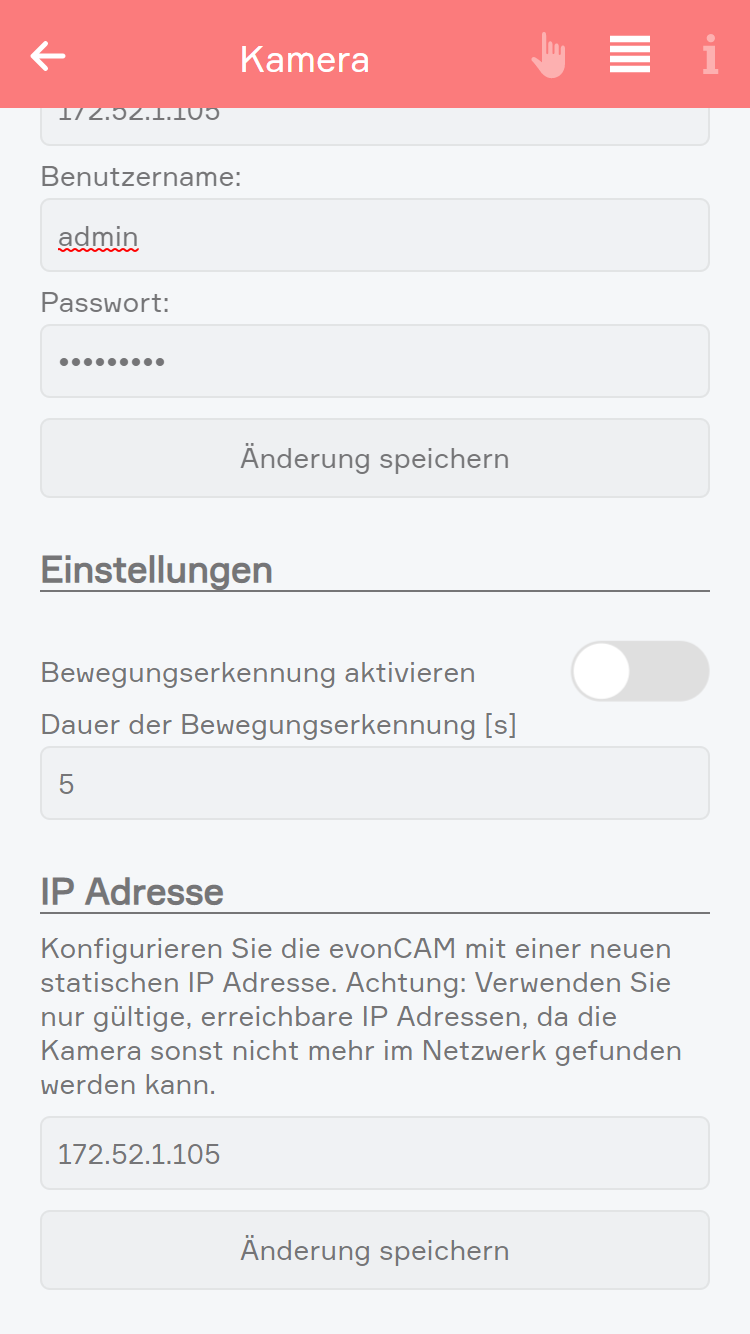
Unter Einstellungen kann die Bewegungserkennung aktiviert werden.
Durch das Aktivieren der Option Bewegungserkennung aktivieren wird die Bewegungserkennung eingeschaltet. Mit der Einstellung Dauer der Bewegungserkennung [s] wird festgelegt, wie lange eine erkannte Bewegung aktiv bleibt nachdem sie erkannt wurde.
Wenn diese aktiviert wurde, kann die Bewegungserkennung in Szenen als Auslöser und in der Logik verwendet werden.
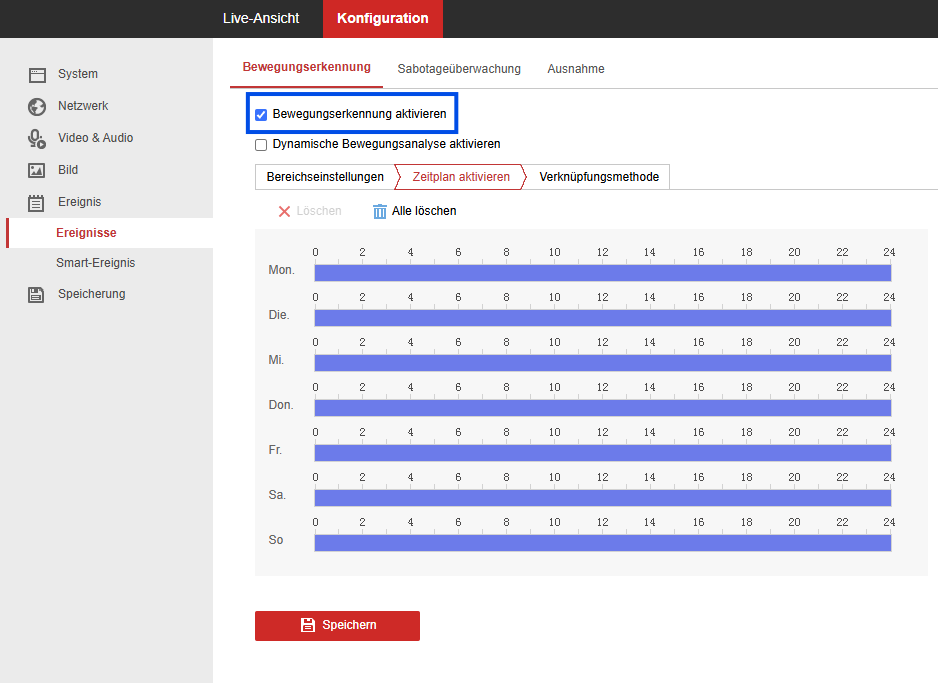
Damit die Bewegungserkennung funktioniert muss diese über die Weboberfläche der Kamera aktiviert werden.
Dazu muss über Konfiguration > Ereignis > Ereignisse > Bewegungserkennung die Option Bewegungserkennung aktivieren aktiviert werden und mit Speichern bestätigt werden.
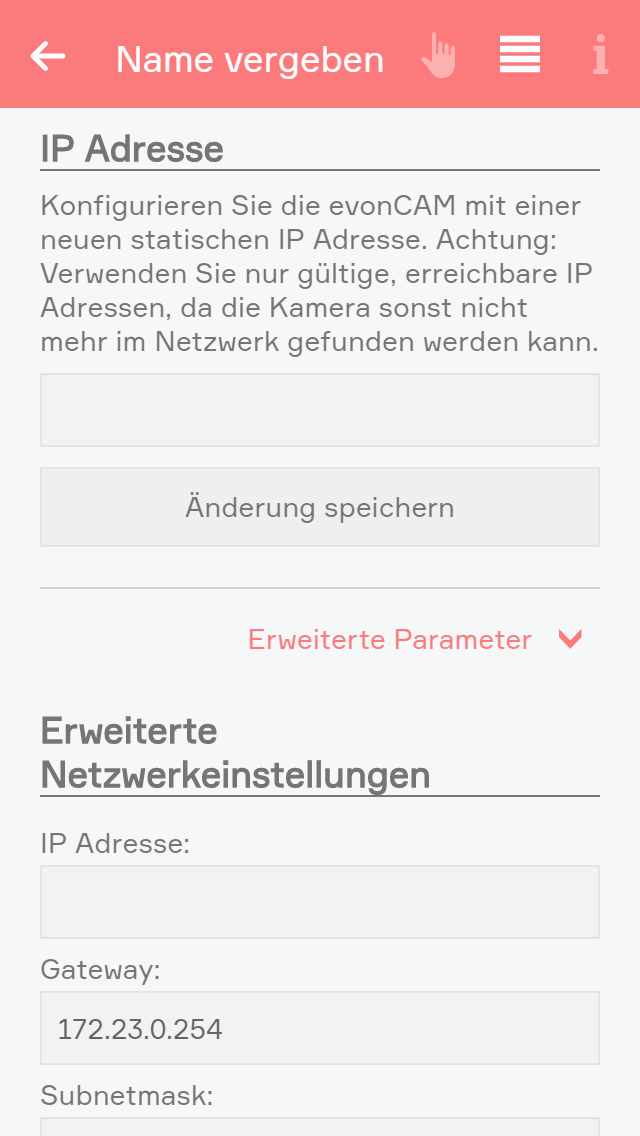
Für die Kamera kann eine spezifische statische IP-Adresse festgelegt werden. Bei einer Änderung werden die neuen Netzwerkeinstellungen auf die Kamera übertragen. Anschließend führt die Kamera mit der geänderten Konfiguration einen Neustart durch.
Bei einer Änderung der IP-Adresse werden weitere relevante Netzwerkeinstellungen wie Gateway und Subnetzmaske aus der aktuellen Netzwerkkonfiguration des Smart Building Automation Systems übernommen. Für eine individuelle Konfiguration dieser Einstellungen steht unter „Erweiterte Parameter“ ein erweitertes Formular zur Verfügung.
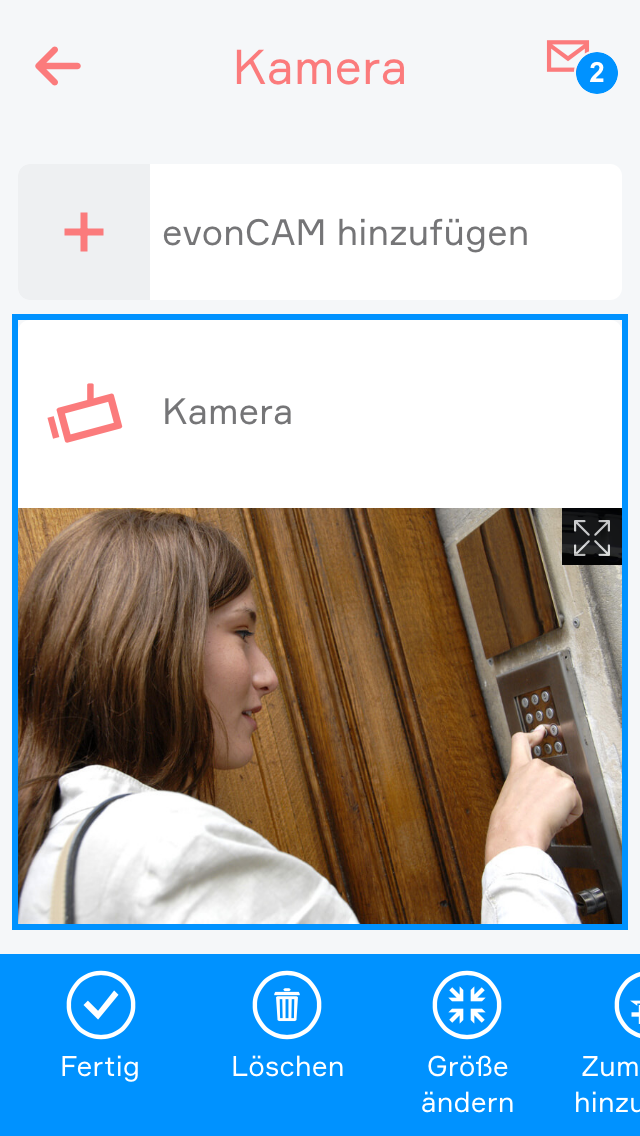
Die Ansicht der Kamera unterstützt zwei verschiedene Größen. Wenn Sie für einige Sekunden die Auswahl auf der Kamera halten (mit dem Mauszeiger Linksklick oder mit dem Finger gedrückt halten) erscheint am unteren Bildschirmrand ein Panel, bei dem Sie unter anderem die Möglichkeit haben die Größe von klein auf groß zu ändern.
In der großen Ansicht wird das aktuelle Kamerabild angezeigt, sodass Sie dieses immer direkt eingeblendet haben. Sie können die Kamera, wie es auch bei den meisten anderen Panels der Fall ist, auch auf den Startscreen legen und haben somit das Videobild immer im Blick.
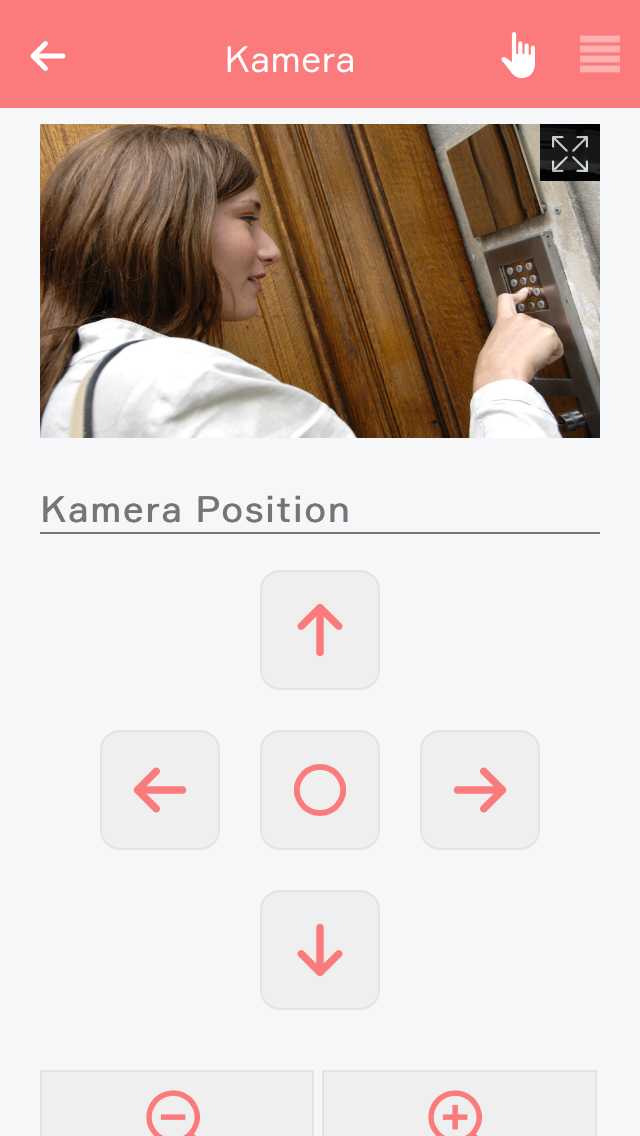
Über das kleine Icon am rechten oberen Rand des Bildes können Sie darüber hinaus ein Popup öffnen, das Ihnen eine Großansicht zur Verfügung stellt, welche sich besonders für Tablets oder größere Bildschirme eignet.
Im OperatorPanel der Kamera wird Ihnen das Kamerabild angezeigt, sofern die Zugangsdaten korrekt eingetragen wurden. Auch hier haben Sie die Möglichkeit über das kleine Icon am Bild eine Großansicht zu öffnen.
Sollten Sie noch keinen Namen für die Kamera vergeben haben, erscheinen hier außerdem die betreffenden Felder.
Die Kamera bietet folgende Auslöser für Szenen (wenn ...):
Die Kamera bietet folgende Möglichkeiten für die Verwendung in Logiken: