Velux

Mit der App „Velux“ können Velux Fenster- und Beschattungselemente über das Smart Building Automation System gesteuert werden. Die im Velux KLF200 Interface definierten Programme können in wenigen Schritten in das Smart Building Automation System importiert und anschließend verwendet werden.
Die App „Velux“ ist unter „Einstellungen“ – „Velux“ zu finden.
Erstellen

Für die Integration von Velux Geräten müssen diese mit einem Velux KLF200 Interface verknüpft sein.

Das KLF200 Interface muss per LAN mit demselben Netzwerk wie das Smart Building Automation System verbunden sein.

Für das KLF200 Interface sollte eine freie statische IP-Adresse vergeben werden.

Das KLF200 Interface muss mindestens über die Firmware-Version 0.2.0.0.71.0 verfügen. Die Firmware kann unter folgender Adresse heruntergeladen werden: https://updates2.velux.com/

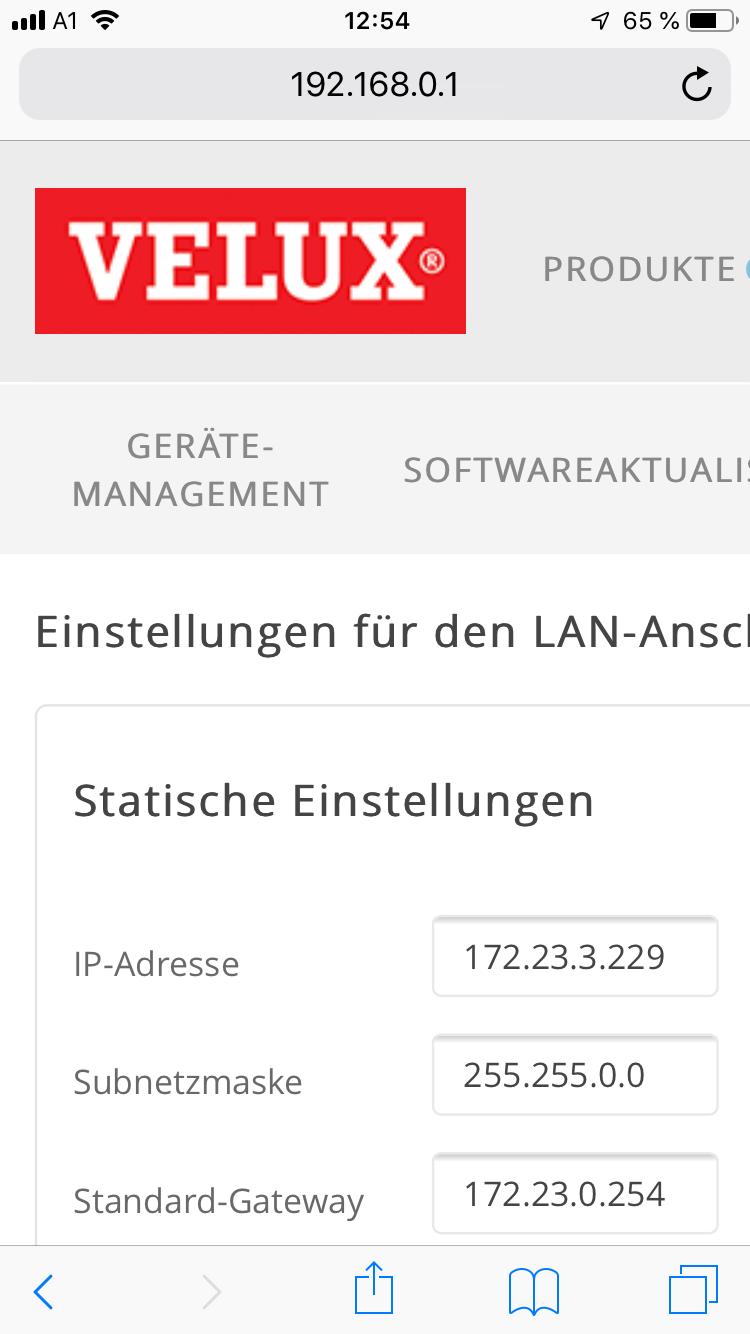
Um die Netzwerkeinstellungen des KLF200 Interface zu konfigurieren, über WLAN mit dem Interface verbinden und im Browser die Adresse 192.168.0.1 aufrufen. Das Passwort für die Anmeldung befindet sich auf der Rückseite des Gerätes.

Nach erfolgreicher Anmeldung sind die Netzwerkeinstellungen unter „LAN“ zu finden.

Hier sollte eine noch freie statische IP-Adresse vergeben werden.

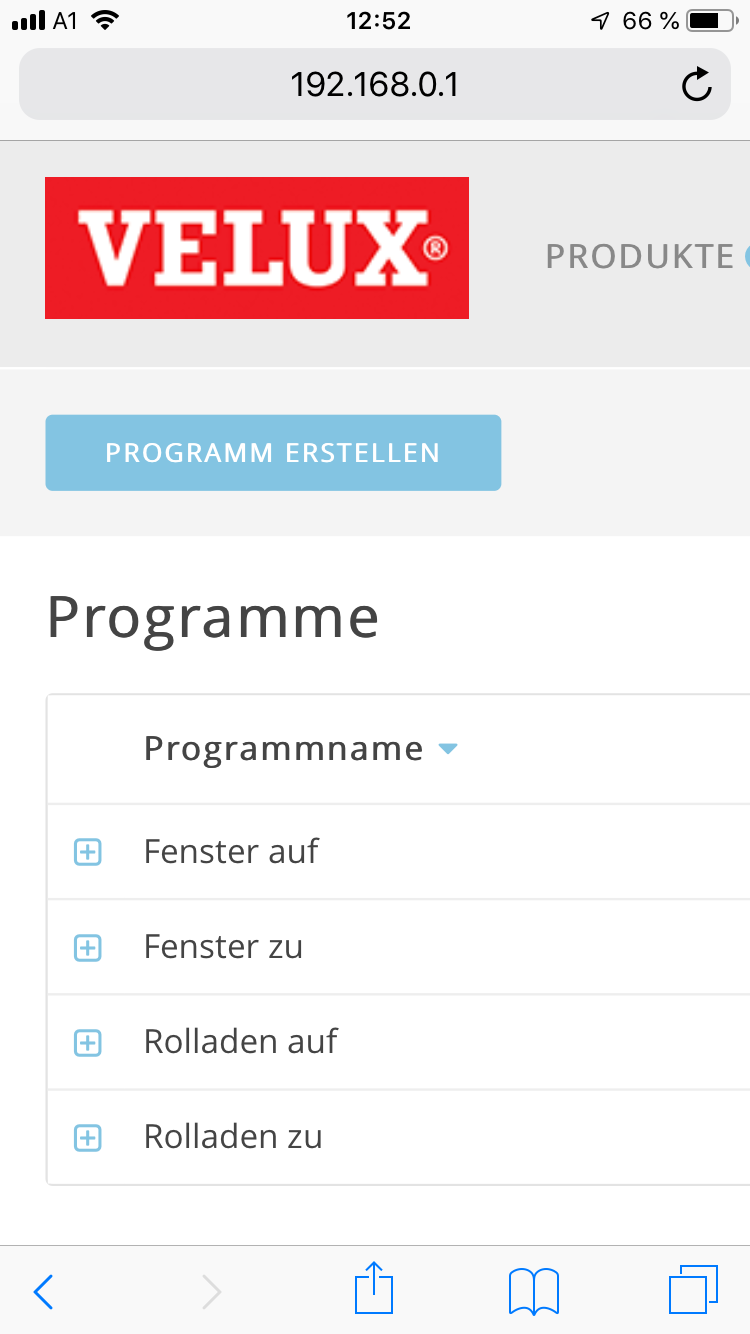
Unter dem Reiter „Programme“ können die Szenen des KLF200 Interface verwaltet werden. Diese können anschließend im Smart Building Automation System verknüpft werden.

Nach der Inbetriebnahme kann das KLF200 Interface über „Gateway hinzufügen“ in das Smart Building Automation System integriert werden.

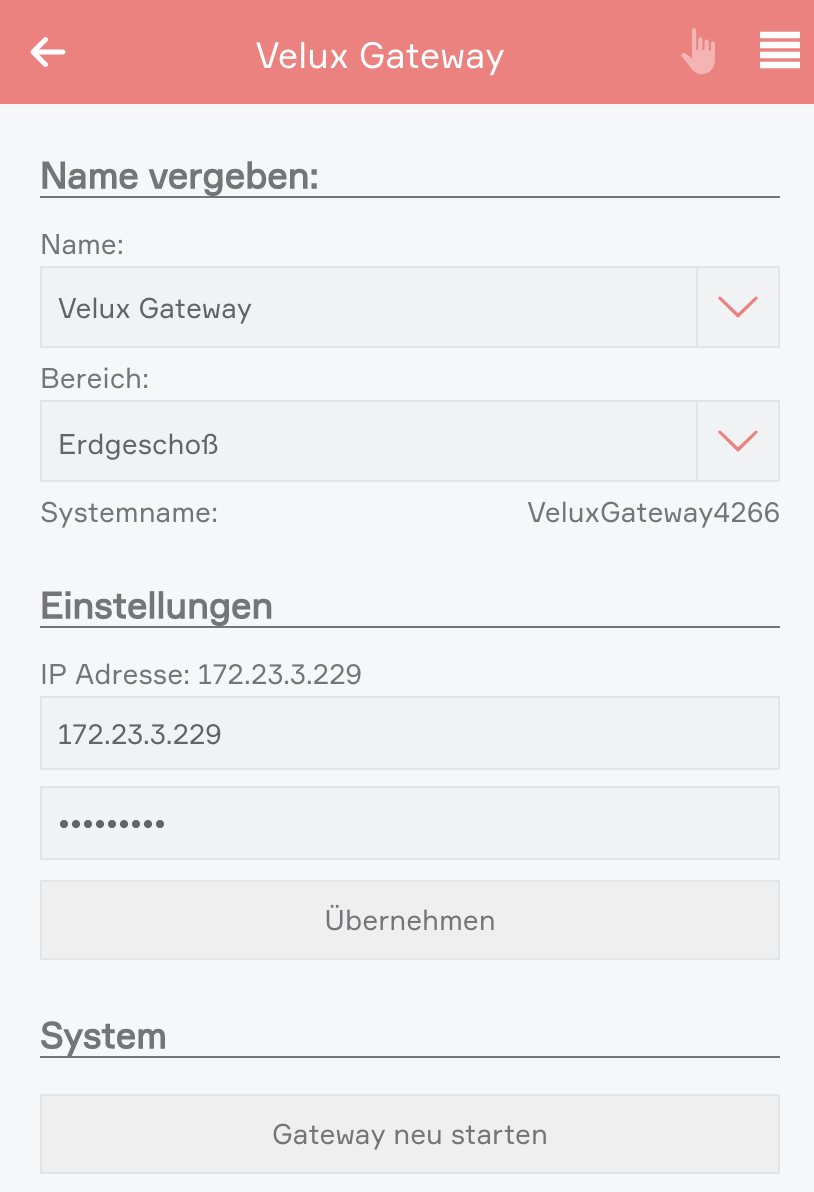
Im nächsten Schritt müssen die IP-Adresse des KLF200 Interface und das Passwort im ParameterPanel eingegeben werden.

Das Passwort befindet sich auf der Rückseite des Gerätes. Für die Konfiguration im Smart Building Automation System muss das unter der SSID angeführte Passwort verwendet werden, nicht das Passwort für den Web-Login.

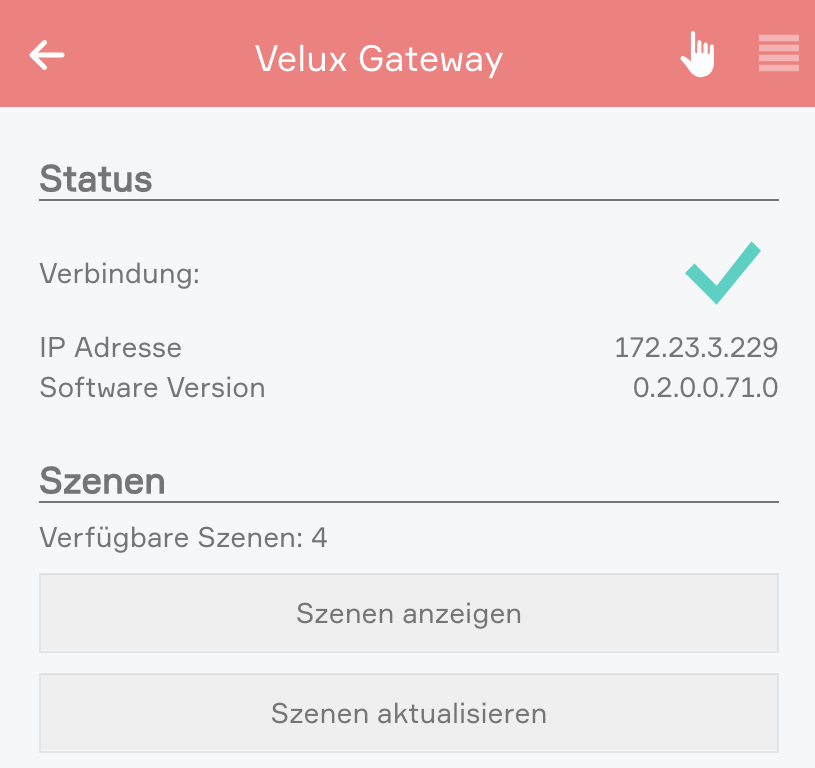
Nach erfolgreicher Verbindung zum KLF200 Interface wird der Verbindungsstatus im OperatorPanel angezeigt.

Über „Szenen aktualisieren“ werden alle am Gateway eingelernten Programme in das Smart Building Automation System importiert und stehen anschließend zur Verfügung.

Bedienung

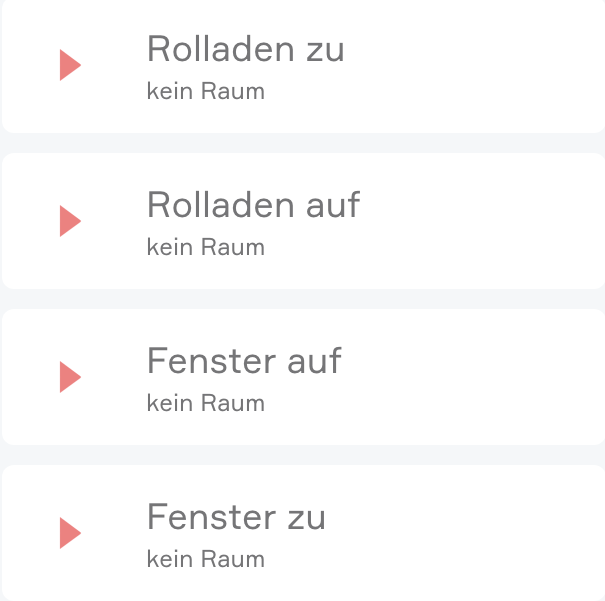
Durch Klick auf den linken Bereich im Object Panel oder mittels Klick auf „Szenen anzeigen“ im Operator Panel werden alle Szenen angezeigt.

Jede Szene kann durch Klick auf den Play-Button im linken Bereich des Object Panel oder im Operator Panel mittels Klick auf „Szene ausführen“ ausgeführt werden.

Zusätzlich kann jede Szene unter „dann ...“ als Aktion in einer anderen Szene verwendet werden.

Nachdem eine Szene gestartet wurde, kann diese durch Klick auf den Pause-Button wieder gestoppt werden.

Achtung: Es kann immer nur eine Szene gleichzeitig ausgeführt werden. Falls mehrere Szenen gestartet werden, werden diese hintereinander ausgeführt.

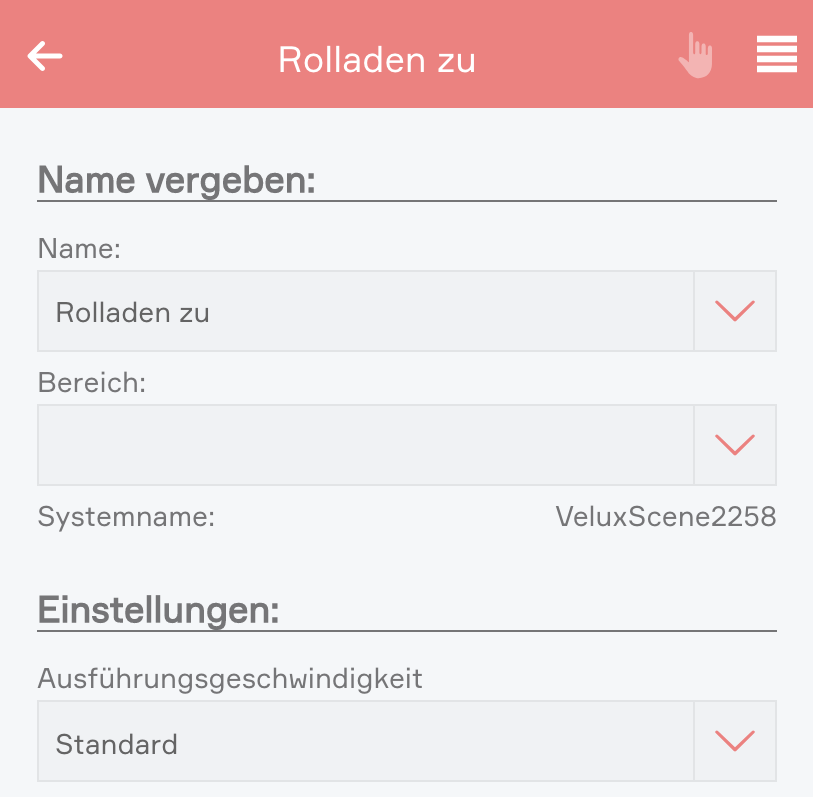
Im Parameter Panel jeder Szene kann die Ausführungsgeschwindigkeit der Szene eingestellt werden.

Dabei ist zu beachten, dass nicht alle Geräte jede Geschwindigkeit unterstützen.