Modbus

Die Modbus App ermöglicht es einerseits mit Geräten, die sich im selben Netzwerk befinden, über das Modbus TCP Protokoll zu kommunizieren und auch Modbus RTU Geräte in Ihr System zu integrieren.

Sie finden die Anwendung unter „Alle Apps“ - „Modbus“.

Die Kommunikation über Modbus erfolgt mit einem Read-Intervall von 5 Sekunden. Sie ist daher nicht für die Einbindung von externen Tastsignalen/Impulsgebern etc. geeignet.

Erstellen

Bevor die Kommunikation zwischen dem Smart Building Automation System und einem Modbus Gerät hergestellt werden kann, muss dieses zuerst in dasselbe Netzwerk integriert, oder ordnungsgemäß an eine RS485 Schnittstelle angeschlossen werden.

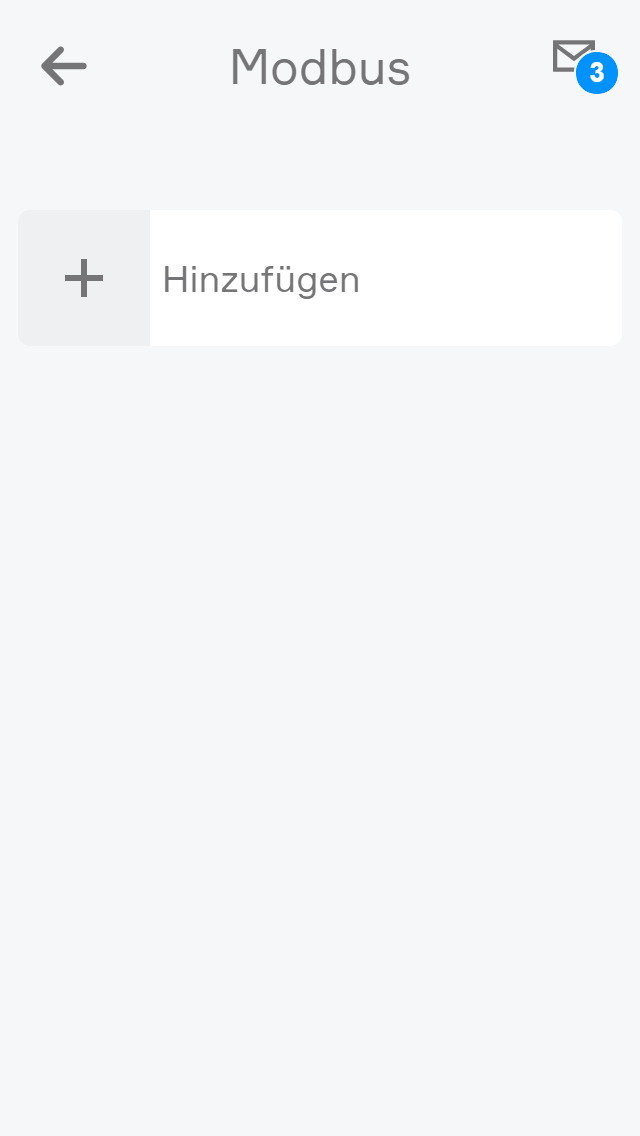
Zum Hinzufügen eines Modbus Geräts auf die Schaltfläche „Hinzufügen“ klicken.

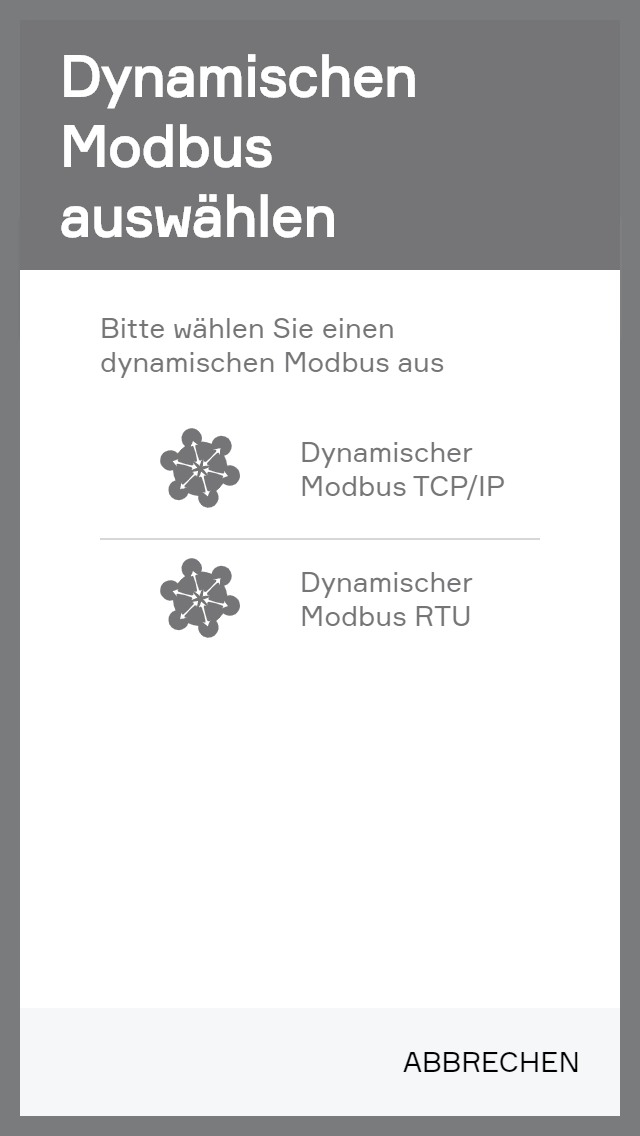
Nun öffnet sich ein Fenster, in dem ausgewählt werden kann, ob ein Modbus TCP/IP oder RTU Gerät eingebunden werden soll.

Bei der Auswahl „Dynamischer Modbus TCP/IP“ wird eine Gerätevorlage erstellt, in der alle erforderlichen Einstellungen vorgenommen werden können.

Bei der Auswahl „Dynamischer Modbus RTU“ führt ein Assistent Schritt für Schritt durch die Konfiguration des Geräts.

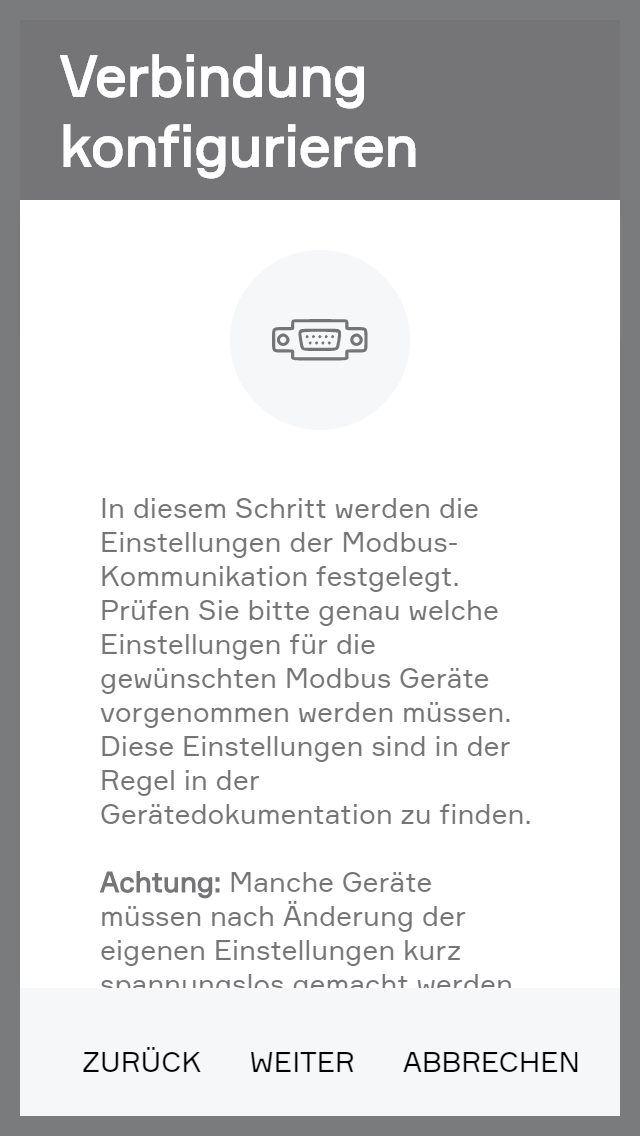
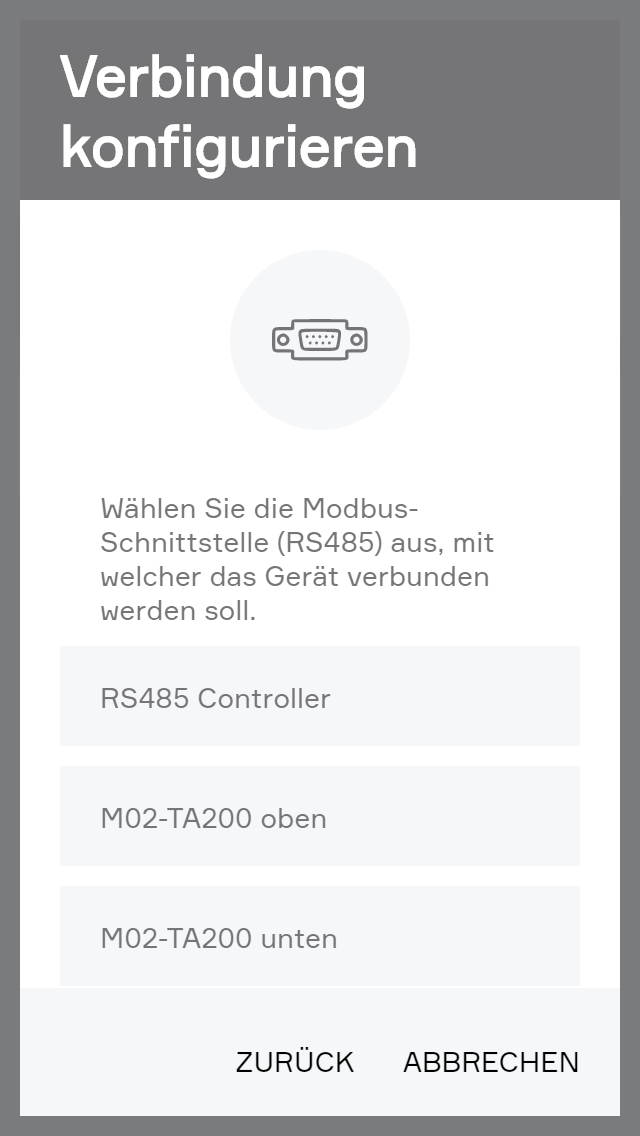
Nach einem Klick auf „Weiter“, kann die Schnittstelle ausgewählt werden, an die das zu konfigurierende Gerät angeschlossen wurde.

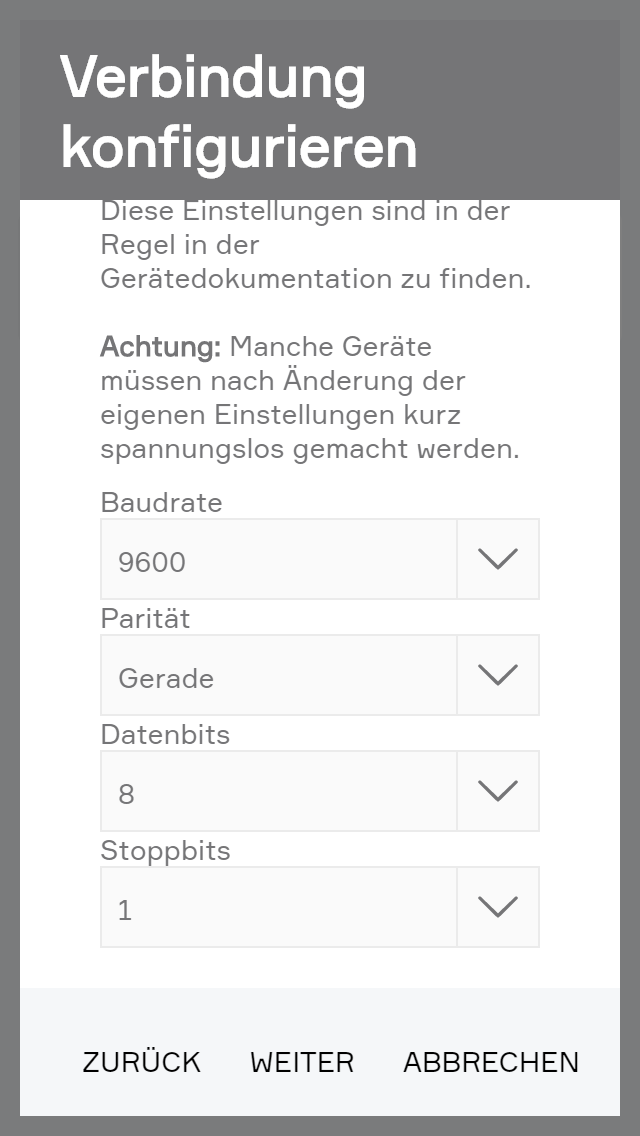
Als nächstes können die Baudrate, Parität, die Anzahl der Datenbits und Stoppbits konfiguriert werden. Nach dem Bestätigen dieser Eingaben, wird die gewählte Konfiguration erstellt.

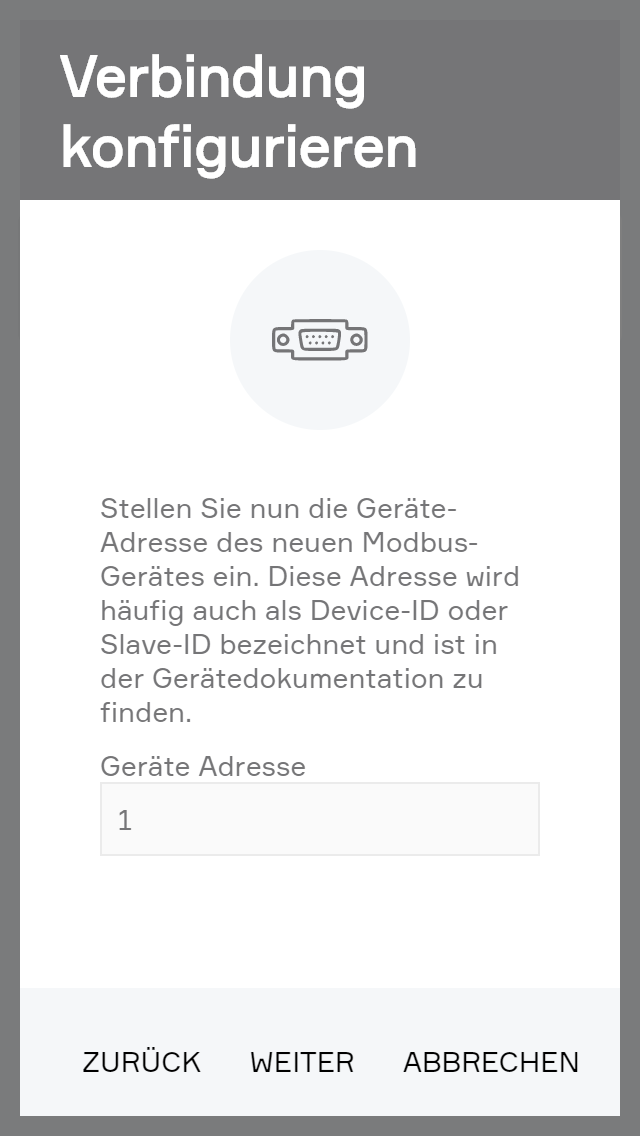
Danach kann die Geräte Adresse des Geräts eingegeben werden.
Achtung: Es dürfen und können nicht zwei Geräte mit derselben Geräte Adresse auf ein und derselben Schnittstelle konfiguriert werden.

Nach Abschluss der Konfiguration werden die vorgenommenen Einstellungen noch einmal zusammengefasst. Sind alle Einstellungen korrekt, kann mit „Weiter“ fortgefahren werden.

Zum Herstellen einer Verbindung mit dem Modbus RTU Gerät muss ein lesbares Holding-Register angegeben werden. Die erforderlichen Informationen sind üblicherweise in der Betriebsanleitung, im Datenblatt oder in anderen Unterlagen des jeweiligen Geräts zu finden. Mit einem Klick auf „Weiter“ wird nach dem konfigurierten Gerät gesucht.

Wurde das Register erfolgreich gelesen, wird der bei der Abfrage gelieferte Wert angezeigt. Anschließend kann die Konfiguration des Geräts abgeschlossen werden.

Konnte keine Verbindung hergestellt werden, kann die Abfrage des ausgewählten Registers erneut durchgeführt werden. Alternativ kann dieser Schritt übersprungen und die Konfiguration des Geräts abgeschlossen werden.

Konfiguration

Nach dem Erstellen eines Geräts sollte zunächst, sofern noch nicht vorhanden, ein Name vergeben und ein Raum zugeordnet werden.

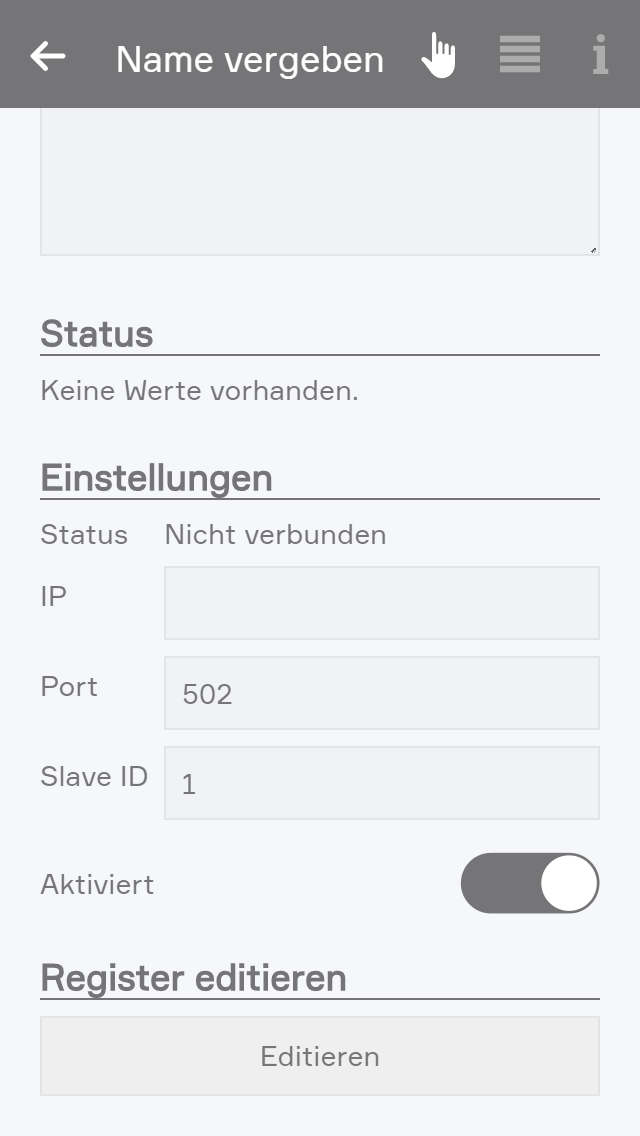
Bei einem TCP-Gerät müssen anschließend unter dem Reiter „Einstellungen“ die Netzwerkadresse (IP, Port) sowie die Slave ID des Modbus Geräts eingetragen werden, um eine Verbindung mit dem Gerät herzustellen.

Bei einem RTU-Gerät sind hier keine weiteren Einstellungen erforderlich.

Als Nächstes werden die gerätespezifischen Informationen zu den les- und schreibbaren Registern benötigt, auf die über die Modbus Schnittstelle des Smart Building Automation Systems zugegriffen werden kann.
Diese Informationen sind den Unterlagen des jeweiligen Modbus Geräts zu entnehmen.

Sobald alle erforderlichen Informationen vorliegen, können die entsprechenden Register angelegt werden. Dazu zum Bereich „Register editieren“ navigieren und „Editieren“ auswählen.

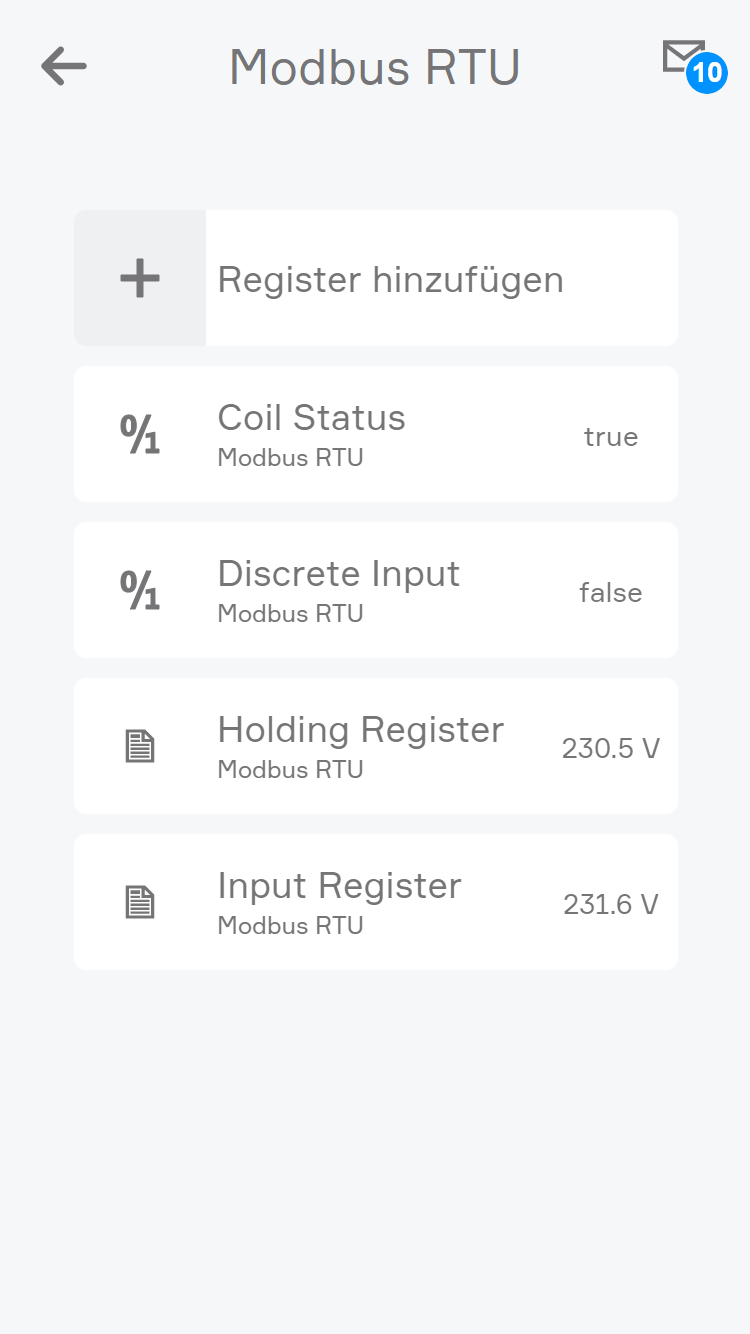
Anschließend öffnet sich die Registeransicht, in der neue Register hinzugefügt oder bestehende Register angepasst werden können.

Es stehen 4 verschiedene Registerarten zur Verfügung:

Coil Status (1 Bit, Lesen-Schreiben: FC=01)
Einzelner Ein-/Ausgang.

Discrete Input (1 Bit, Nur Lesen: FC=02)
Einzelner Eingang.

Holding Register (16-Bit, Lesen-Schreiben: FC=03)
Analoger Ein-/Ausgang.

Input Register (16-Bit, Nur Lesen: FC=04)
Analoger Eingang.

Nach dem Hinzufügen eines Registers, können die Einstellungen bezüglich Adresse und Datentyp im Parameter Panel vornehmen werden.

Jedes Register kann mit einem beliebigen Namen versehen werden. Zusätzlich zum Namen haben die Register ein Eingabefeld „Kategorie“. Werden die Register mit einer Kategorie versehen, so werden die Register anhand der vergebenen Kategorien im Operator Panel des Modbus Geräts angeordnet. Die Sortierung der einzelnen Register folgt dabei der Sortierung der Panels der einzelnen Register.

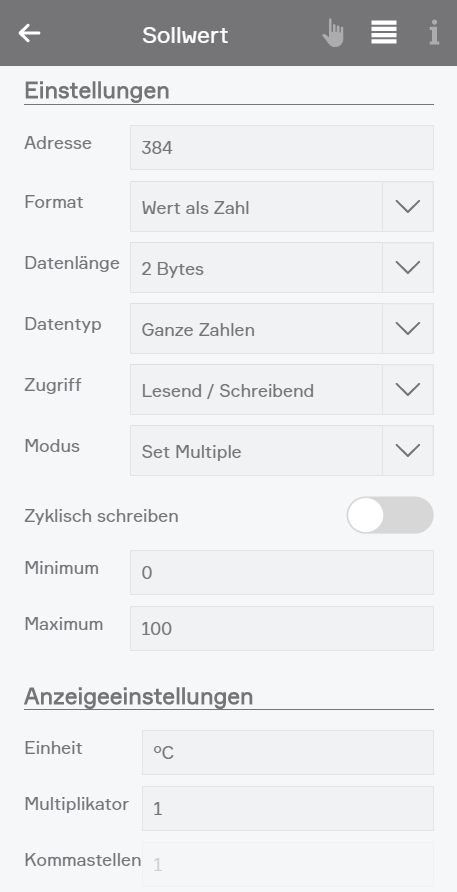
Im Reiter „Einstellungen“ können Parameter wie Adresse, Format, Datenlänge, Datentyp sowie die Zugriffsart des Registers eingeben werden.

Je nach eingestelltem Format können für das Register unterschiedliche Anzeigeeinstellungen konfiguriert werden.

Wenn zudem bei einem Register der Zugriff „Schreibend“ ausgewählt ist, kann eingestellt werden, ob das Register zyklisch (alle 30 Sekunden) beschrieben werden soll.

Achtung: Welche Register für das jeweilige Modbus Gerät verwendet werden können und welche Konfigurationsdaten (Adresse, Datentyp, Lese-/Schreibzugriff) erforderlich sind, ist den Unterlagen des Geräts zu entnehmen.

Unter den Parametern bei Holding Register mit dem Format „Wert als Zahl“ können folgende Einstellungen vorgenommen werden:

Minimum und Maximum setzen (nur schreibende Holding-Register): Den Wertebereich einstellen, welchen der Wert haben darf, der auf das Register geschrieben wird

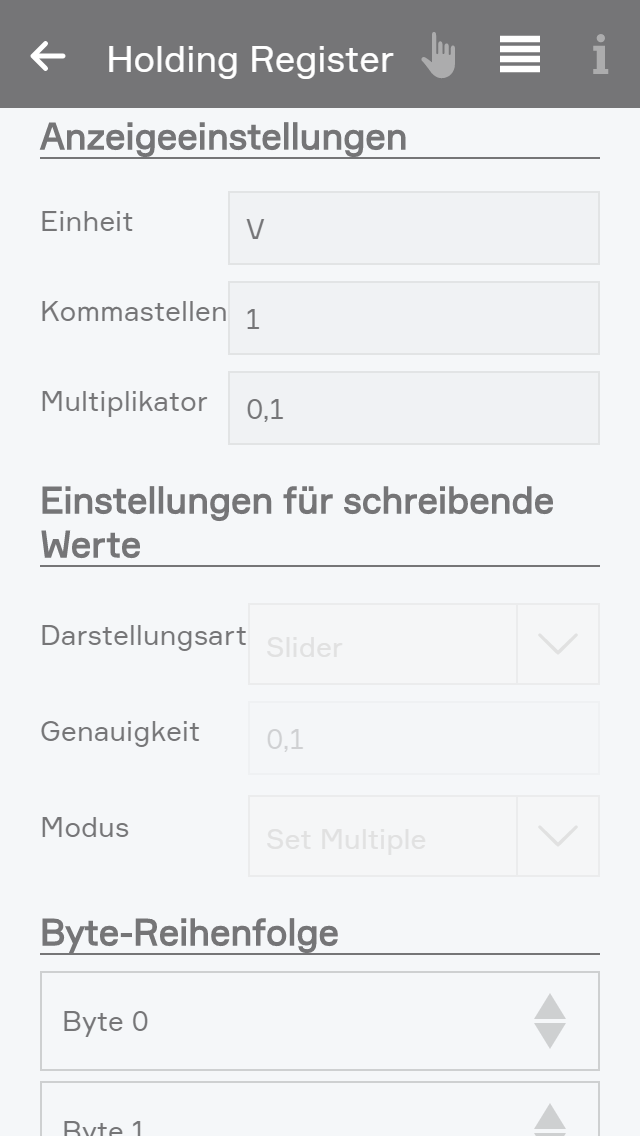
Anzeigeeinstellungen

  • Einheit: Einheit, welche hinter dem Wert angezeigt wird
  • Kommastellen: Wie viele Kommastellen angezeigt werden sollen
  • Multiplikator: Mit welchem Faktor der empfangene/zu sendende Wert multipliziert werden soll

Einstellung für schreibende Werte (nur für schreibende Holding-Register aktiviert)

  • Darstellungsart: Hier kann zwischen einem Slider und einem Eingabefeld gewählt werden, um den Wert einzustellen, der geschrieben werden soll
  • Genauigkeit: (nur beim Slider) Die Genauigkeit, welche der Slider haben soll
  • Modus: Ob alle Register, die diesem Register angehören, auf einmal geschrieben werden soll, oder nacheinander

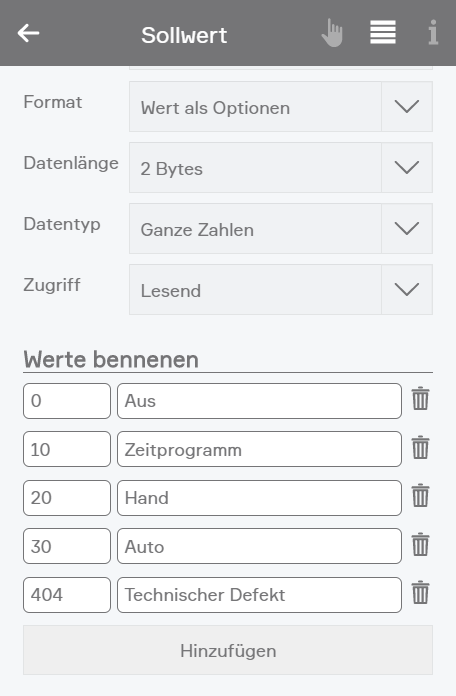
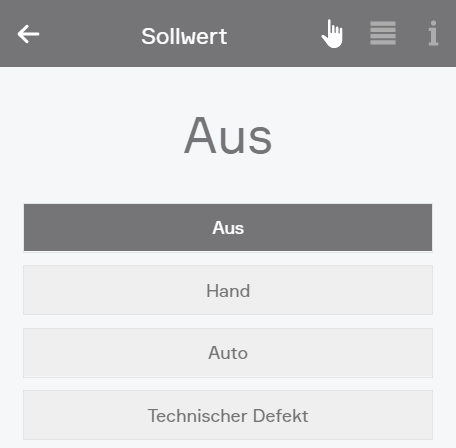
Wird bei Holding Registern das Format „Wert als Option“ ausgewählt, können Alias-Namen für Zahlenwerte festgelegt werden. Somit können Zahlenwerte beliebig benannt werden. Als Wert wird in der Bedienung dann mittels der festgelegten Optionen anstatt der Zahlenwerte gearbeitet.

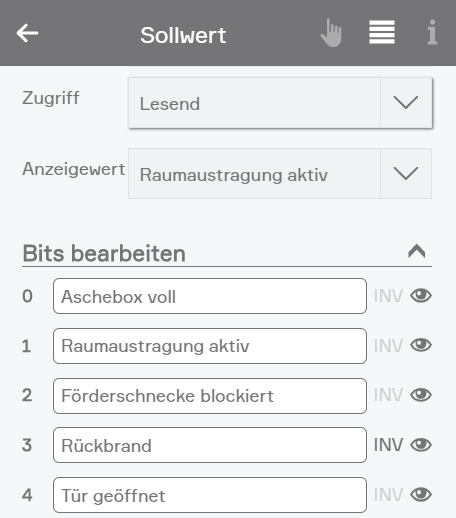
Ist der Wert eines Holding oder Input Registers Bit-Kodiert, so dass jedes Bit eines Registers einen binären Status darstellt, kann im Register das Format „Einzelne Bits“ ausgewählt werden.

Wird dieses Format ausgewählt, können die einzelnen Bits benannt und bei Bedarf invertiert werden. Zusätzlich kann jedes Bit je nach Verwendung ein- oder ausgeblendet werden.

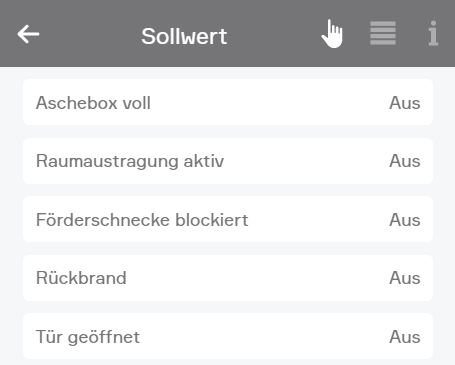
Die Bits sind in weiterer Folge auch in der Logik oder Szenen verwendbar.

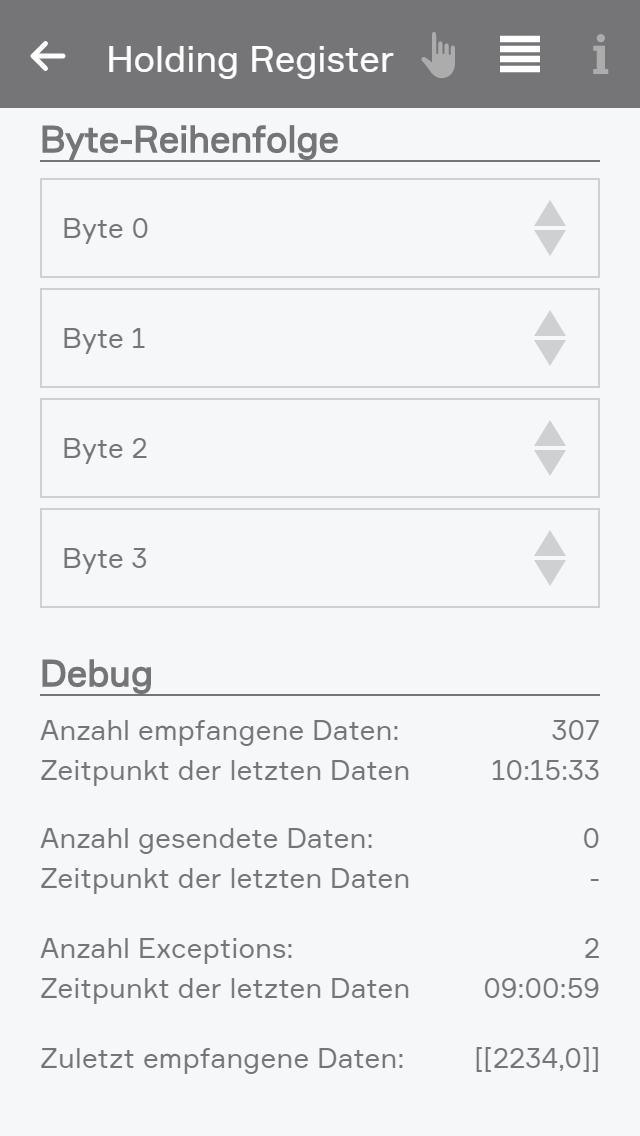
Byte-Reihenfolge

  • Hier kann die Reihenfolge der Bytes eingestellt werden, mit welcher der angezeigte Wert zusammengesetzt werden soll

Debug

  • Hier ist ersichtlich, wie oft und wann die letzten Daten empfangen/gesendet wurden
  • Das gleiche gilt für die Anzahl der Fehler
  • Am Ende, werden noch die zuletzt empfangenen Daten angezeigt

Bedienung

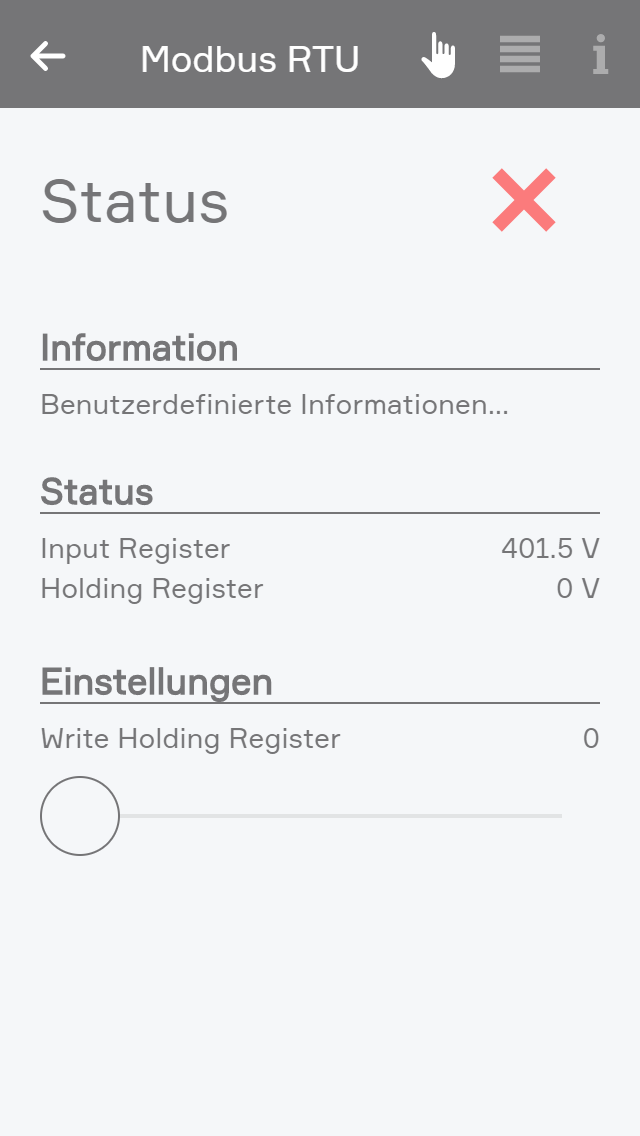
Im Operator Panel ist als Erstes ersichtlich, ob eine Verbindung mit dem Gerät besteht oder nicht.

Unterhalb befindet sich ein Textfeld, in dem wichtige Informationen vom Benutzer eingetragen werden können.
Achtung: Bei einem Modbus RTU Gerät kann diese Änderung nur im Parameter Panel vorgenommen werden!

Als nächstes werden die Statuswerte aller lesbaren Register angezeigt und Bedienelemente für alle schreibenden Register angeboten. Nach der Konfiguration kann das Gerät hier gesteuert und ausgelesene Werte kontrolliert werden.

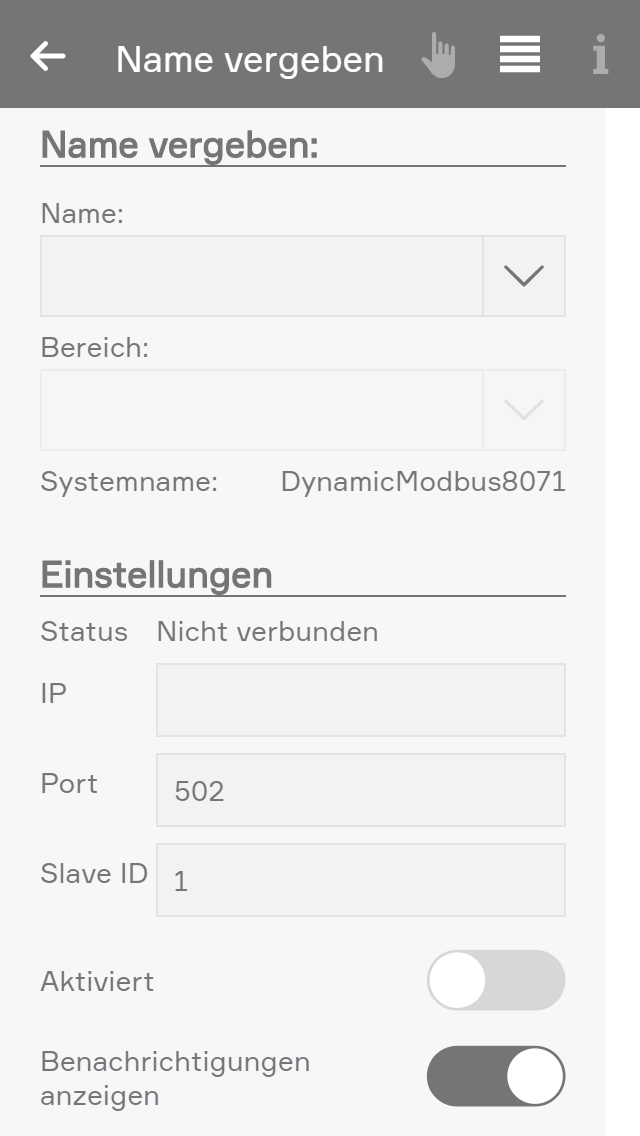
Im Parameter Panel können wie gewohnt der Name und Bereich des Geräts geändert werden.

Unter dem Reiter „Einstellungen“ ist der Status des Geräts ersichtlich und es kann die IP-Adresse, der Port sowie die Slave ID geändert werden.

Zudem haben Sie die Möglichkeit die Kommunikation mit dem Gerät zu aktiveren und deaktivieren.

Bei einem Modbus TCP Gerät kann auch ausgewählt werden, ob die Benachrichtigungen angezeigt werden sollen oder nicht.

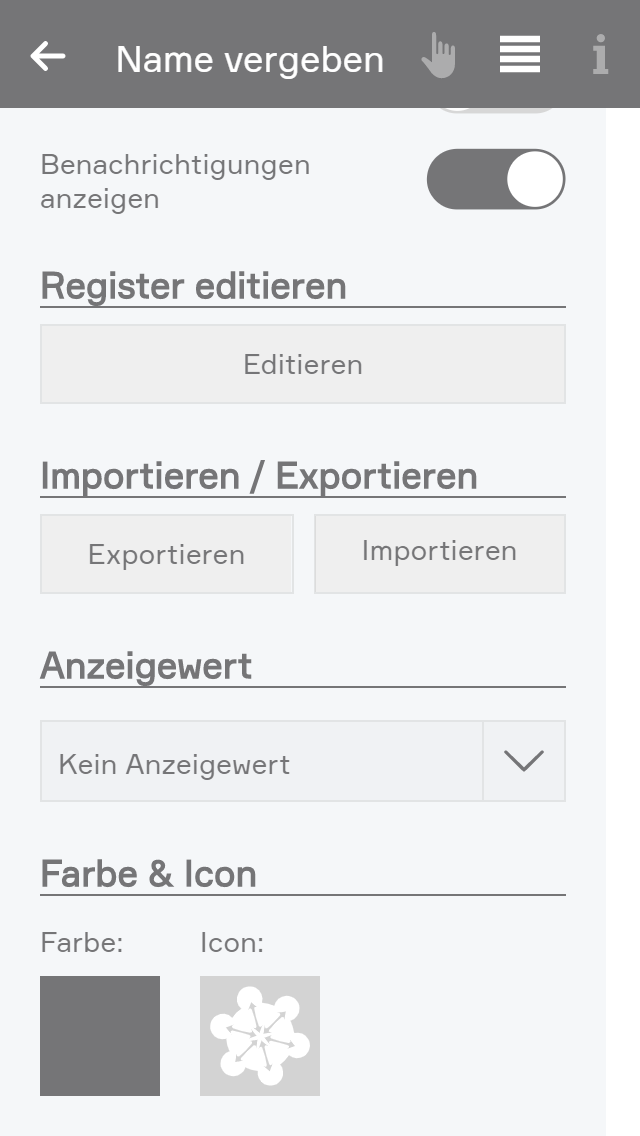
Mit einem Klick auf den Button „Editieren“, können Register hinzugefügt, gelöscht und bearbeitet werden.

Wenn Sie alle Einstellungen vorgenommen haben und Sie diese sichern wollen, können Sie das Gerät exportieren und die entsprechende zip-Datei herunterladen. Sollten Sie nun ein ähnliches Gerät in das System einbinden wollen, brauchen Sie nur ein neues Gerät erstellen und diese zip-Datei importieren. Somit hat das Gerät genau die Einstellungen, welche in der exportierten Datei gespeichert wurden. Damit erspart man sich viel Zeit und muss nicht jedes Mal erneut die gleichen Register konfigurieren.

Es ist auch möglich, unter dem Reiter „Anzeigewert“, ein lesendes Register auszuwählen, dessen Wert im Object Panel des Geräts angezeigt werden soll. Wenn hier „Kein Anzeigewert“ ausgewählt ist, wird stattdessen der Bereich angezeigt.

Schlussendlich kann auch noch das Icon, sowie die Farbe des Geräts nach Belieben geändert werden.


Je nach Registertyp und gewählten Anzeigeeinstellungen werden im Operator Panel des Registers die aktuellen Werte angezeigt. Wird beispielsweise bei einem Holding Register das Format „Werte als Bits“ eingestellt, so werden die einzelnen konfigurierten Bits dementsprechend aufgelistet.

Im Operator Panel wird zusätzlich zum Anzeigeformat auch berücksichtigt, ob es sich um ein lesendes oder schreibendes Register handelt.

Sind bei einem Holding Register mit eingestelltem Format „Wert als Optionen“ nicht mehr als 4 Optionen konfiguriert, so werden diese als Buttons im Operator Panel angezeigt. Bei mehr als 4 Optionen kann der Wert mittels einer Auswahlliste geändert werden.
Szenen

Die Modbus App bietet folgende Auslöser für Szenen (wenn ...):

  • Getrennt: Das Modbus Gerät wurde getrennt
  • Verbunden: Das Modbus Gerät wurde verbunden

Die Modbus App bietet folgende Auslöser für Szenen (dann ...):

  • Register schreiben (nur für RTU Geräte): Wert wird auf das ausgewählte Register geschrieben

Logik

Die Modbus App bietet folgende Möglichkeiten für die Verwendung in Logiken (nur für RTU Geräte):

  • Wert: Empfangener Wert des Registers
  • Wert schreiben: Wert wird auf das ausgewählte Register geschrieben