Energiemanagement

Mit der Energiemanagement-App wird die Möglichkeit bereitgestellt, den Energiefluss des Hauses im Smart Building Automation System darzustellen.

Die Energiemanagement-App ist unter Alle AppsEnergiemanagement zu finden.

Ladestationen können im Energiemanagement nur unter bestimmten Voraussetzungen verwendet werden. Mehr dazu unter Ladestation-Verlinkungen

Erstellen

Durch einen Klick auf Hinzufügen wird ein Wizard gestartet.

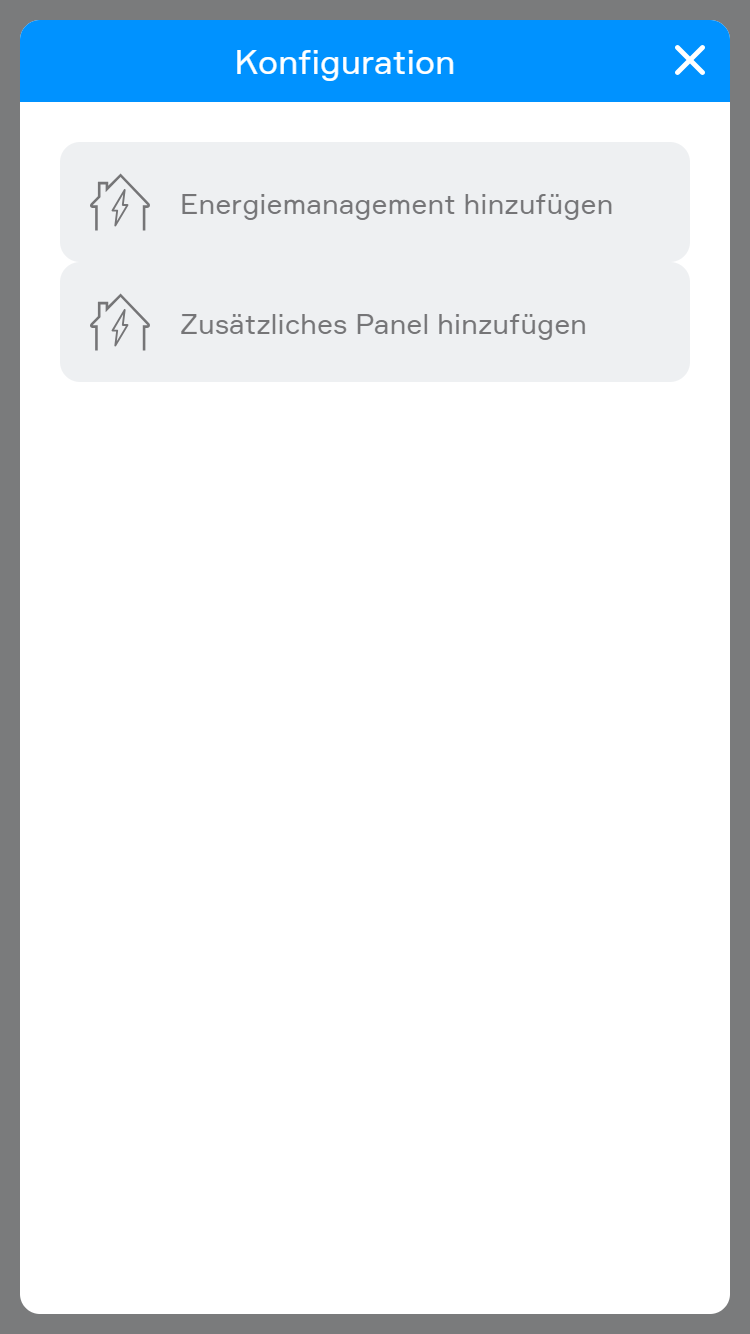
Falls bereits ein Energiemanagement vorhanden ist, kann ein neues Energiemanagement erstellt oder zusätzliche Panels hinzugefügt werden. Andernfalls wird dieser Schritt übersprungen.

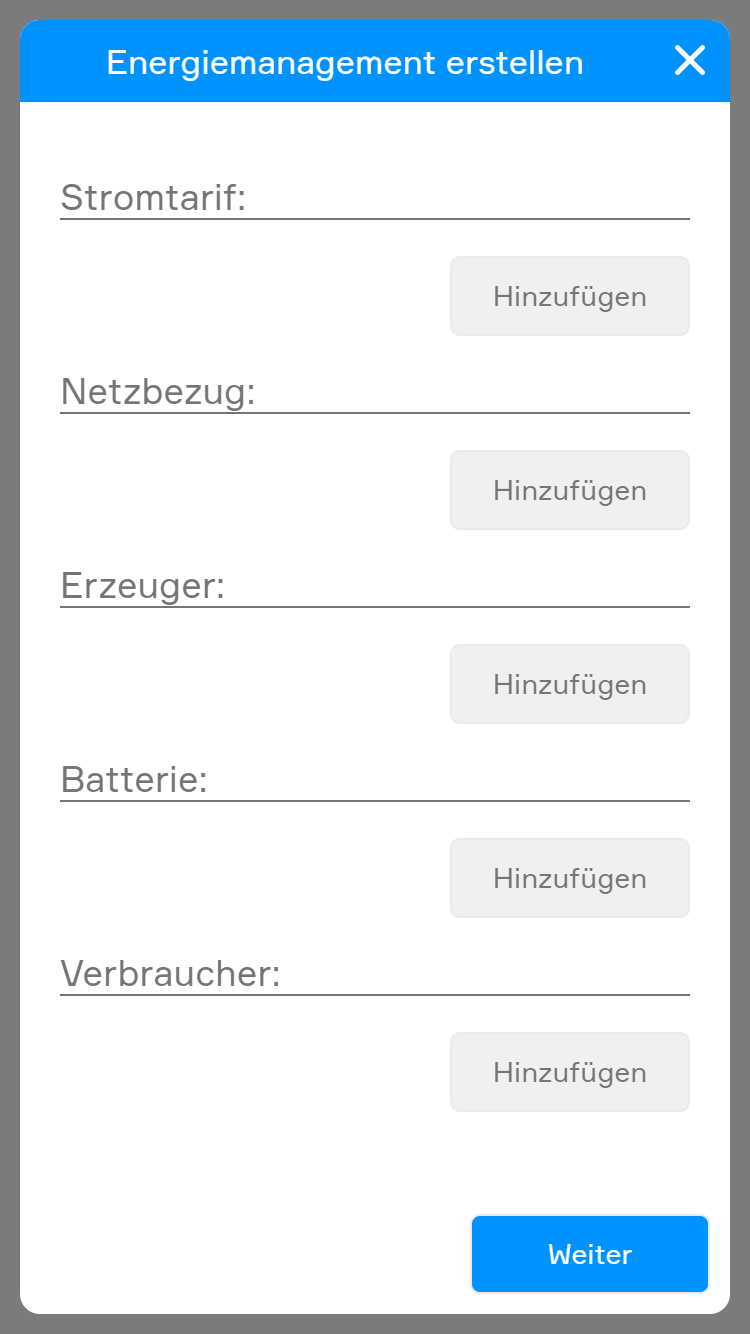
Nun ist ein Fenster geöffnet, in welchem alle verschiedenen Komponenten konfiguriert werden können:

  • Stromtarif: Hier kann ein Stromtarif verbunden werden, der für eine Spotpreis-Regelung verwendet werden kann. Mittels dieser Regelung werden die ausgewählten Verbraucher dann zu dem Tageszeitpunkt gestartet, an welchem der Strompreis am günstigsten ist.
  • Netzbezug: Hier kann ein Gerät verknüpft werden, welches den aktuellen Netzbezug bzw. die aktuelle Netzeinspeisung abbildet.
  • Erzeuger: Hier können beliebig viele Erzeuger verknüpft werden.
  • Batterie: Hier können beliebig viele Batterien verknüpft werden.
  • Verbraucher: Hier können beliebig viele Verbraucher verknüpft werden.

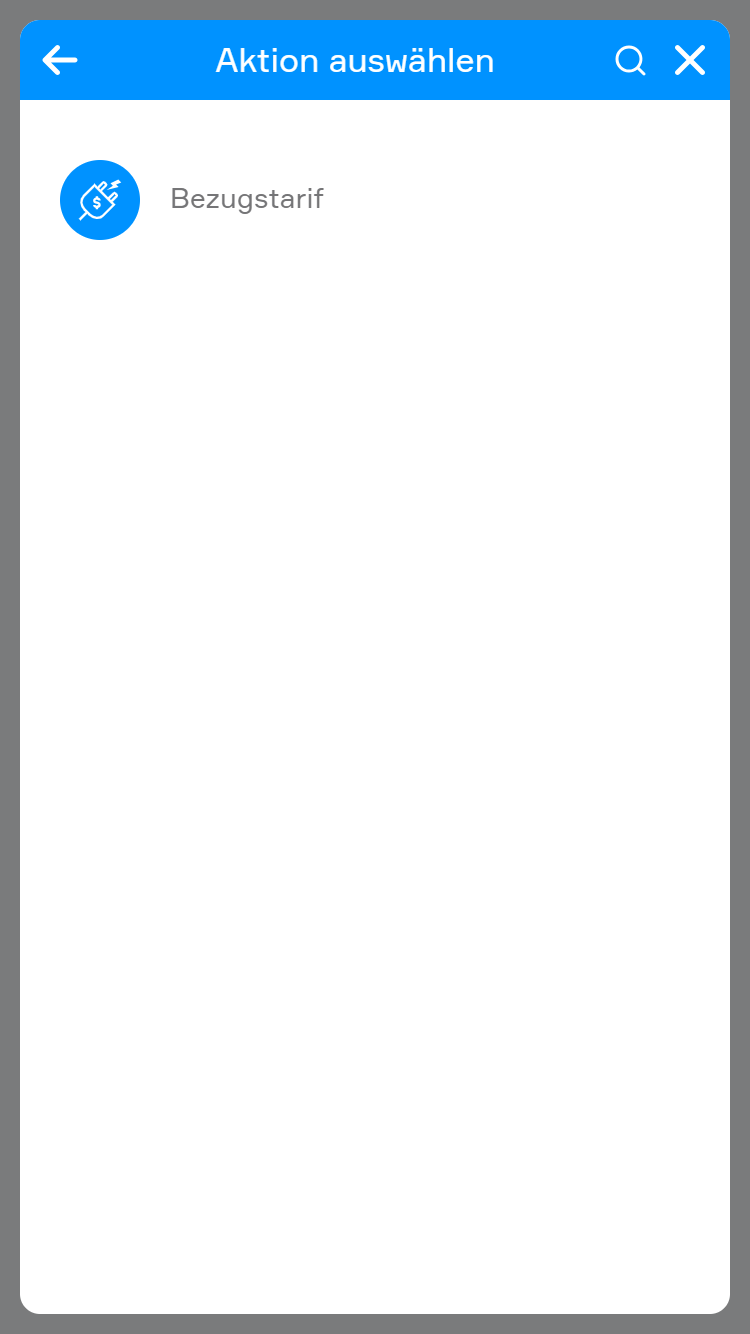
Wenn unter Stromtarif auf Hinzufügen geklickt wurde, wird ein Fenster geöffnet, in welchem alle Stromtarife ausgewählt werden können.

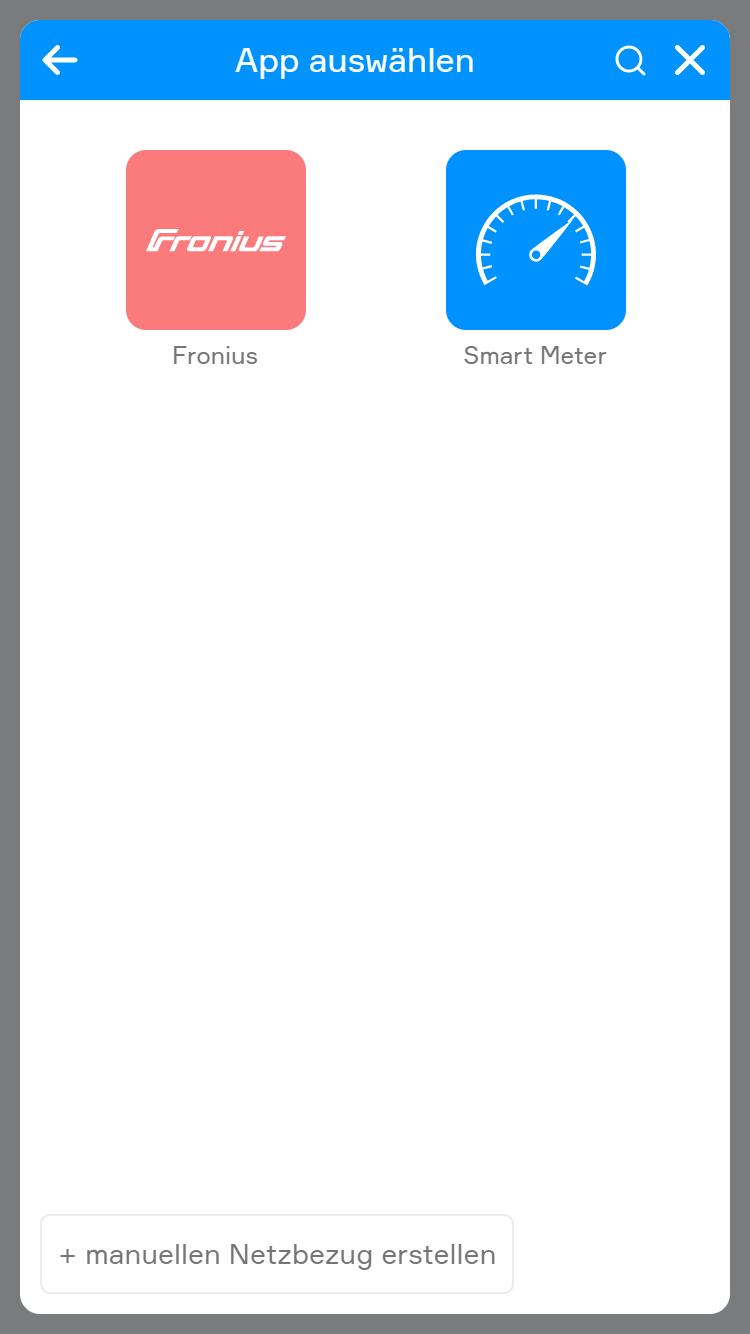
Wenn unter Netzbezug auf Hinzufügen geklickt wurde, wird ein Fenster geöffnet, in welchem ein Smart Meter ausgewählt werden kann.
Wenn stattdessen ein anderer Wert aus dem System für den Netzbezug verwendet werden soll (z.B. ein Rest-, Modbus-, Logik-Wert oder ein Wert aus einer anderen App), dann links unten auf + manuellen Netzbezug erstellen klicken.

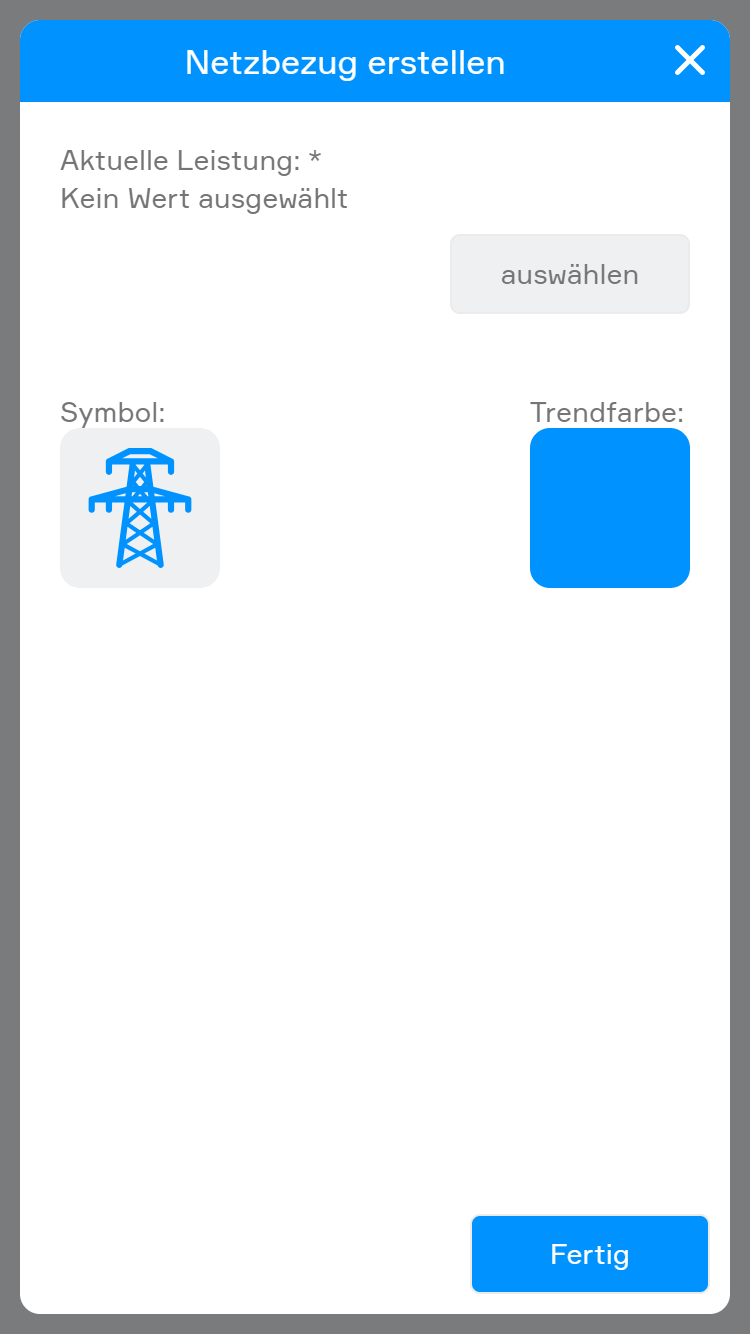
Wenn der Netzbezug manuell konfiguriert werden soll, sind folgende Einstellungen vorzunehmen:

  • Aktuelle Leistung und Einheit: Der Wert für die aktuelle Leistung sowie die passende Einheit sind festzulegen.
  • Bedeutung eines negativen Werts: Die Bedeutung negativer Werte ist zu definieren (Netzeinspeisung oder Netzbezug).
  • Angezeigtes Symbol: Ein Symbol zur Anzeige ist auszuwählen.
  • Trendfarbe: Die Trendfarbe für das Gerät ist zu bestimmen.

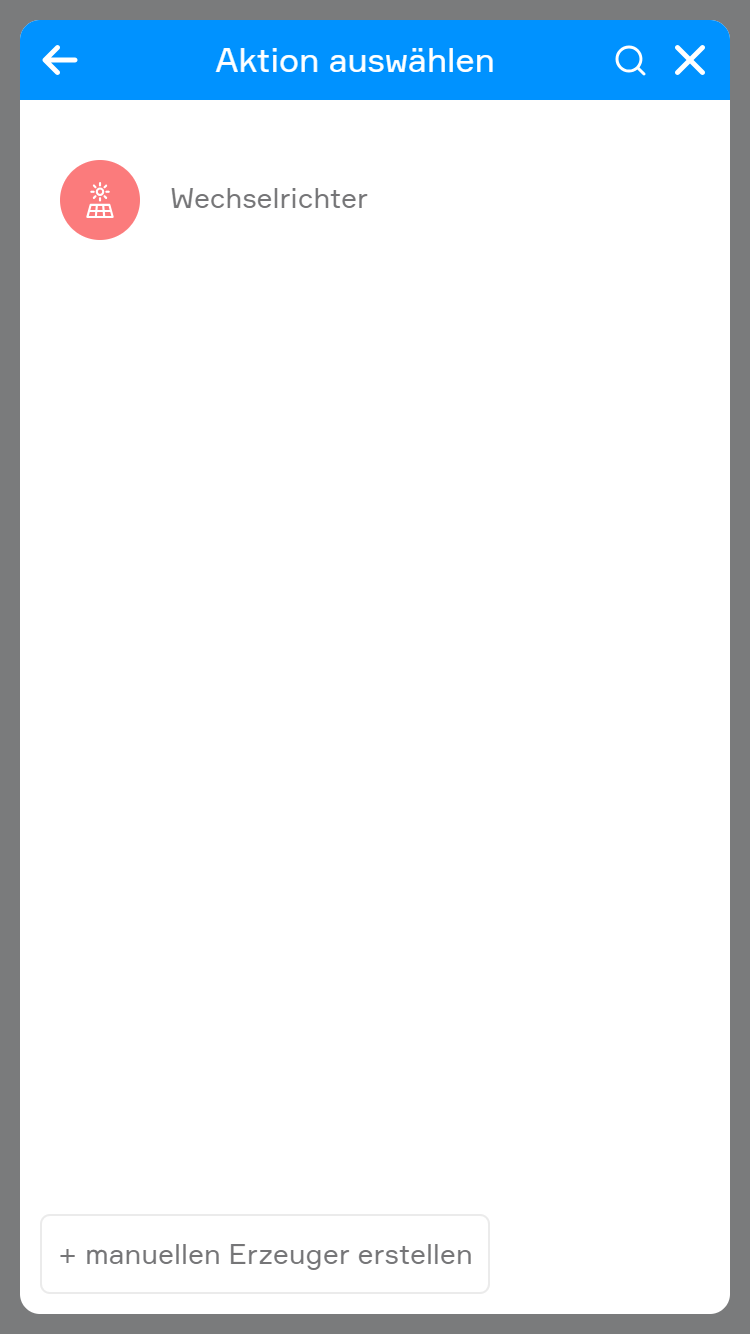
Wenn unter Erzeuger auf Hinzufügen geklickt wurde, wird ein Fenster geöffnet, in welchem alle Fronius Wechselrichter ausgewählt werden können.
Wenn stattdessen der Erzeuger aus anderen Werten konfiguriert werden soll (z.B. Rest-, Modbus-, Logik-Werten oder Werten aus einer anderen App), dann links unten auf + manuellen Erzeuger erstellen klicken.

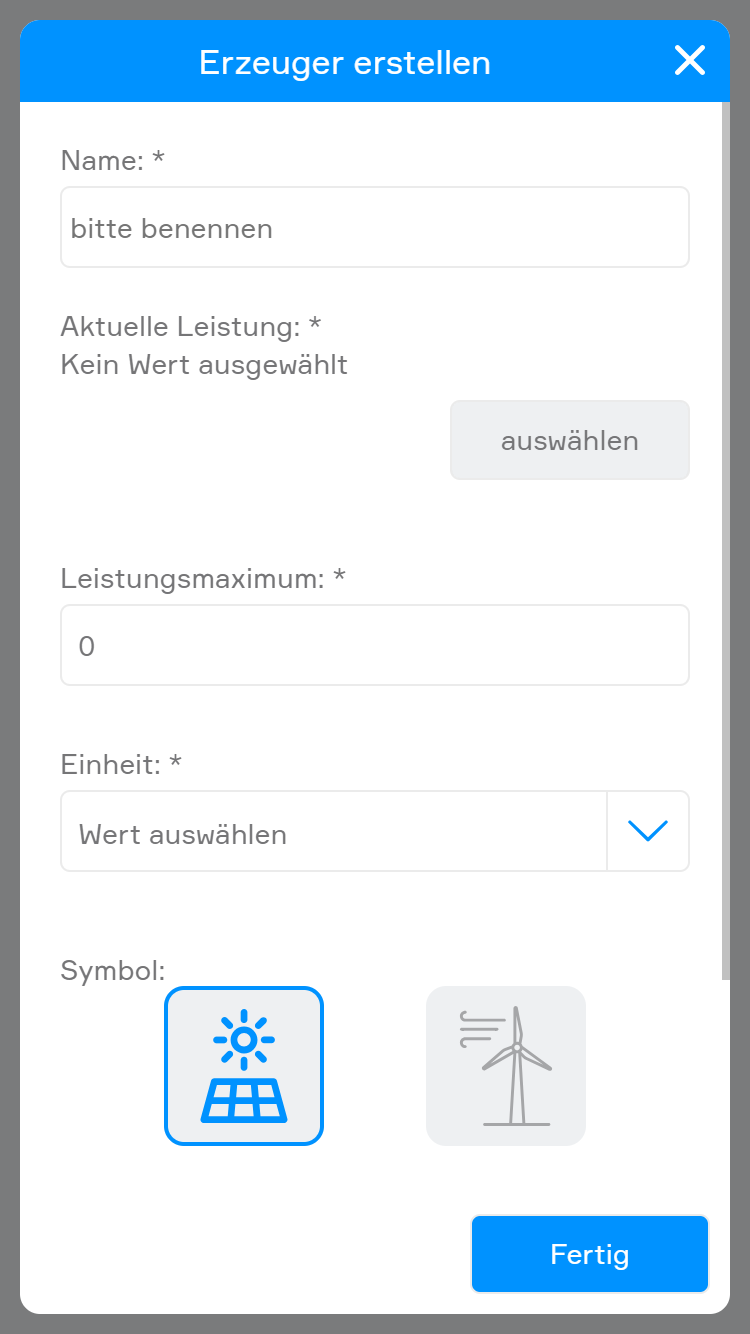
Wenn der Erzeuger manuell konfiguriert werden soll, sind die folgenden Einstellungen vorzunehmen:

  • Angezeigter Name: Es ist ein Name einzugeben, der angezeigt werden soll.
  • Aktuelle Leistung und Einheit: Der Wert, der die aktuelle Leistung darstellt, sowie die entsprechende Einheit sind festzulegen.
  • Leistungsmaximum und Einheit: Das maximale Leistungsniveau sowie die entsprechende Einheit sind zu bestimmen.
  • Angezeigtes Symbol: Ein Symbol, das angezeigt werden soll, ist auszuwählen.
  • Trendfarbe: Die Farbe, die im Trend für dieses Gerät verwendet werden soll, ist zu bestimmen.

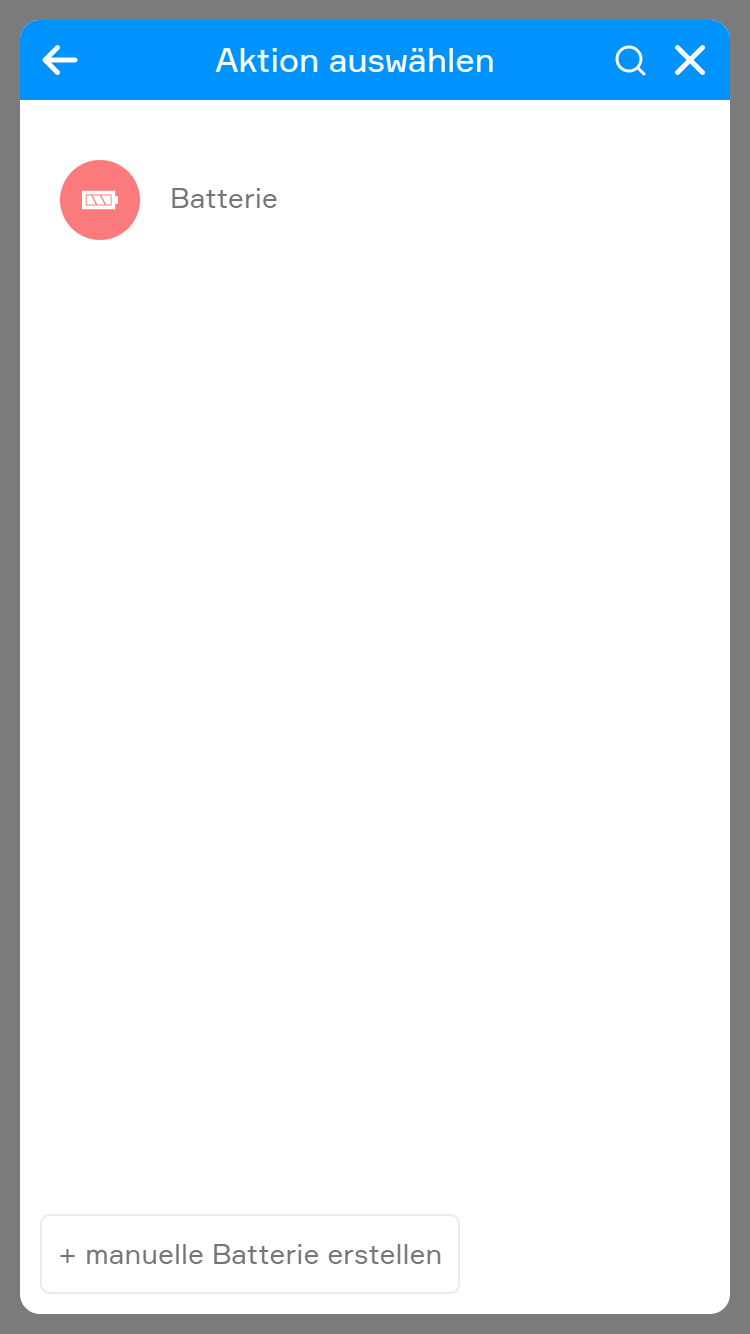
Wenn unter Batterie auf Hinzufügen geklickt wurde, wird ein Fenster geöffnet, in welchem alle Fronius Batterien ausgewählt werden können.
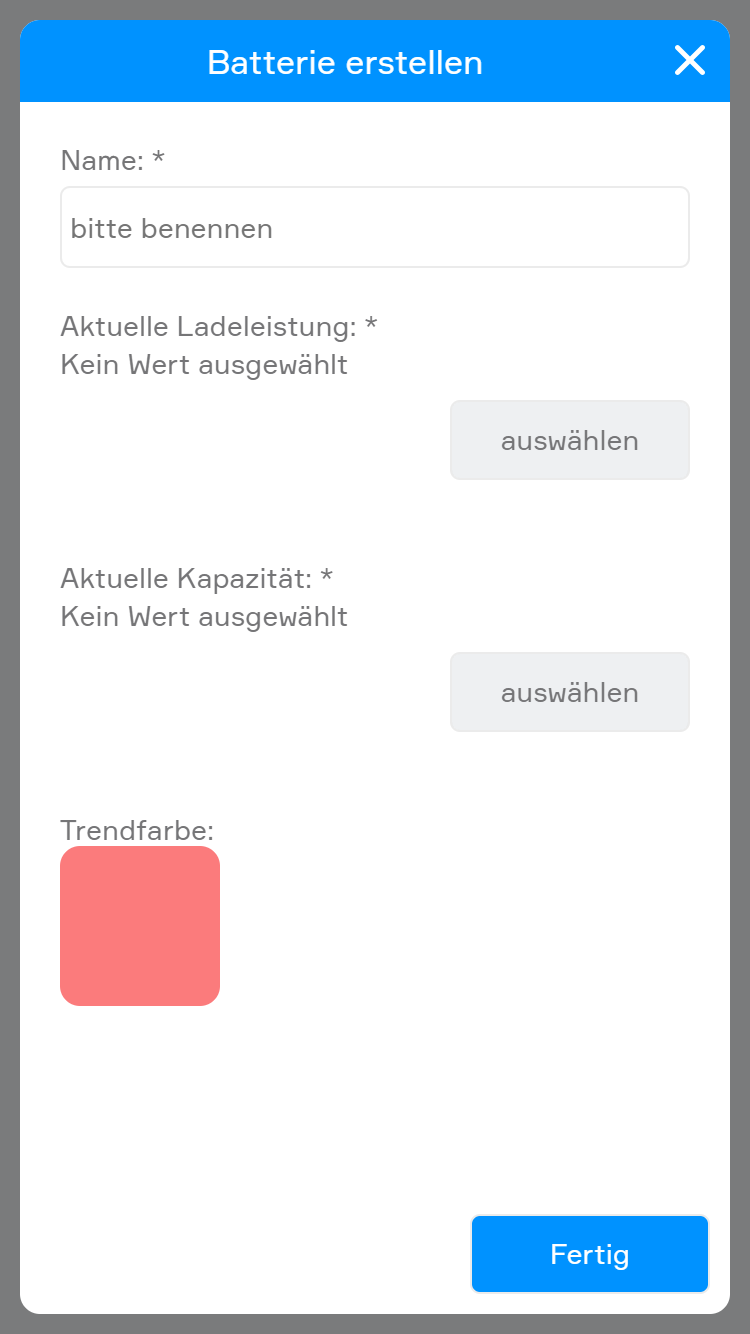
Wenn stattdessen die Batterie aus anderen Werten konfiguriert werden soll (z.B. Rest-, Modbus-, Logik-Werten oder Werte aus einer anderen App), dann links unten auf + manuelle Batterie erstellen klicken.

Wenn die Batterie manuell konfiguriert werden soll, sind folgende Einstellungen vorzunehmen:

  • Angezeigter Name: Ein anzuzeigender Name ist einzugeben.
  • Aktuelle Leistung und Einheit: Der Wert für die aktuelle Leistung sowie die passende Einheit sind festzulegen.
  • Bedeutung eines negativen Werts: Die Bedeutung ist festzulegen.
  • Aktuelle Kapazität und Einheit: Der aktuelle Kapazitätswert samt Einheit ist anzugeben.
  • Maximale Kapazität: Die maximale Kapazität (in kWh) ist zu bestimmen.
  • Trendfarbe: Die Trendfarbe für das Gerät ist auszuwählen.

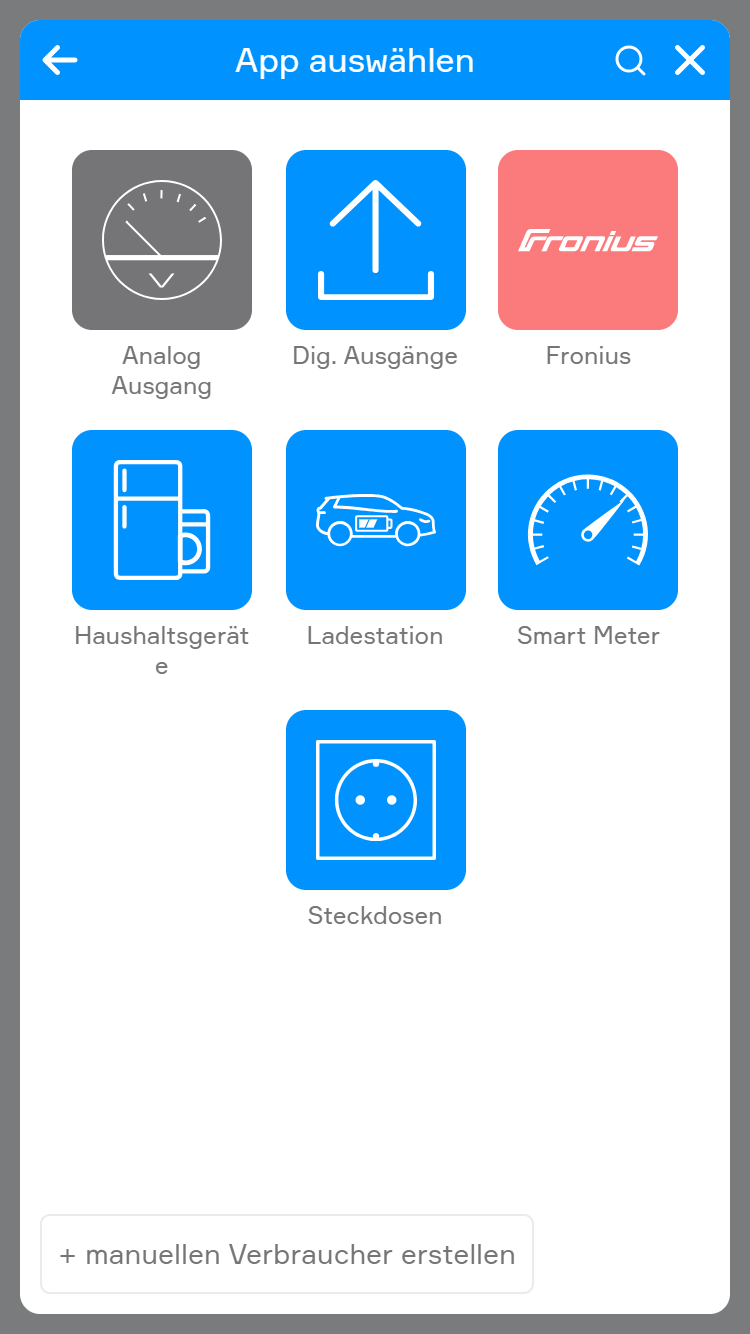
Wenn unter Verbraucher auf Hinzufügen geklickt wurde, wird ein Fenster geöffnet, in welchem folgende Geräte hinzugefügt werden können:

  • Analog Ausgänge
  • Digital Ausgänge
  • Smart Meter
  • Ladestationen
  • MyPV Geräte
  • HomeConnect Geschirrspüler
  • HomeConnect Waschmaschinen
  • HomeConnect Trockner

Wenn stattdessen der Verbraucher aus anderen Werten konfiguriert werden soll (z.B. Rest-, Modbus-, Logik-Werten oder Werte aus einer anderen App), dann links unten auf + manuellen Verbraucher erstellen klicken.

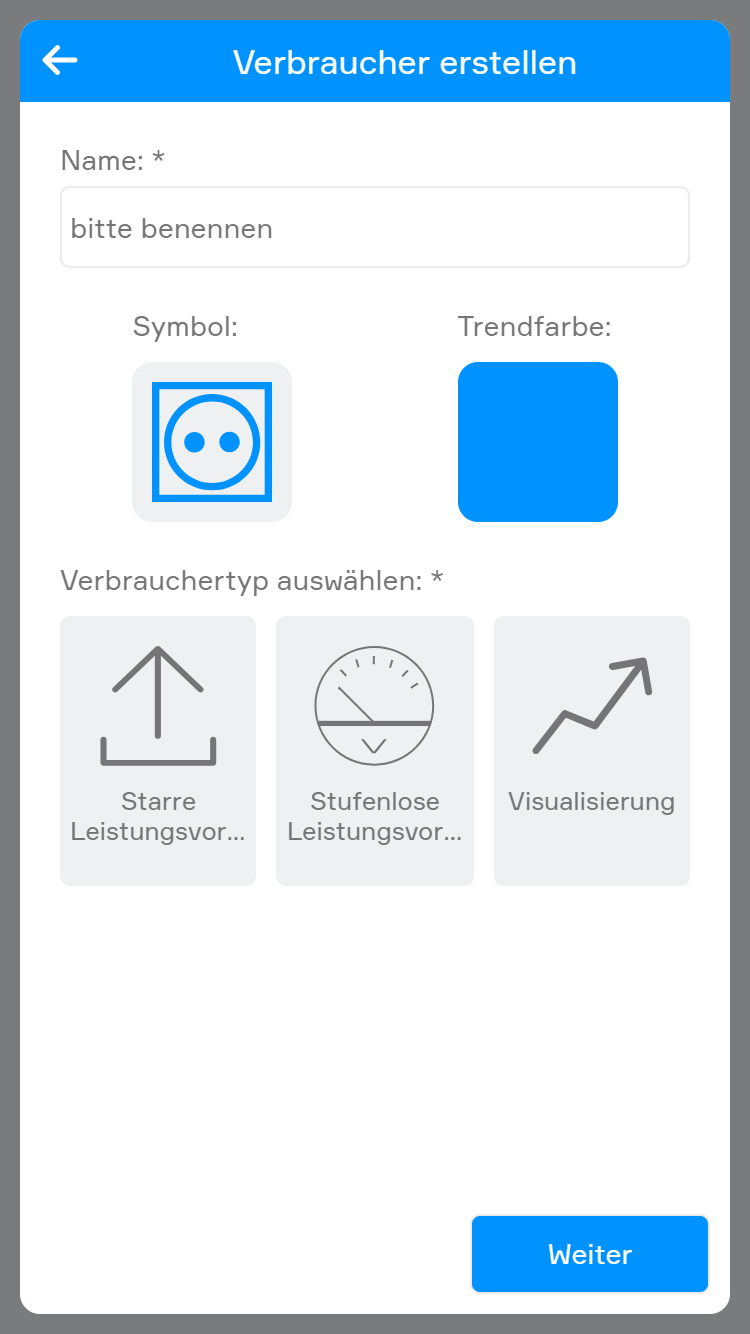
Wenn das Gerät manuell konfiguriert werden soll, sind die folgenden Einstellungen vorzunehmen:

  • Angezeigter Name: Ein anzuzeigender Name ist einzugeben.
  • Angezeigtes Symbol: Ein Symbol zur Anzeige ist auszuwählen.
  • Trendfarbe: Die Farbe für die Trendanzeige ist zu bestimmen.
  • Typ des Verbrauchers: Der Typ des Verbrauchers ist auszuwählen. Starre Leistungsvorgabe bedeutet, dass der Verbraucher zwischen Ein/Aus geschaltet werden kann. Stufenlose Leistungsvorgabe ermöglicht eine Regelung zwischen zwei Werten. Visualisierung zeigt nur Werte an, ohne dass ein Start möglich ist.

Wenn der Typ Starre Leistungsvorgabe gewählt wurde, sind folgende Einstellungen vorzunehmen:

  • Gerät starten: Es ist auszuwählen, wie das Gerät gestartet wird.
  • Gerät stoppen: Es ist auszuwählen, wie das Gerät gestoppt wird.

Wenn der Typ Visualisierung gewählt wurde, sind folgende Einstellungen vorzunehmen:

  • Aktuelle Leistung und Einheit: Der Wert für die aktuelle Leistung sowie die passende Einheit sind festzulegen.
  • Bedeutung eines negativen Werts: Es ist festzulegen, was ein negativer Wert bedeutet. Bei Netzeinspeisung wird angegeben, dass Energie eingespeist wird. Bei Netzbezug wird angezeigt, dass Energie bezogen wird.

Bei dem Typ Visualisierung kann danach mit einem Klick auf Fertig der Verbraucher hinzugefügt werden. Für die anderen beiden Typen wird mit einem Klick auf Weiter die nächste Seite der Konfiguration geöffnet.

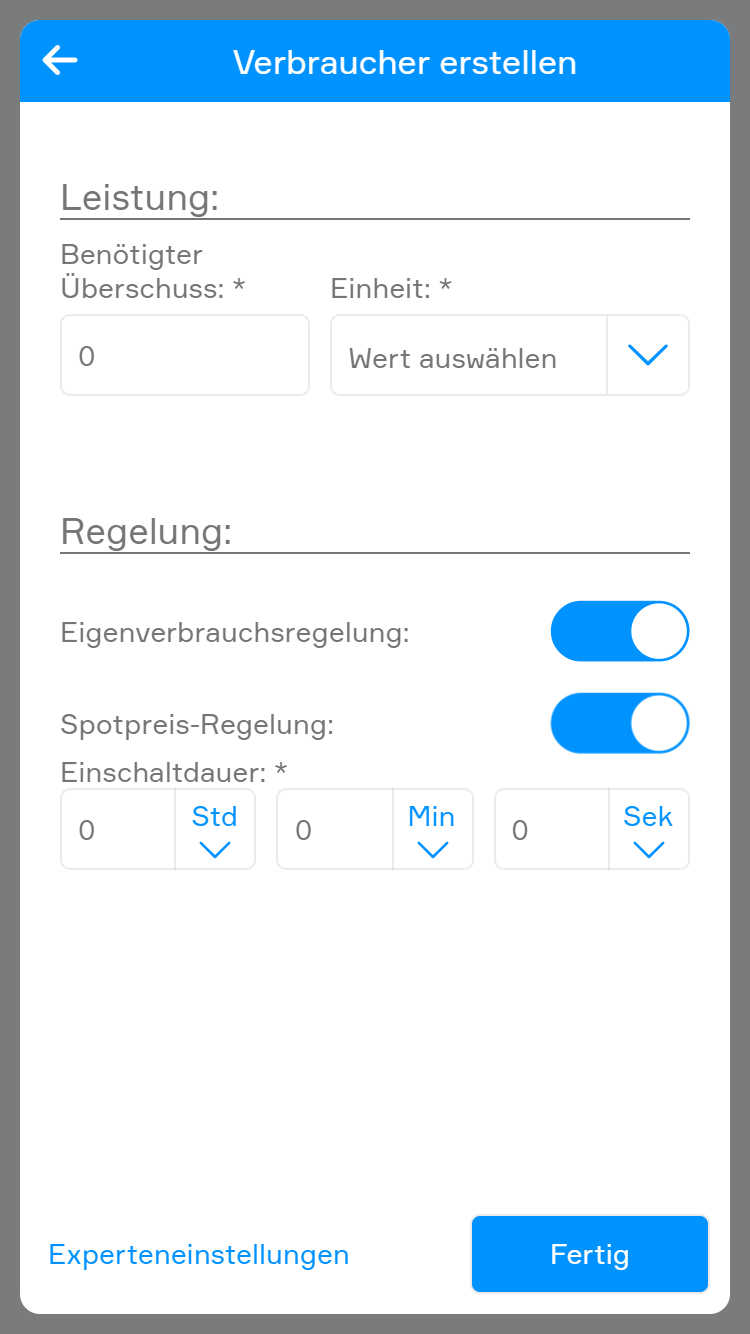
Wenn der Typ Starre Leistungsvorgabe gewählt wurde, sind in diesem Schritt folgende Einstellungen vorzunehmen:

  • Benötigter Überschuss und Einheit: Der Energieüberschuss, der zum Start des Geräts erforderlich ist, sowie die Einheit sind festzulegen.
  • Eigenverbrauchsregelung: Wenn diese Option aktiviert ist, wird das Gerät gestartet, sobald der definierte Energieüberschuss vorhanden ist.
  • Spotpreis-Regelung (nur aktivierbar, wenn ein Stromtarif verknüpft ist): Wenn diese Option aktiviert ist, wird das Gerät gestartet, sobald der günstigste Tageszeitpunkt für den Start des Geräts erreicht ist.
  • Einschaltdauer: Wenn die Option Spotpreis-Regelung aktiviert ist, muss zudem die Dauer angegeben werden, für welche der Verbraucher eingeschaltet sein soll.

Wenn weitere Spezialfunktionen für den Verbraucher genutzt werden sollen, auf Experteneinstellungen klicken, ansonsten kann der Verbraucher mit einem Klick auf Fertig hinzugefügt werden.

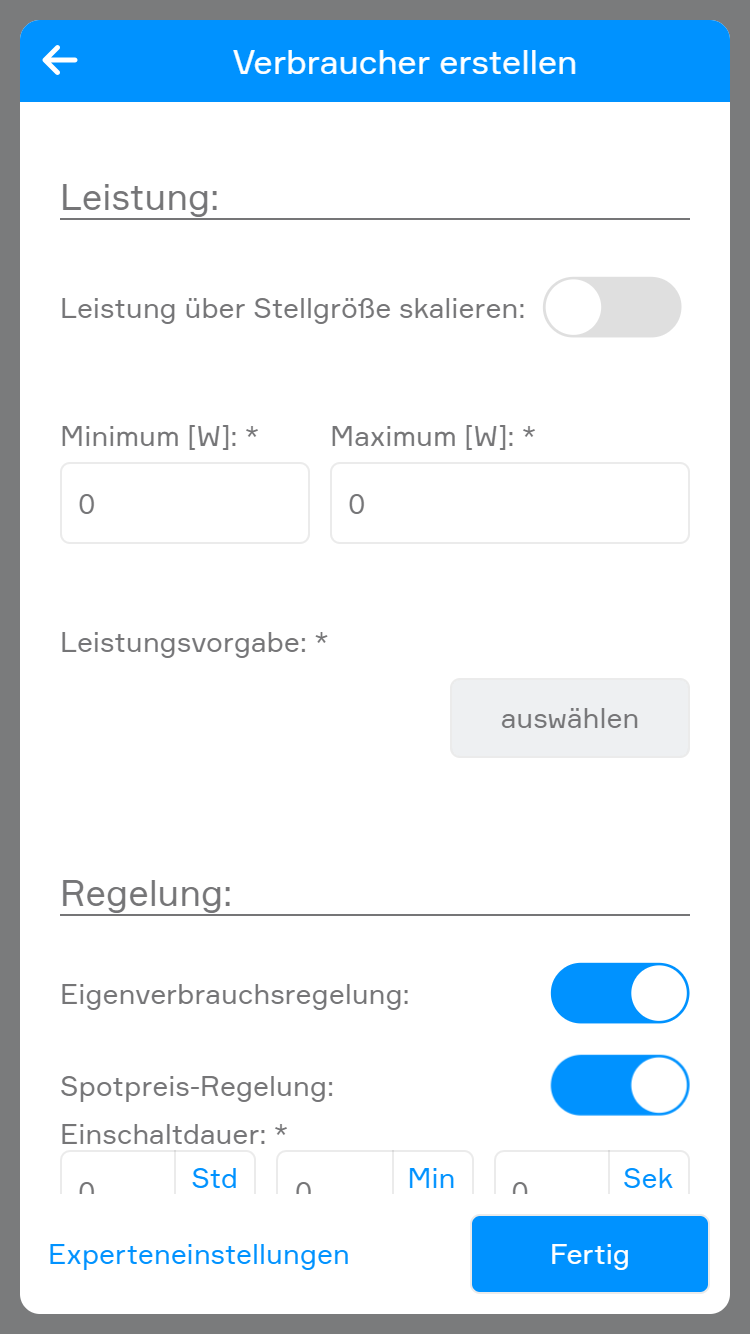
Wenn der Typ Stufenlose Leistungsvorgabe gewählt wurde, sind folgende Einstellungen vorzunehmen:

  • Leistung über Stellgröße skalieren: Falls der Leistungswert direkt auf ein Property des Verbrauchers geschrieben werden kann, kann diese Option deaktiviert bleiben. Ansonsten ist diese Option zu aktivieren und die Werte für minimale und maximale Stellgröße sind festzulegen.
  • Minimale und Maximale Stellgröße: Diese Werte sind nur sichtbar, wenn die Option Leistung über Stellgröße skalieren aktiviert ist. In diesem Bereich werden die Werte dann auf Stellgrößenvorgabe geschrieben.
  • Minimum und Maximum [W]: Die minimale und maximale Leistung, welche dieses Gerät verwenden soll.
  • Leistungsvorgabe/Stellgrößenvorgabe: Hier ist das Property auszuwählen, auf welches die Leistung oder die Stellgröße geschrieben werden soll. Wenn die Option Leistung über Stellgröße skalieren deaktiviert ist, muss zusätzlich die Einheit definiert werden.
  • Eigenverbrauchsregelung: Wenn diese Option aktiviert ist, wird das Gerät gestartet, sobald der definierte Energieüberschuss vorhanden ist.
  • Spotpreis-Regelung (nur aktivierbar, wenn ein Stromtarif verknüpft ist): Wenn diese Option aktiviert ist, wird das Gerät gestartet, sobald der günstigste Tageszeitpunkt für den Start des Geräts erreicht ist.
  • Einschaltdauer: Wenn die Option Spotpreis-Regelung aktiviert ist, muss zudem die Dauer angegeben werden, für welche der Verbraucher eingeschalten sein soll.
  • Einschaltleistung und Einheit: Wenn die Option Spotpreis-Regelung aktiviert ist, muss die Leistung, mit welcher der Verbraucher bei der Spotpreis-Regelung eingeschalten werden soll sowie die entsprechende Leistung, definiert werden.

Wenn weitere Spezialfunktionen für den Verbraucher genutzt werden sollen, auf Experteneinstellungen klicken, ansonsten kann der Verbraucher mit einem Klick auf Fertig hinzugefügt werden.

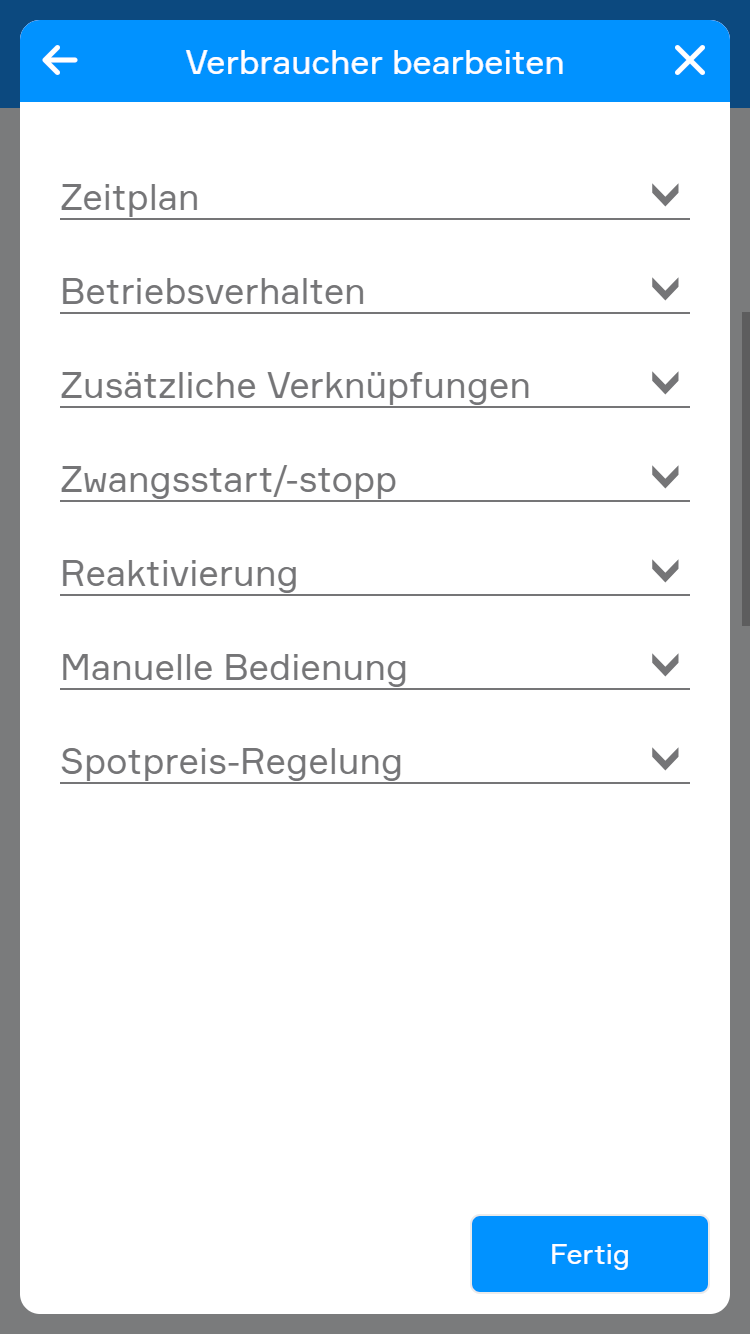
Zusätzlich zu den zuvor vorgenommenen Einstellungen können auch folgende Experteneinstellungen definiert werden:

  • Zeitplan
  • Betriebsverhalten
  • Zusätzliche Verknüpfungen
  • Zwangsstart/-stopp
  • Reaktivierung
  • Manuelle Bedienung

Zeitplan:
Wird Zeitplan verwenden aktiviert, wird das Gerät täglich zu einem festgelegten Zeitpunkt für eine bestimmte Dauer eingeschaltet. In diesem Fall sind folgende Einstellungen erforderlich:

  • Programmdauer: Die tägliche Mindestlaufzeit ist auszuwählen.
  • Spätestes Programmende: Das späteste Programmende des Geräts ist auszuwählen.

Wenn zum Beispiel für die Programmdauer 1 Stunde und für das späteste Programmende 16:00 Uhr ausgewählt wird, wird das Gerät um 15 Uhr gestartet.
Dafür müssen jedoch folgende zusätzliche Faktoren zutreffen:

  1. Die Startfreigabe des Geräts muss vorhanden sein (nur bei Verbrauchern die NICHT manuell konfiguriert wurden)
  2. Falls Bedingungen für die zusätzliche Startfreigabe definiert sind, müssen diese zutreffen
  3. Falls Bedingungen für den Zwangsstart definiert sind, dürfen diese nicht zutreffen
  4. Falls Bedingungen für den Zwangsstopp definiert sind, dürfen diese nicht zutreffen

Falls diese Faktoren erst nach dem geplanten Start, aber noch vor dem geplanten Programmende (z.B. um 15:15 Uhr) erfüllt sind, wird das Gerät gestartet.

Falls sie jedoch erst nach dem geplanten Programmende (z.B. nach 16:00 Uhr) erfüllt sind, wird das Gerät durch den Zeitplan erst wieder am nächsten Tag um 15 Uhr gestartet (falls dann wiederum die Faktoren zutreffen).

Betriebsverhalten:

  • Einschaltverzögerung: Hier kann die zu wartende Zeit bis zum Gerätestart bei vorhandenem Überschuss angegeben werden. Wird der Überschuss in dieser Zeit unterschritten, erfolgt kein Start.
  • Mindest-Einschaltdauer: Hier kann die minimale Einschaltdauer bestimmt werden. Nach Ablauf wird das Gerät nur gestoppt, wenn der Überschuss nicht mehr vorhanden ist.

Zusätzliche Verknüpfungen:

  • Zusätzliche Startfreigabe: Ein zusätzlicher Freigabewert kann eingetragen werden. Wenn dieser eingetragen wurde, kann der Verbraucher erst gestartet werden, sobald dieser Wert zutrifft.
  • Gerätestatus: Ein Wert für den Status kann hinzugefügt werden.
  • Aktuelle Leistung: Hier kann die aktuelle Leistung und die zugehörige Einheit definiert werden.

Zwangsstart/-stopp:

  • Zwangsstart: Hier können die Bedingungen für einen Start unabhängig vom Gerätestatus oder Energieüberschuss festgelegt werden.
  • Zwangsstopp: Hier können die Bedingungen für einen Stopp unabhängig vom Gerätestatus oder Energieüberschuss festgelegt werden.

Ein Zwangsstart oder -stopp wird nur unter bestimmten Bedingungen ausgeführt:

  • Das Gerät wurde nicht manuell deaktiviert oder per Sperr-Icon deaktiviert.
  • Die Zwangsbedingung trifft seit der letzten Aktivierung ununterbrochen zu.
  • Zwangsstart: Nur wenn kein Zwangsstopp gleichzeitig zutrifft.
  • Zwangsstopp: Nur wenn kein Zwangsstart gleichzeitig zutrifft.

Reaktivierung:

  • Automatisch reaktivieren: Wenn diese Option aktiviert ist, wird der Verbraucher - falls dessen Regelung deaktiviert ist - zu einem bestimmten Zeitpunkt automatisch reaktiviert.

Manuelle Bedienung:

  • Leistungsänderungen ignorieren: Wenn diese Option aktiviert ist, werden Leistungsänderungen von außen, während das Gerät durch das Energiemanagement gestartet wurde, ignoriert.

Spotpreis-Regelung (nur sichtbar wenn ein Stromtarif ausgewählt ist und die Spotpreis-Regelung des Geräts aktiviert ist):

  • Bereits gelaufene Zeit von Spotpreis-Laufzeit abziehen: Wenn diese Option aktiviert ist, wird die bereits gelaufene Zeit des Geräts, von der Einschaltdauer der Spotpreis-Regelung abgezogen. Wenn das Gerät jeden Tag, unabhängig von vorherigen Starts, für die eingestellte Einschaltdauer laufen soll, dann ist diese Option zu deaktivieren.

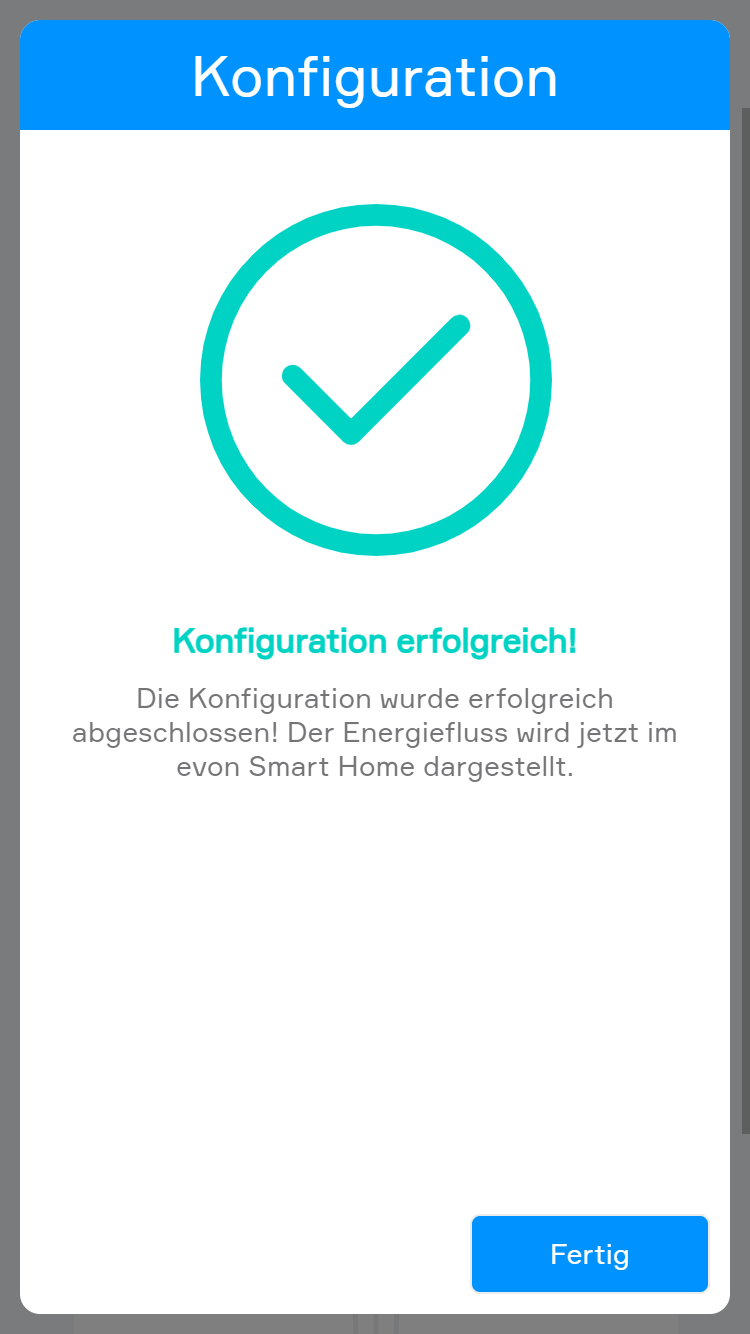
Wenn in der Geräteübersicht auf Weiter geklickt wird, wird abschließend eine Seite zur Bestätigung der Konfiguration angezeigt. Durch einen Klick auf Fertig wird der Wizard geschlossen und das Energiemanagement erstellt.

Bedienung

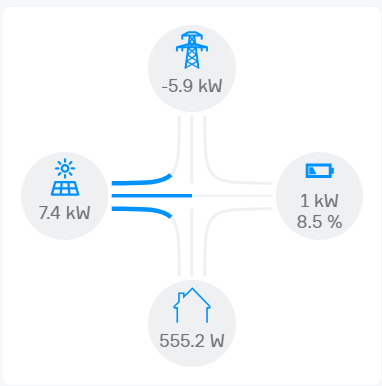
Die Energieflüsse werden – abhängig von der Bildschirmgröße des Geräts – in verschiedenen Größen dargestellt. Im Mindestumfang des Panels wird Folgendes angezeigt:

  • Wie viel Leistung aktuell vom Netz bezogen oder eingespeist wird
  • Wie viel Leistung aktuell erzeugt wird
  • Wie viel Leistung aktuell verbraucht wird
  • Wie viel Leistung in die Batterien gespeichert oder aus diesen entnommen wird sowie der Gesamtspeicherstand der Batterien in Prozent

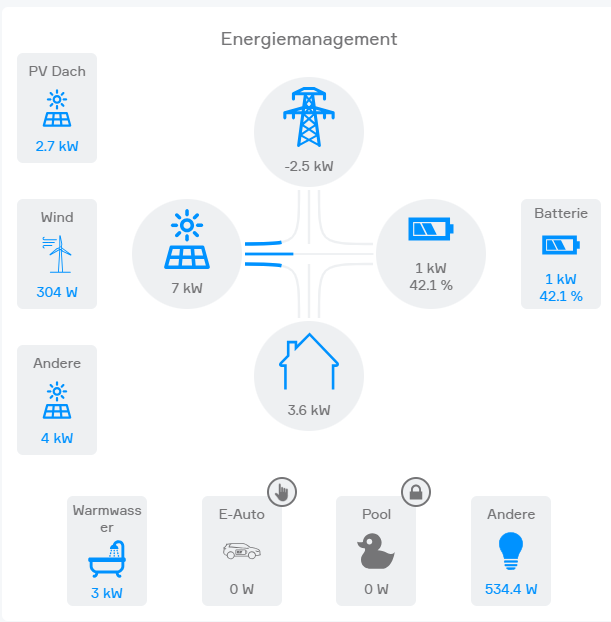
Im großen Panel sind die einzelnen Geräte ersichtlich. Dabei wird die aktuelle Leistung angezeigt, bei den Batterien zusätzlich der Speicherstand in Prozent.

  • Energieerzeuger und Batterien: Es werden maximal drei Geräte angezeigt. Wenn mehr als drei Geräte vorhanden sind, wird beim letzten Gerät die Leistung der übrigen Geräte zusammengefasst angezeigt.
  • Verbraucher: Es werden maximal vier Geräte dargestellt. Die Leistung der übrigen, nicht hinzugefügten Geräte wird unter Andere zusammengefasst dargestellt.

Bedeutung der Icons über den Verbrauchern:

  • Durchgestrichener Kreis: Das Gerät wurde durch erfüllte Bedingungen zwangsgestartet oder -gestoppt.
  • Hand im Kreis: Das Gerät wurde durch eine manuelle Bedienung deaktiviert und ist somit von der Regelung ausgenommen.
  • Schloss im Kreis: Das Gerät wurde im Parameter Panel deaktiviert und ist daher von der Regelung ausgenommen oder kann nicht gestartet werden.

Im Operator Panel werden folgende Daten angezeigt:

  • Der Status des Energiemanagements
  • Der aktuelle Netzbezug oder -überschuss
  • Die einzelnen Geräte

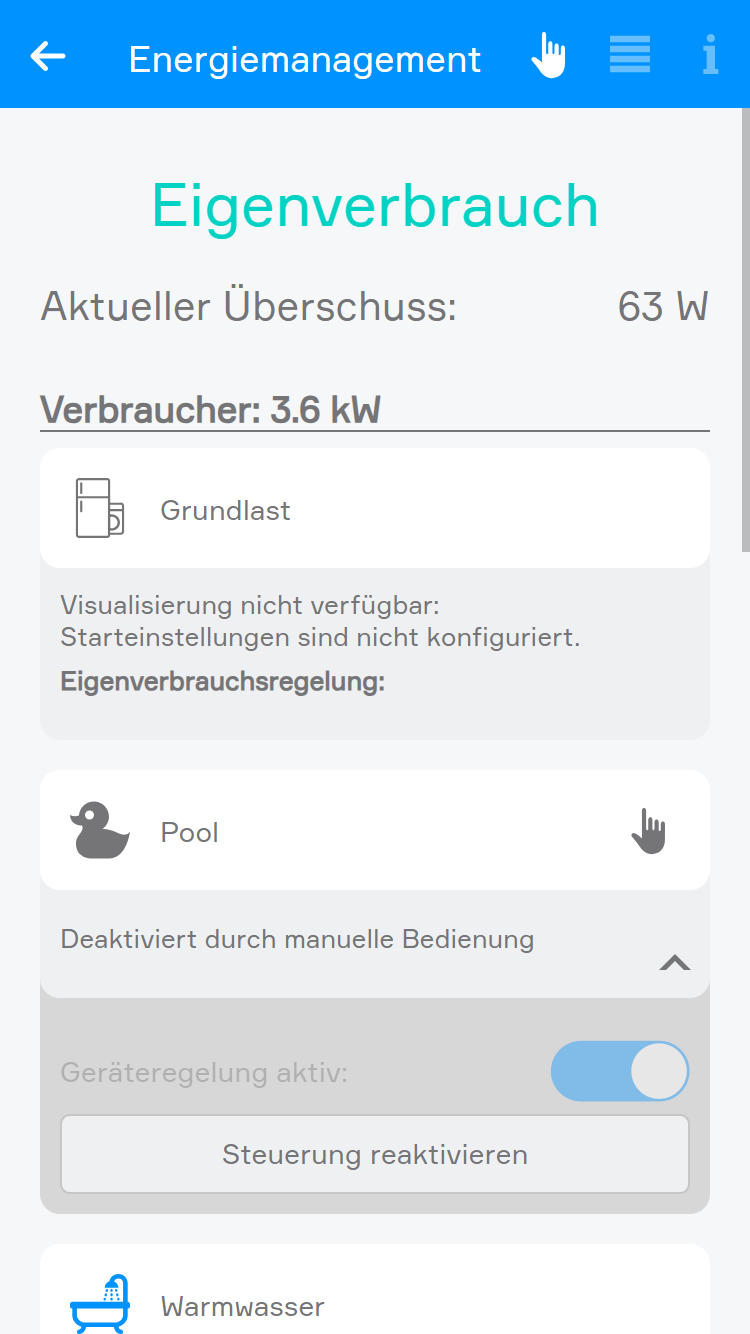
Verbraucher:

  • Pro Gerät ist ein Panel sichtbar, welches das Icon, den Namen sowie den Gerätestatus anzeigt
  • Weitere Informationen über den Status und die Bedienung sind darunter sichtbar
  • Für erweiterte Bedienungen kann das Panel mit einem Pfeil rechts unten aufgeklappt werden
  • Geräteregelung aktiv: Hier kann die Regelung des Geräts de-/aktiviert werden. Wenn das Gerät durch eine manuelle Bedienung deaktiviert wurde, wird diese Einstellung ignoriert.
  • Steuerung reaktivieren: Falls das Gerät durch eine manuelle Bedienung deaktiviert wurde, kann die Steuerung hierüber wieder aktiviert werden.

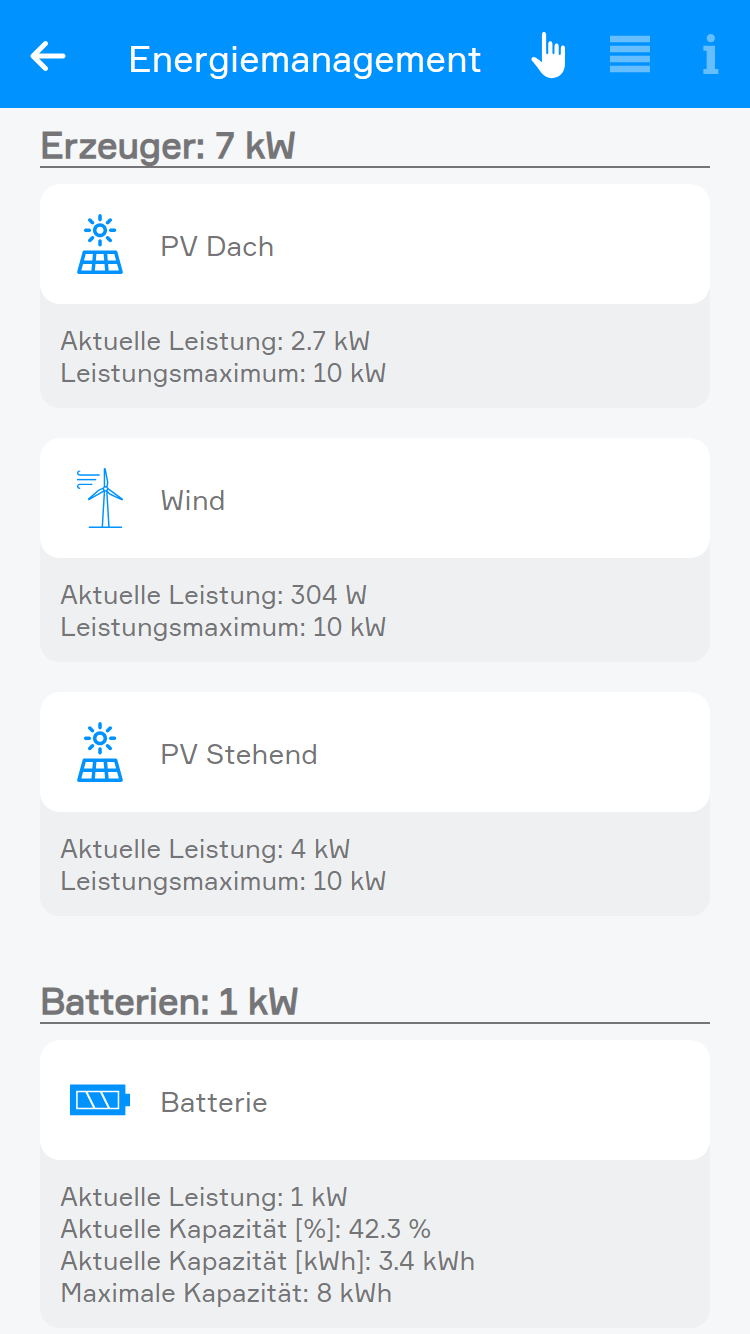
Erzeuger:

  • Pro Gerät ist ein Panel sichtbar, welches das Icon und den Namen anzeigt
  • Zudem wird die aktuelle Leistung sowie das Leistungsmaximum angezeigt

Batterien:

  • Pro Gerät ist ein Panel sichtbar, welches das Icon und den Namen anzeigt
  • Zudem wird die aktuelle Leistung, aktuelle Kapazität sowie die maximale Kapazität angezeigt

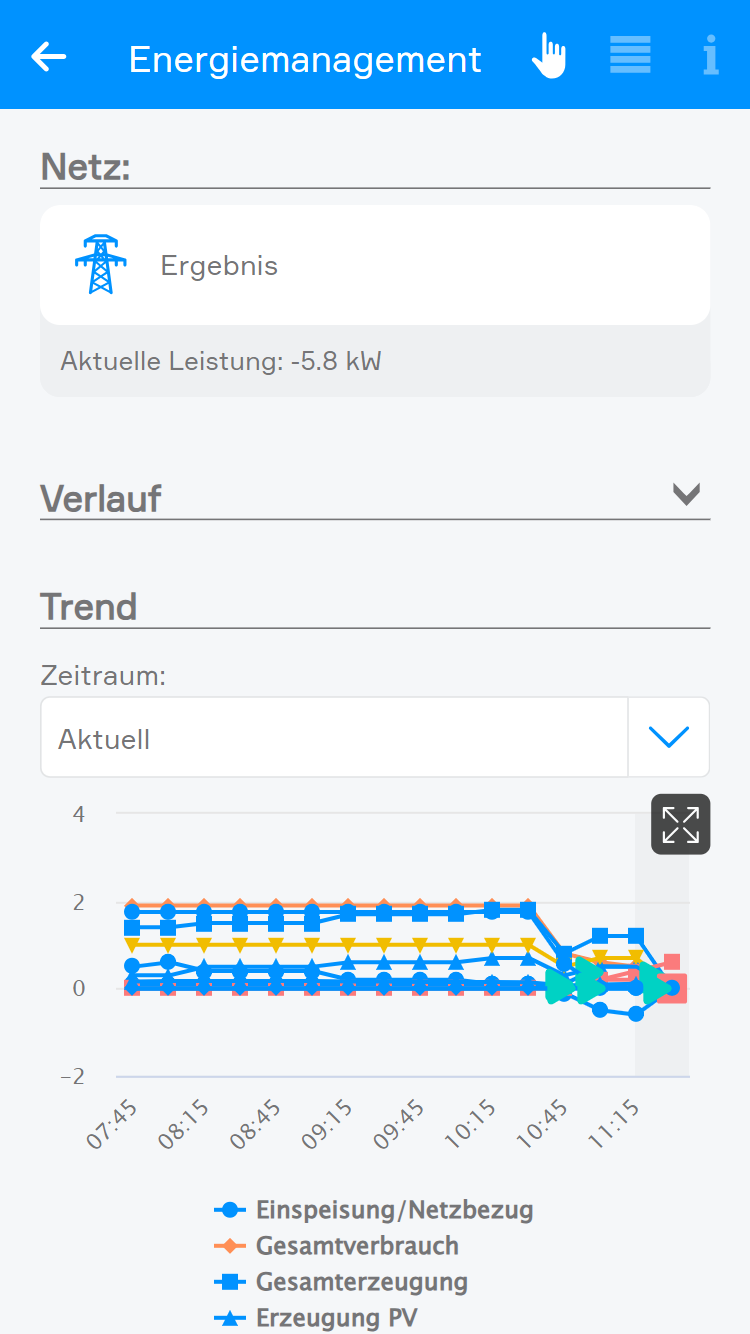
Netz:

  • Wenn konfiguriert, wird ein Panel angezeigt, welches das Icon und den Namen anzeigt
  • Zudem wird die aktuelle Leistung angezeigt

Verlauf:
In diesem Bereich kann die Regelung des Energiemanagements nachvollzogen werden. Zusätzlich können verschiedene Filter angewendet werden.

Trend:
In diesem Abschnitt wird der Energiefluss des Energiemanagements über verschiedene Zeiträume dargestellt.

Spotpreis-Zeitplan:
Dieser Abschnitt ist nur eingeblendet, wenn ein Stromtarif verknüpft ist und mindestens ein Verbraucher die Spotpreis-Regelung aktiviert hat. Wenn das der Fall ist, wird hier ein Zeitplan angezeigt, wann ein Verbraucher durch den Spotpreis gestartet wird oder wurde.

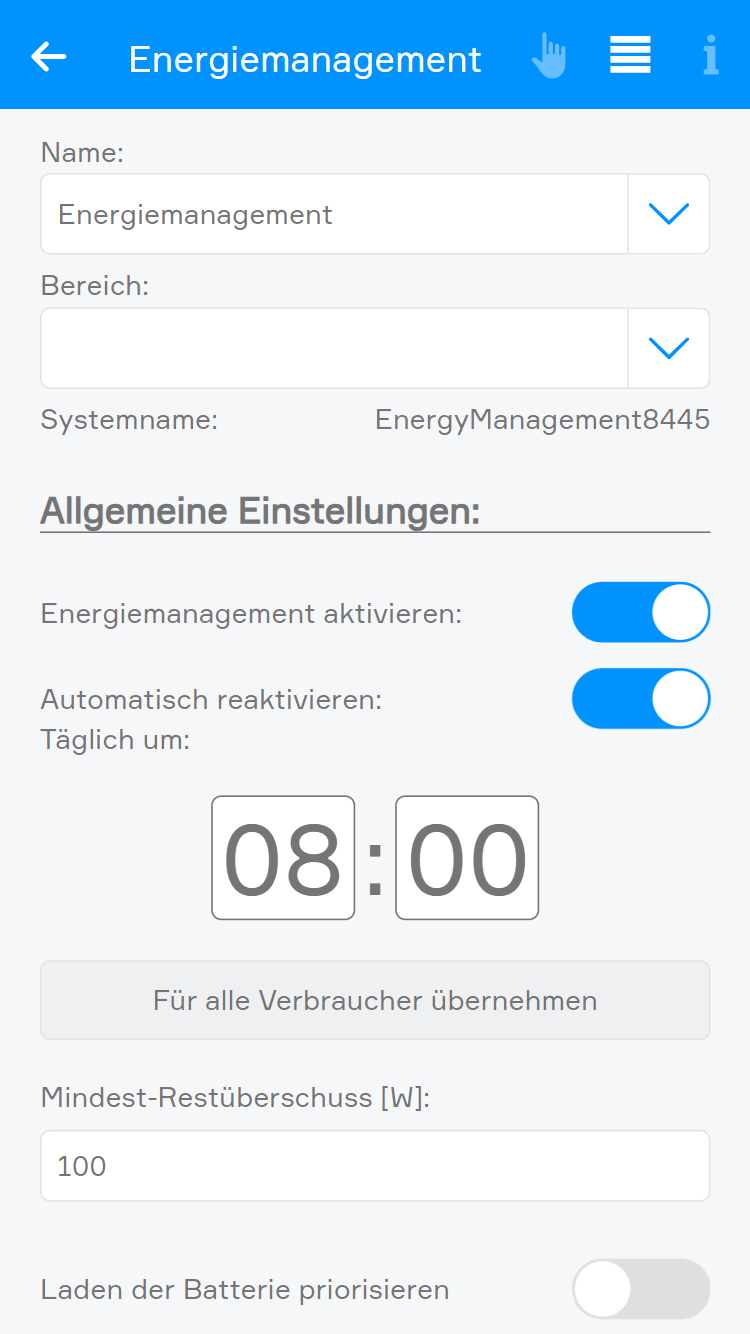
Im Parameter Panel können wie gewohnt der Name sowie der zugehörige Bereich des Energiemanagements geändert werden.

Zusätzlich können folgende Einstellungen vorgenommen werden:

  • Energiemanagement aktiviert: Es wird festgelegt, ob das Energiemanagement zur Steuerung von Geräten oder nur zur Anzeige verwendet wird.
  • Automatisch reaktivieren: Wenn aktiviert, kann eine Uhrzeit definiert werden, zu der das Energiemanagement täglich wieder aktiviert wird – sofern es durch Szenen, Logiken oder manuell im Parameter Panel deaktiviert wurde. Mit einem Klick auf Für alle Verbraucher übernehmen kann diese Zeit auf alle Verbraucher angewendet werden, bei denen diese Option bereits im Wizard aktiviert wurde.
  • Mindest-Restüberschuss [W]: Es wird definiert, wie viel Überschuss nach dem Start eines Geräts mindestens vorhanden sein muss. Dadurch wird verhindert, dass Geräte durch kleine Schwankungen sofort wieder Energie aus dem Netz beziehen müssen.
  • Laden der Batterie priorisieren: Wenn aktiviert, wird das Laden der Batterien bis zu einem definierten Ladestand gegenüber dem Start von Verbrauchern priorisiert. Wenn deaktiviert, werden Verbraucher wie gewohnt priorisiert gestartet.

Stromtarif:
Es kann ein Stromtarif hinzugefügt werden oder der verwendete Stromtarif gelöscht werden.

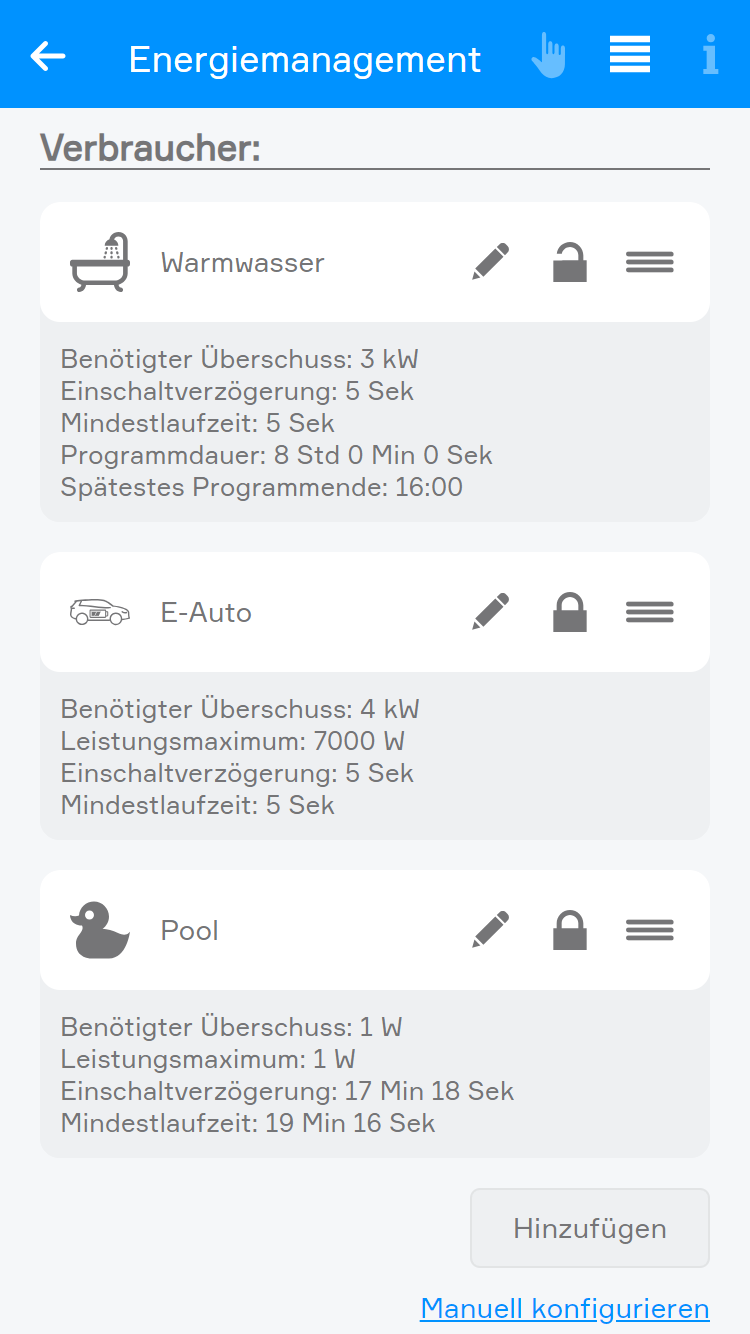
Verbraucher:
Für die Verbraucher können folgende Einstellungen vorgenommen werden:

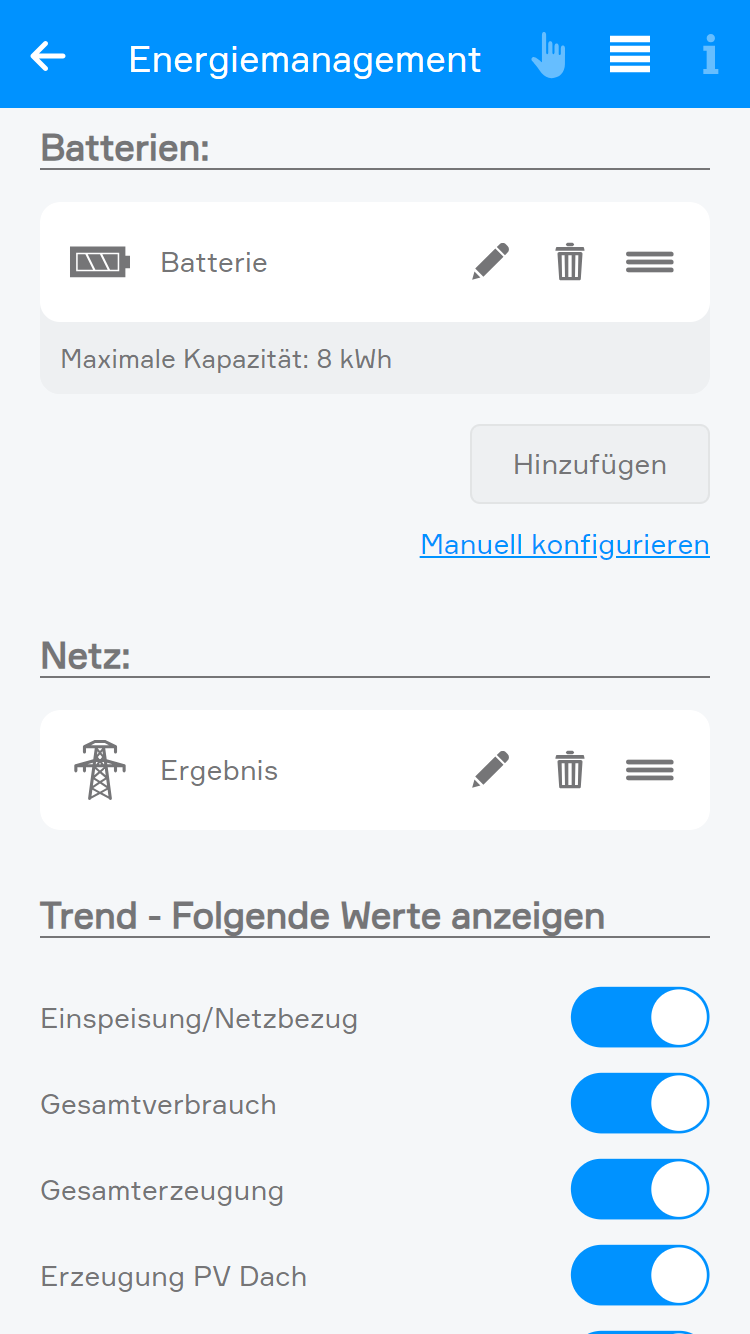
  • Gerät bearbeiten: Durch einen Klick auf das Stift-Icon wird ein Wizard geöffnet, in dem die Einstellungen geändert werden können.
  • Gerät löschen: Durch einen Klick auf das Müll-Icon wird das Gerät gelöscht. Falls dieses Icon nicht angezeigt wird, kann das Stift-Icon verwendet werden, um den Wizard zu öffnen und das Gerät dort durch Löschen und anschließende Bestätigung zu entfernen.
  • Reihenfolge ändern: Wenn mehrere Geräte vorhanden sind, kann durch Halten des Icons mit den drei Strichen die Reihenfolge der Geräte verändert werden. Die hier definierte Reihenfolge wird sowohl im Operator Panel als auch im Object Panel angezeigt.

Beim Klicken auf Hinzufügen können weitere Verbraucher hinzugefügt werden.

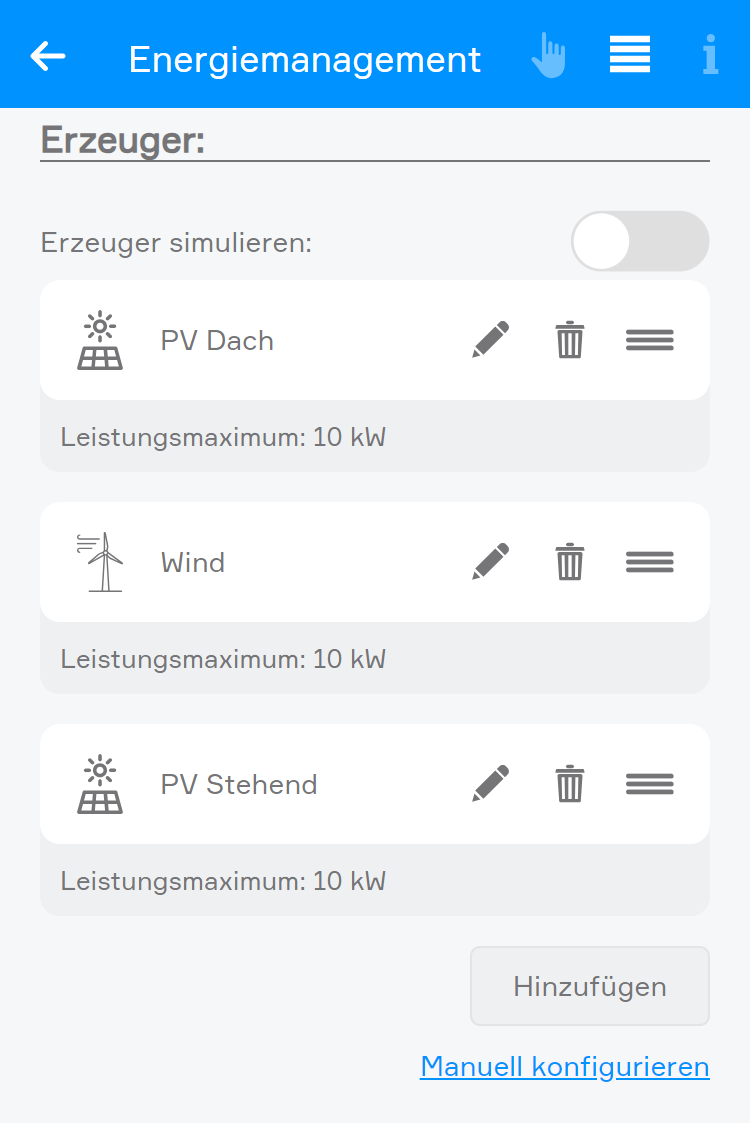
Erzeuger:
Für die Erzeuger können folgende Einstellungen vorgenommen werden:

  • Erzeuger simulieren: Wenn aktiviert, werden nicht verfügbare oder noch nicht hinzugefügte Energieerzeuger simuliert. Dabei wird jedoch Energie von nicht erfassten Verbrauchern, die ins Netz einspeisen, ebenfalls als Erzeugung dargestellt.
  • Gerät bearbeiten: Über das Stift-Icon kann der Wizard geöffnet und die Konfiguration geändert werden.
  • Gerät löschen: Über das Müll-Icon kann das Gerät entfernt werden.
  • Reihenfolge ändern: Bei mehreren Geräten kann die Position durch Ziehen des Icons mit den drei Strichen verändert werden. Diese Reihenfolge wird im Operator und Object Panel verwendet.

Beim Klicken auf Hinzufügen können weitere Erzeuger hinzugefügt werden.

Batterien:
Für die Batterien können folgende Einstellungen vorgenommen werden:

  • Gerät bearbeiten: Mit dem Stift-Icon wird ein Wizard geöffnet, um die Konfiguration zu ändern.
  • Gerät löschen: Mit dem Müll-Icon wird das Gerät entfernt.
  • Reihenfolge ändern: Bei mehreren Geräten kann deren Position durch Ziehen verändert werden. Diese Reihenfolge gilt für das Operator und Object Panel.

Beim Klicken auf Hinzufügen können weitere Batterien hinzugefügt werden.

Netz:
Für das Netz stehen folgende Optionen zur Verfügung:

  • Gerät bearbeiten: Über das Stift-Icon kann das Gerät bearbeitet werden.
  • Gerät löschen: Über das Müll-Icon wird das Gerät gelöscht.

Wenn noch kein Gerät für das Netz definiert wurde, kann dieses beim Klicken auf Hinzufügen hinzugefügt werden.

Trend:
In diesem Bereich kann ausgewählt werden, welche Daten im Trend dargestellt werden sollen.

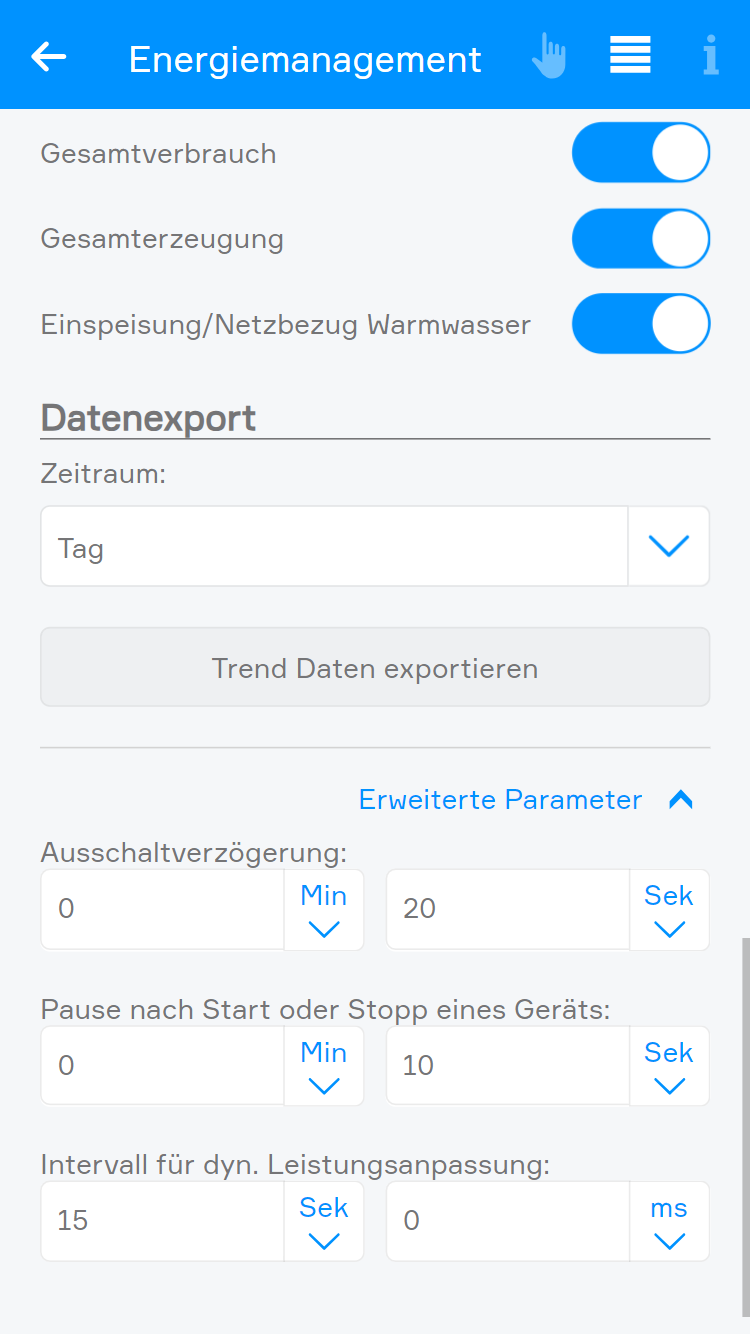
Datenexport:
Es kann festgelegt werden, welche Trenddaten für beliebige Zeiträume exportiert werden sollen.

Erweiterte Parameter:
In diesem Abschnitt können folgende allgemeine Einstellungen angepasst werden:

  • Ausschaltverzögerung: Die Verzögerung beim Stoppen eines Geräts nach Abfall der Leistung wird hier festgelegt.
  • Pause nach Start und Stopp des Geräts: Die Zeitspanne, die zwischen dem Start oder Stopp verschiedener Geräte eingehalten wird.
  • Intervall für dyn. Leistungsanpassung: Das Intervall, in dem die Leistung dynamischer Geräte angepasst wird.

Szenen

Vom Energiemanagement werden folgende Funktionen für Szenen (dann ...) bereitgestellt:

  • Energiemanagement aktivieren: Die Regelung des Energiemanagements wird aktiviert.
  • Energiemanagement deaktivieren: Die Regelung des Energiemanagements wird deaktiviert.
  • Regelung aktivieren für: Die Regelung des Energiemanagements wird für den betreffenden Verbraucher aktiviert.
  • Regelung deaktivieren für: Die Regelung des Energiemanagements wird für den betreffenden Verbraucher deaktiviert.

Logik

Vom Energiemanagement werden folgende Möglichkeiten für System Logiken bereitgestellt:

  • Aktiviert (lesen/schreiben): Es wird dargestellt, ob die Regelung des Energiemanagements aktiviert ist.
  • Be-/Entladung Batterien [kW] (lesen): Der Wert der Be- bzw. Entladung aller Batterien in kW wird bereitgestellt.
  • Einspeisung/Netzbezug [kW] (lesen): Der aktuelle Wert für Einspeisung oder Netzbezug in kW wird ausgegeben.
  • Gesamterzeugung [kW] (lesen): Die gesamte Erzeugungsleistung in kW wird angezeigt.
  • Gesamtverbrauch [kW] (lesen): Der gesamte Verbrauch in kW wird angezeigt.

Grundeinstellungen von verwendeten Geräten

  • Haushaltsgeräte: Siehe HIER
  • Ladestation: Siehe HIER
  • my-PV: Siehe HIER