Vaillant

Die App „Vaillant“ ermöglicht die Integration von Vaillant Wärmeerzeugern in das Smart Building Automation System.

Möglichkeiten durch die Integration:

  1. Einfache Bedienung der Anlage über die Smart Building Automation App. Der Datenaustausch erfolgt ausschließlich über das lokale Netzwerk. Eine Cloud-Anbindung ist nicht erforderlich.

    • Anzeige der Istwerte: aktuelle Raumtemperatur, Brauchwassertemperatur und Außentemperatur
    • Anzeige und Änderung des Betriebsmodus
    • Anpassung der Brauchwassersolltemperatur
  2. Freie Definition gewerkeübergreifender Regeln zur Erhöhung des Wohnkomforts. Beispielsweise kann durch das Aktivieren des Urlaubsstatus der Wärmeerzeuger in die gewünschte Betriebsart versetzt werden.

  3. Maximierung der Energieeffizienz durch den direkten Informationsaustausch zwischen Vaillant Wärmeerzeugern und dem Smart Building Automation System. Die herstellerübergreifende Kommunikation erfolgt über EEBUS. Beispielsweise kann ein elektrischer Energieüberschuss zur Unterstützung der Brauchwassererzeugung genutzt werden.

Voraussetzungen:

  • Vaillant Wärmeerzeuger mit VRC 700/720-Regler und Kommunikationseinheit VR92X (bei Exklusivgeräten im Lieferumfang enthalten oder im Gerät integriert)
  • Schrack Smart Building Automation Controller „iX800“ oder „iX840“ mit den erforderlichen Systemmodulen
  • Vaillant Kommunikationseinheit VR9XX (LAN oder WLAN) und Smart Building Automation Controller (LAN) im selben lokalen Netzwerk
  • Freigabe der EEBUS-Verbindung in beiden Apps
Die App „Vaillant“ ist unter „Alle Apps“ – „Vaillant“ zu finden.
Erstellen

Um einen Vaillant Wärmeerzeuger hinzuzufügen, muss das Smart Building Automation System zunächst in der Vaillant myVaillant App auf einem iOS- oder Android-Gerät als vertrauenswürdiges Gerät hinzugefügt werden.

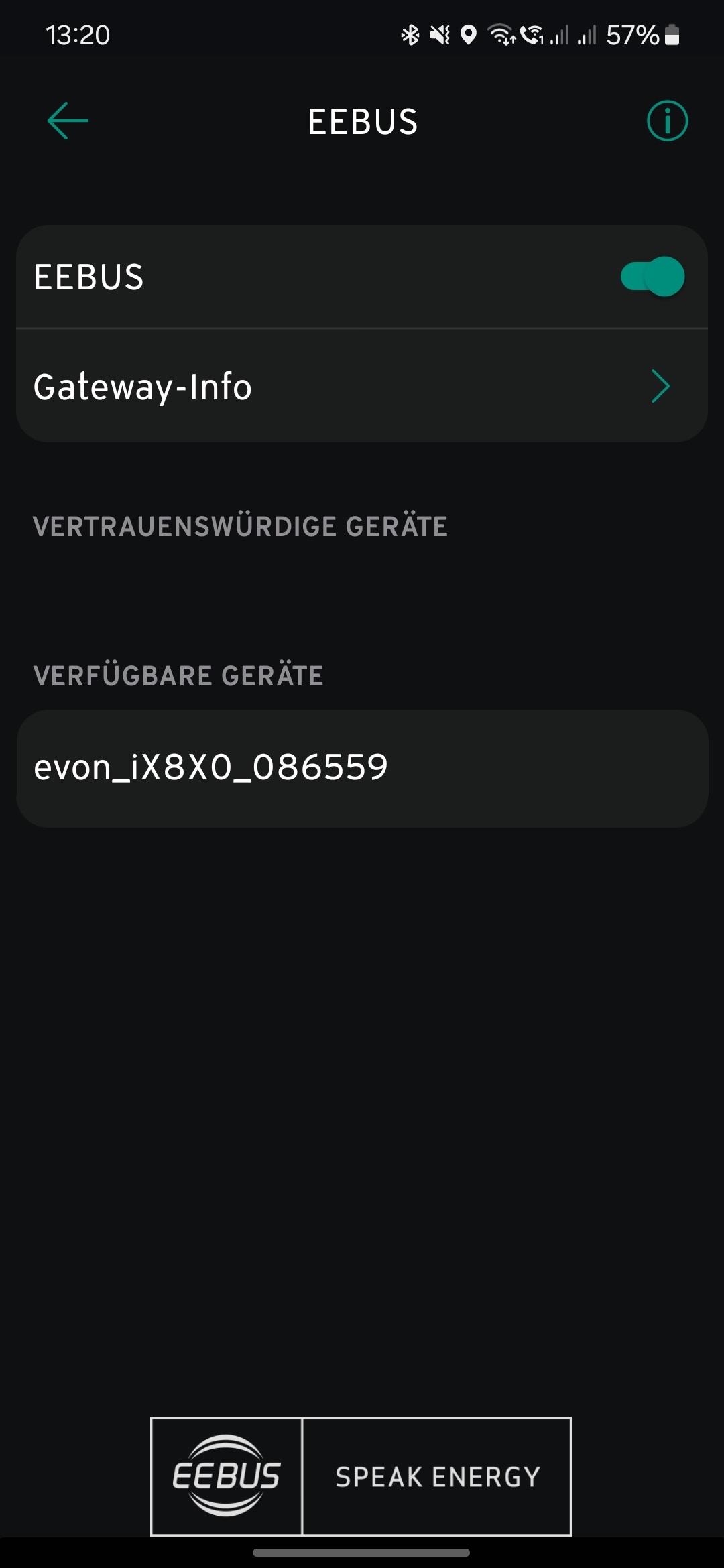
Dazu zuerst unter „Einstellungen“ – „EEBus“ den EEBUS-Dienst im Smart Building Automation System starten. Weitere Informationen: EEBus App

Anschließend kann das Smart Building Automation System in der myVaillant App unter „Einstellungen“ – „Netzwerkeinstellungen“ – „EEBus“ als vertrautes Gerät hinzugefügt werden.

Danach muss auch der Vaillant Wärmeerzeuger unter „Einstellungen“ – „EEBus“ im Smart Building Automation System als vertrautes Gerät hinzugefügt werden. Weitere Informationen: EEBus App

Nach erfolgreicher Verbindung wird unter „Alle Apps“ – „Vaillant“ automatisch eine Vaillant Instanz erstellt.

Bedienung

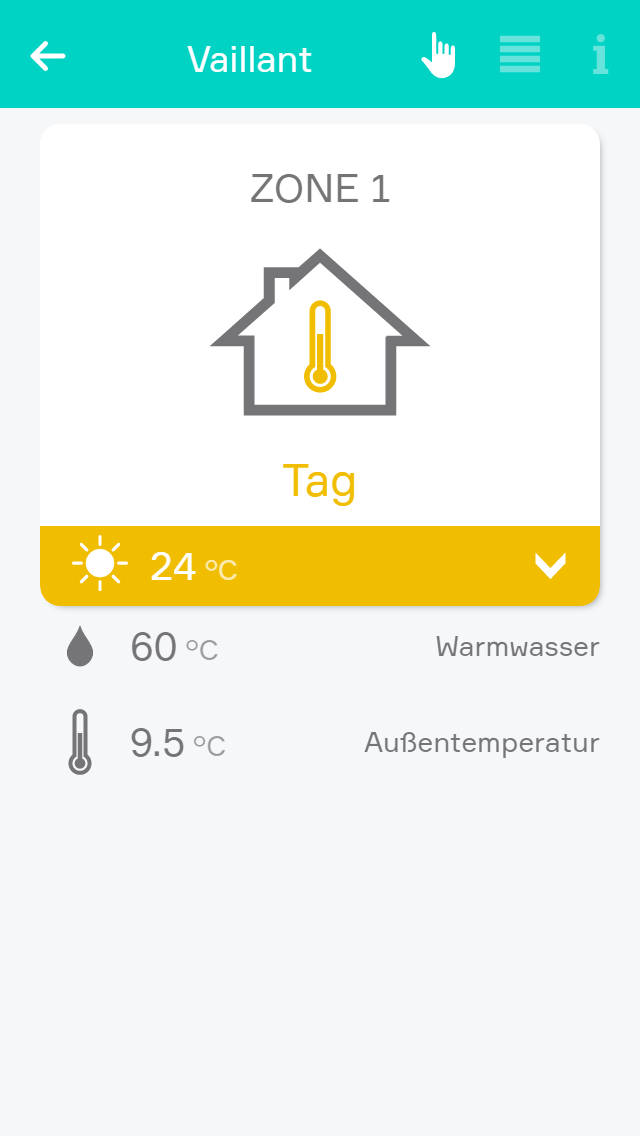
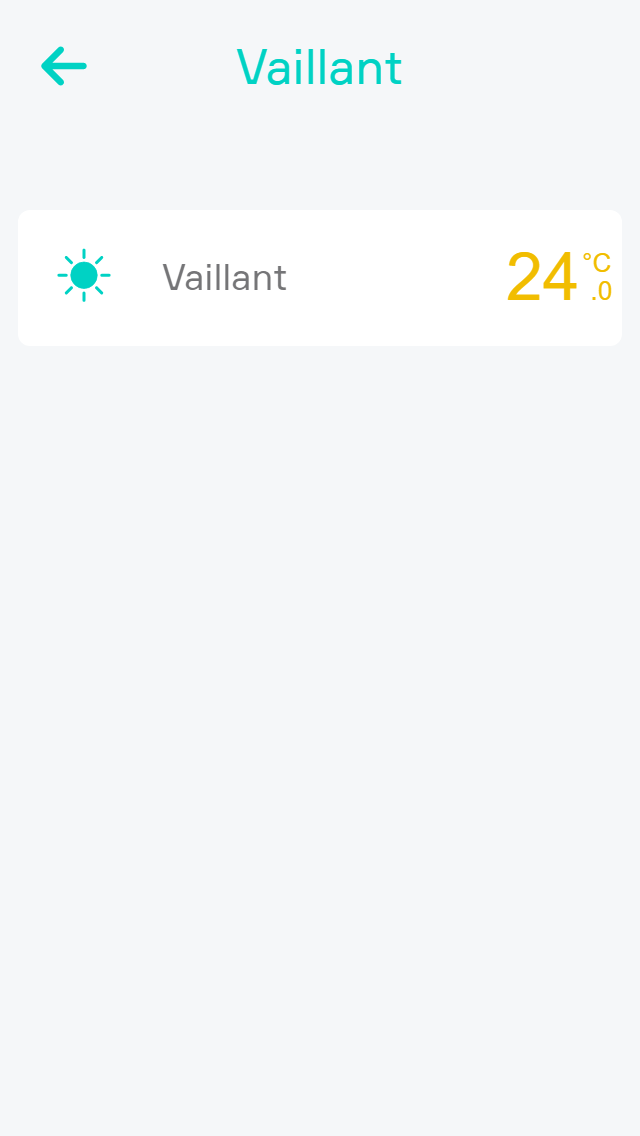
Nach erfolgreichem Verbinden wird der Wärmeerzeuger unter „Alle Apps“ - „Vaillant“ angezeigt.

Das Operator Panel zeigt den Status der einzelnen Zonen, den Status des Warmwassers und die aktuelle Außentemperatur an.

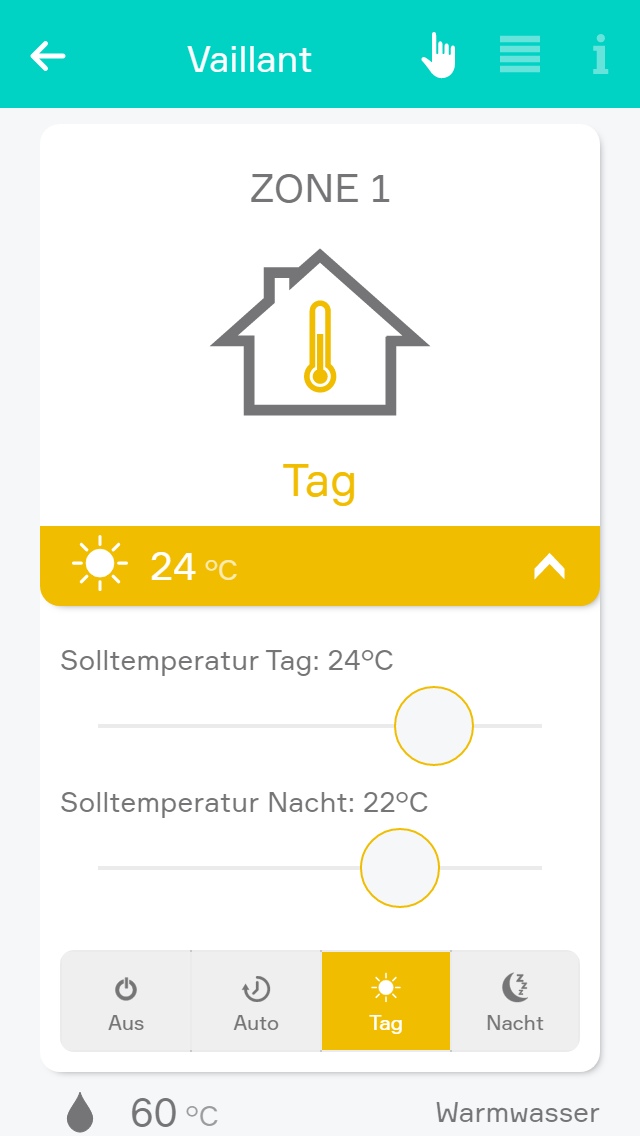
Zudem kann im Operator Panel der Modus der Zone geändert, sowie der Sollwert für „Tag“ und „Nacht“ angepasst werden.
Vaillant Wärmeerzeuger mit VRC 700-Regler haben folgende Modi, zwischen denen gewechselt werden kann:

  • Aus
  • Auto
  • Tag
  • Nacht

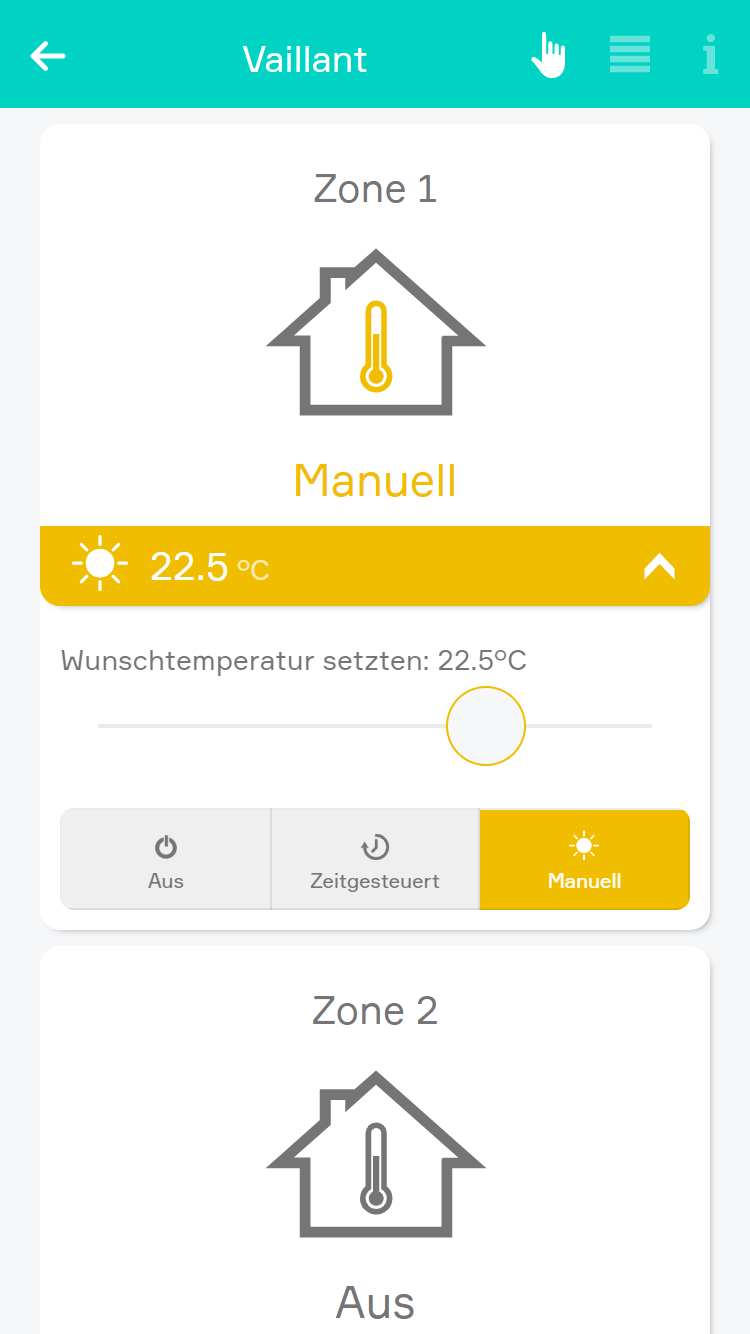
Auch bei einem VCR 720-Regler, kann der Modus der Zone geändert, jedoch kann der Sollwert nur für den Modus „Manuell“ geändert werden
Vaillant Wärmeerzeuger mit VRC 720-Regler haben folgende Modi, zwischen denen gewechselt werden kann:

  • Aus
  • Zeitgesteuert (Gleich wie „Auto“ bei VCR 700)
  • Manuell

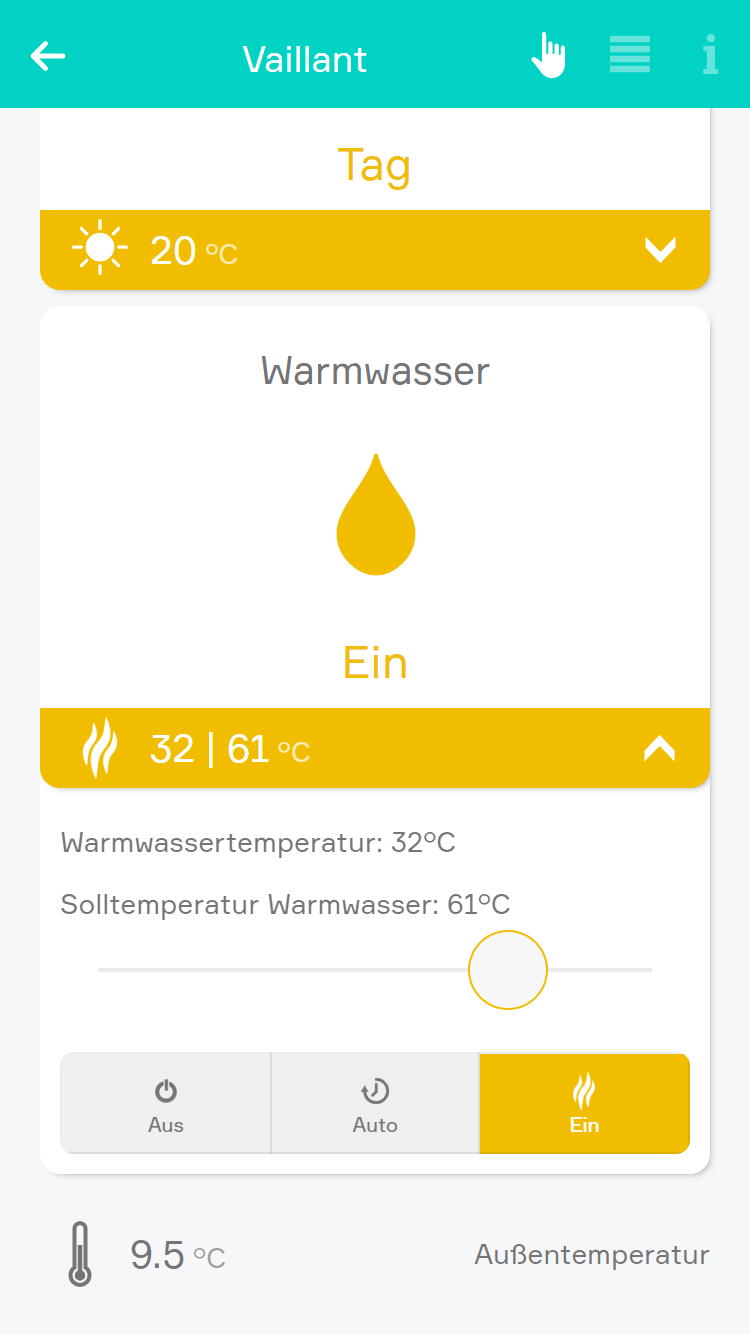
Außerdem kann die Solltemperatur des Warmwassers und der Modus zwischen „Aus“, „Auto“ und „Ein“ angepasst werden.

Konfiguration

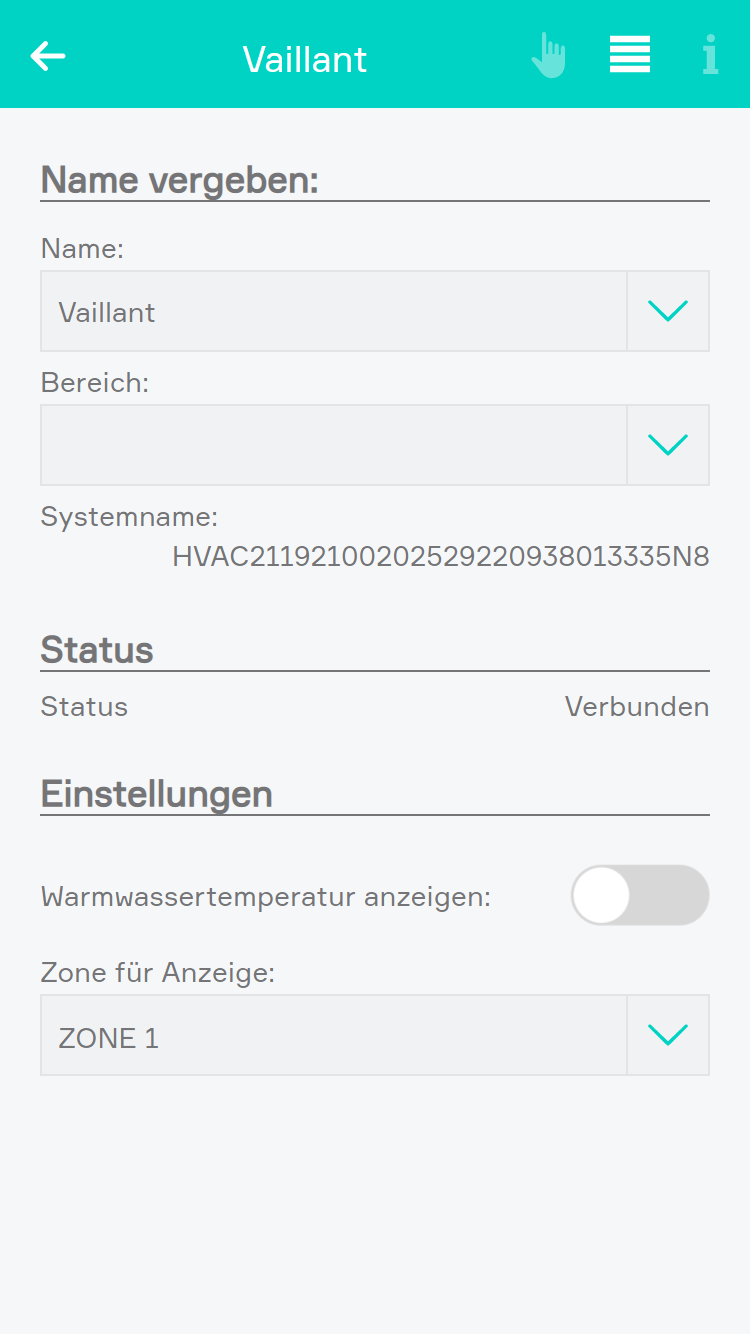
Im Parameter Panel kann der Name und Raum des Wärmeerzeugers vergeben werden.

Unter „Status“ ist der aktuelle Verbindungsstatus des Gerätes ersichtlich.

Unter „Einstellungen“ kann ausgewählt werden, welcher Wert für die Anzeige im Object Panel verwendet werden soll. Dabei können Sie zwischen der Warmwassertemperatur und den vorhandenen Heizzonen wählen.

Szenen

Die Vaillant App bietet folgende Funktionen für Szenen (dann ...):

Vaillant:

  • auf Auto Betrieb umschalten: Setzt den Betrieb des Warmwassers auf Auto
  • Ausschalten: Schaltet die Regelung des Warmwassers aus
  • Einschalten: Schaltet die Regelung des Warmwassers ein
  • Solltemperatur für Warmwasser setzen: Setzt die Solltemperatur für das Warmwasser

Zonen:
VRC 700:

  • auf Auto Betrieb umschalten: Setzt den Betrieb der Zone auf Auto
  • auf Nacht Betrieb umschalten: Setzt den Betrieb der Zone auf Nacht
  • auf Tag Betrieb umschalten: Setzt den Betrieb der Zone auf Tag
  • Ausschalten: Schaltet die Zone aus
  • Solltemperatur für Nacht setzen: Setzt die Solltemperatur für den Nachtbetrieb der Zone
  • Solltemperatur für Tag setzen: Setzt die Solltemperatur für den Tagbetrieb der Zone

VRC 720:

  • auf Modus Manuell umschalten: Setzt den Modus der Zone auf Manuell
  • auf Modus Zeitgesteuert umschalten: Setzt den Modus der Zone auf Zeitgesteuert
  • Ausschalten: Schaltet die Zone aus
  • Wunschtemperatur setzten: Setzt die Solltemperatur für die Zone

Logik

Die Vaillant App bietet folgende Möglichkeiten für die Verwendung in Logiken:

Vaillant:

  • Solltemperatur Warmwasser: Die Solltemperatur des Warmwassers (lesen & schreiben)
  • Außentemperatur: Die Außentemperatur (lesen)

Zonen:
VRC 700:

  • Solltemperatur Tag: Die Solltemperatur für den Tag (lesen & schreiben)
  • Solltemperatur Nacht: Die Solltemperatur für die Nacht (lesen & schreiben)

VRC 720:

  • Wunschtemperatur setzen: Die Solltemperatur (lesen & schreiben)