Zutrittssystem

Mit der App „Zutrittssystem“ können angeschlossene Fingerscanner von ekey mit spezieller Firmware in das Smart Building Automation System eingebunden und konfiguriert werden.

Für die Verwendung eines Fingerscanners wird ein freier Anschluss am Schrack Smart Building Automation RS485-Auxiliary-Modul „TA200“ oder an einer RS485-Schnittstelle des Controllers benötigt.
Die App „Zutrittssystem“ ist unter Alle Apps - Zutrittssystem zu finden.

Achtung: Der direkte Anschluss des Fingerscanners an die RS485-Schnittstelle des Controllers wird erst ab den Controllern „iX800-10“ und „iX840-10“ mit zwei RS485-Schnittstellen unterstützt.
Erstellen

Nachdem der Fingerscanner an das Schrack Smart Building Automation RS485-Auxiliary-Modul „TA200“ oder an die RS485-Schnittstelle des Controllers angeschlossen wurde, kann er im Smart Building Automation System hinzugefügt werden.

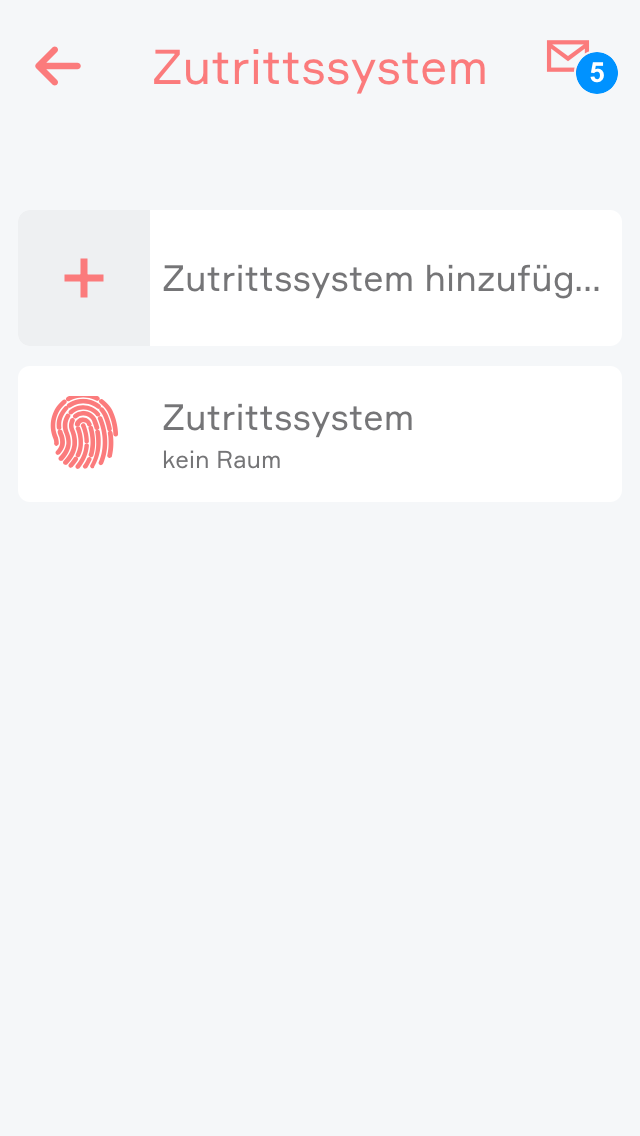
Dazu über den entsprechenden Button ein neues Zutrittssystem anlegen.

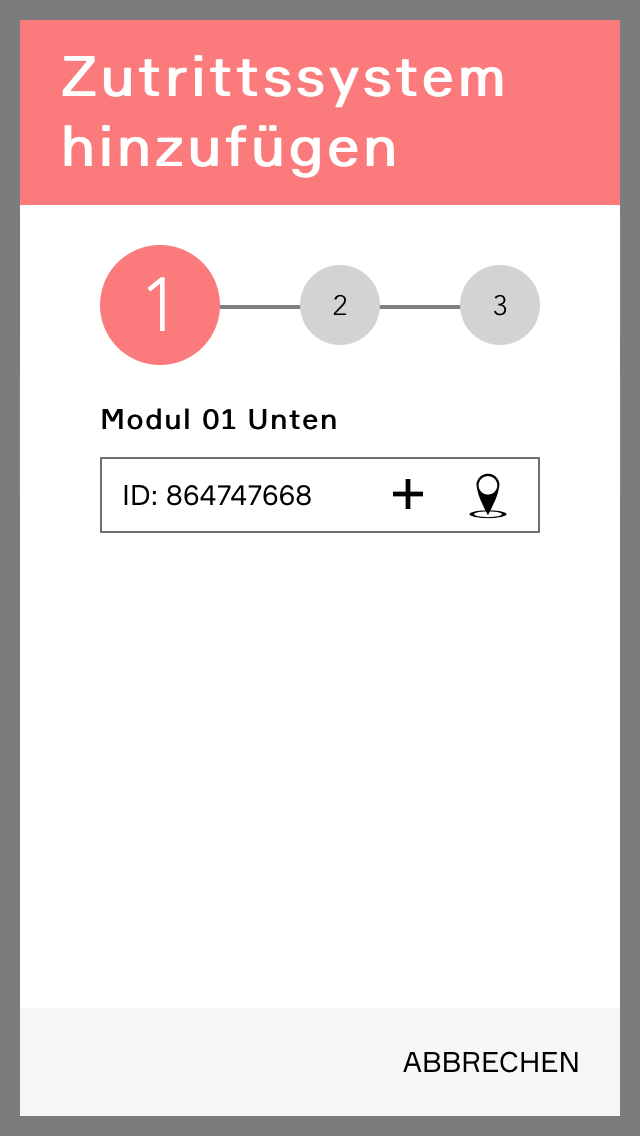
Im erscheinenden Popup werden alle erkannten Zutrittssysteme aufgelistet. Das gewünschte System kann durch einen Klick auf den Namen oder das Plus-Symbol hinzugefügt werden.

Sind mehrere Zutrittssysteme vorhanden, kann über den zweiten Button die LED-Anzeige des zugehörigen Systems aktiviert werden, um dieses leichter zu identifizieren.

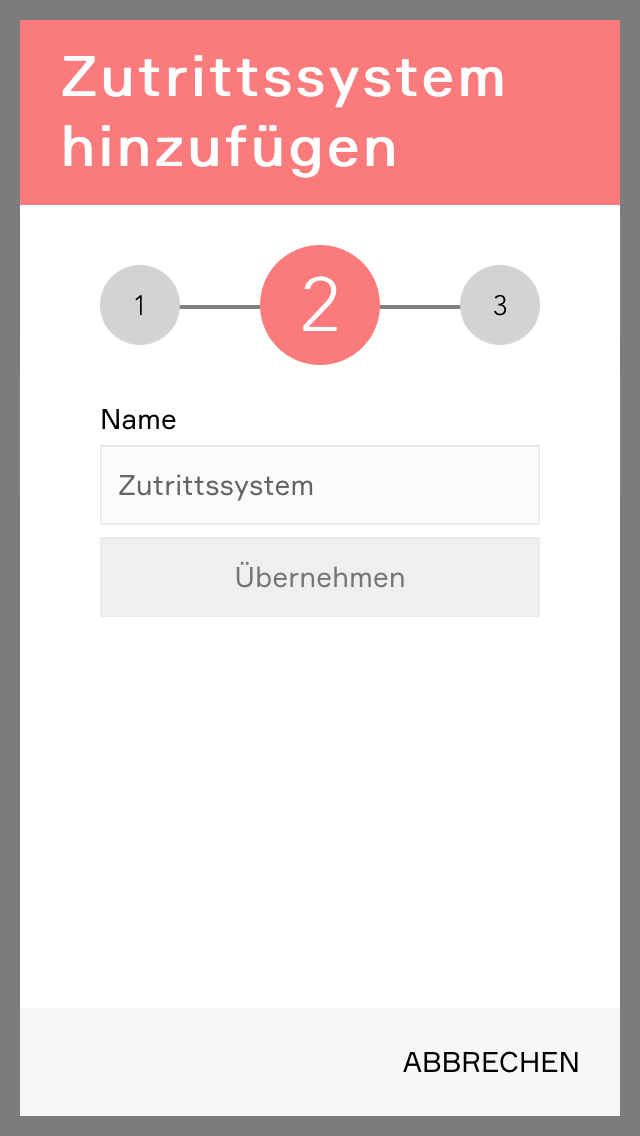
Nachdem ein System ausgewählt wurde, kann ihm im zweiten Schritt ein Name zugewiesen werden.

Nach Bestätigung der Eingabe wird das Zutrittssystem erstellt und kann anschließend konfiguriert werden.

Konfiguration

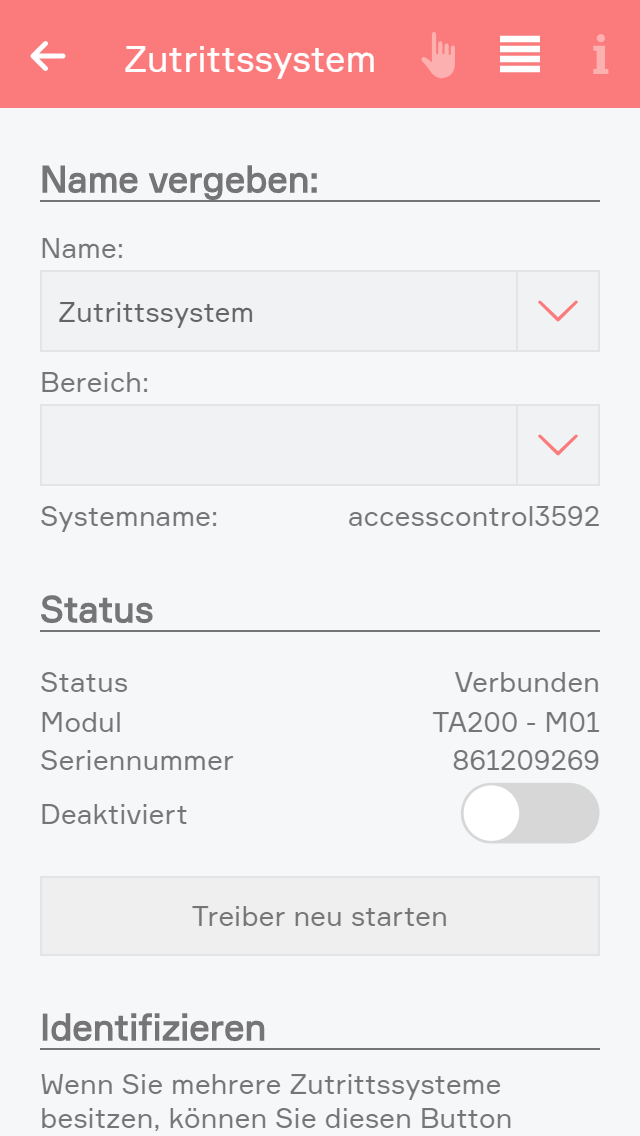
Um die Konfiguration des Fingerscanners zu starten, wird das neu erstellte Zutrittssystem ausgewählt und im Parameterpanel zu den Einstellungen navigiert.

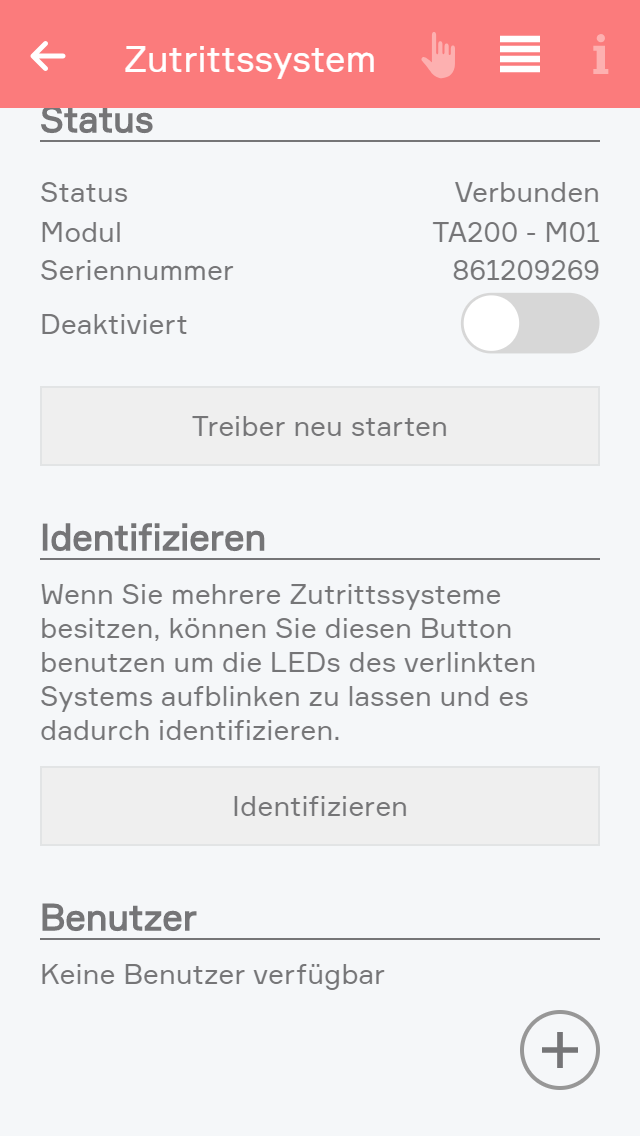
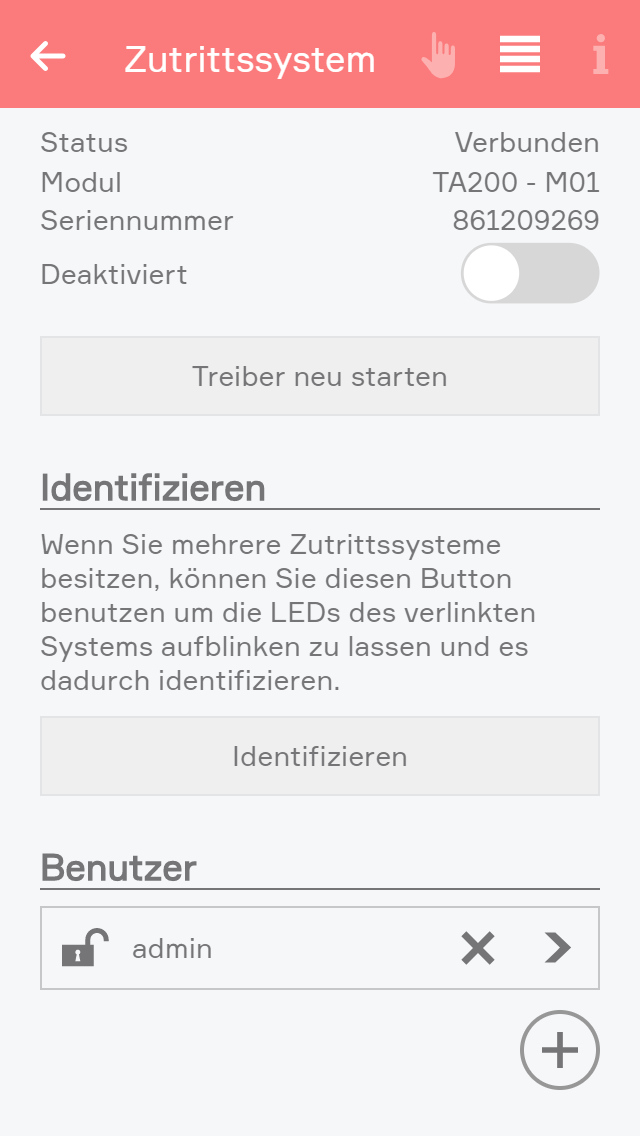
Im Bereich „Status“ werden Informationen über die Verbindung zum Zutrittssystem angezeigt.

Bei mehreren vorhandenen Zutrittssystemen kann der Button „Identifizieren“ genutzt werden, um die LEDs des verlinkten Systems aufblinken zu lassen und es zu identifizieren.

Es kann nun mit dem Anlegen von Nutzern begonnen werden, für die Finger oder RFID-Chips eingelernt werden sollen.

Dafür wird auf das Plus-Symbol geklickt.

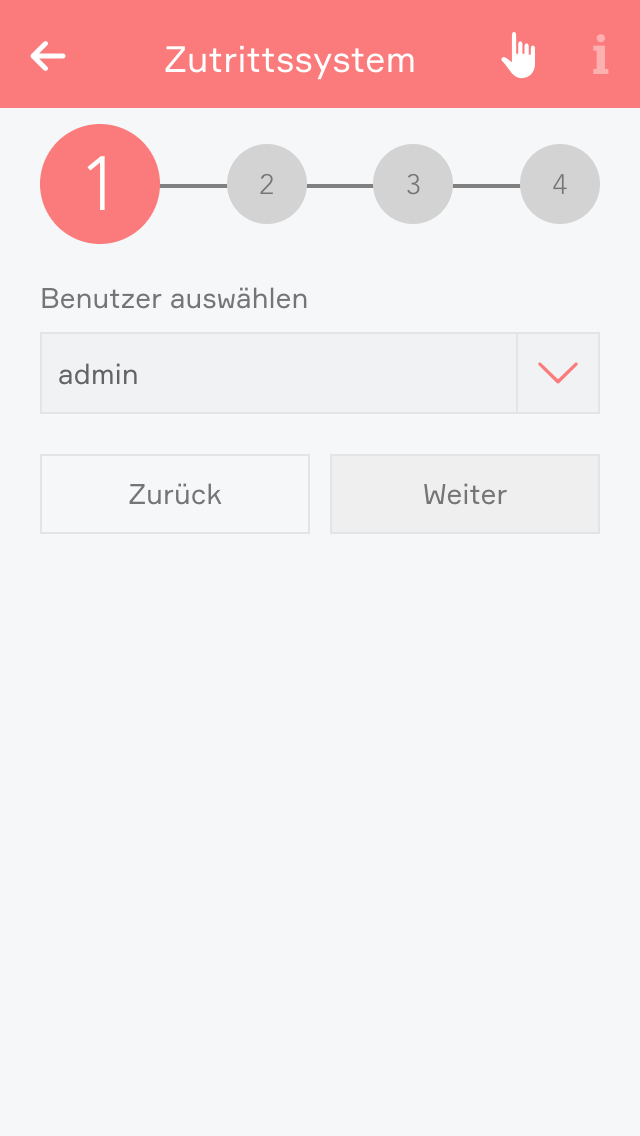
Der Assistent führt durch die einzelnen Schritte zum Anlegen eines Nutzers und den Einlernvorgang.

Zuerst wird der Systembenutzer ausgewählt, für den Finger oder RFID-Chips eingelernt werden sollen.

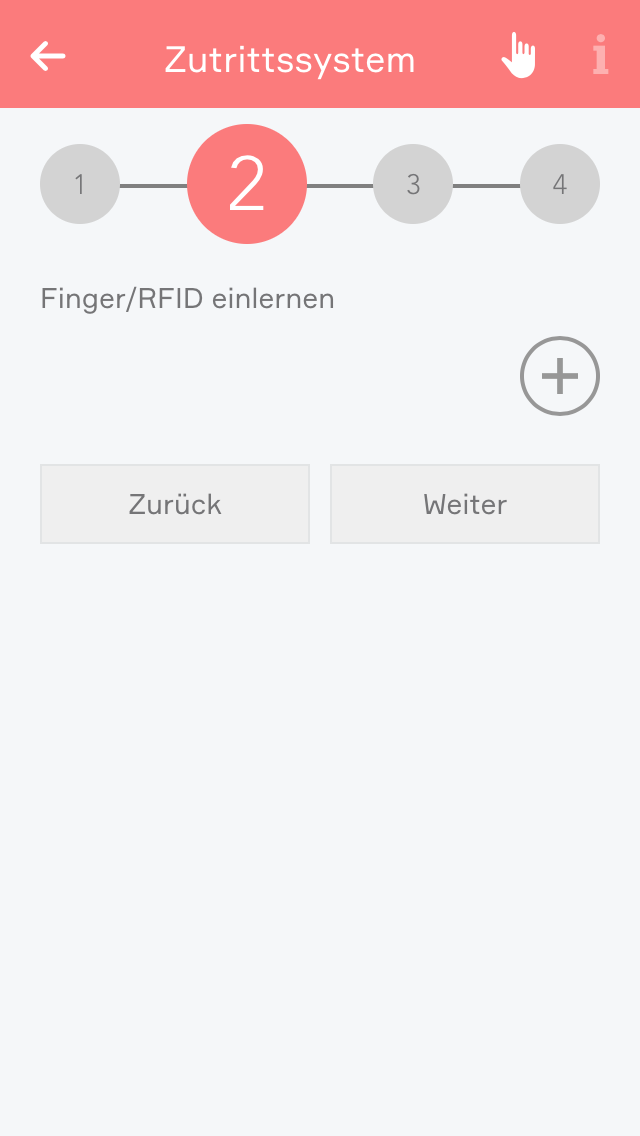
Eine Übersicht der bereits eingelernten Finger/Chips wird angezeigt.

Um weitere hinzuzufügen, wird auf das Plus-Symbol geklickt.

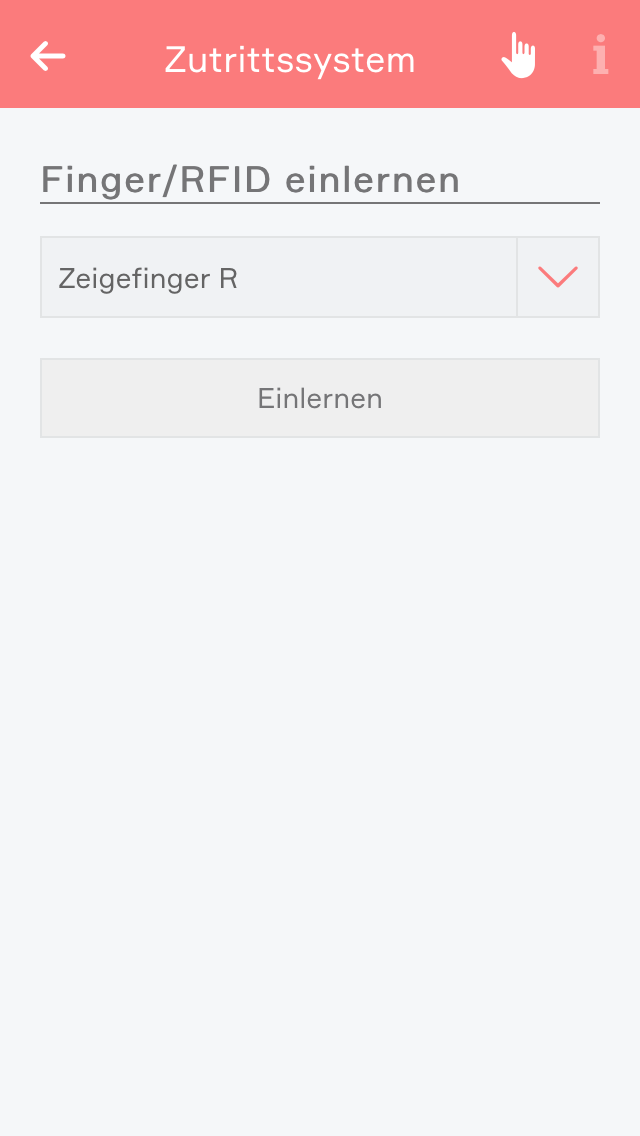
Der gewünschte Finger oder RFID-Chip wird ausgewählt und auf „Einlernen“ geklickt.

Der Einlernvorgang beginnt, und der Fingerscanner blinkt orange. Der Finger wird mehrmals langsam über den Scanner gezogen, bis das Gerät blau leuchtet. Der Finger wurde erfolgreich eingelernt. Es können weitere Finger oder RFID-Chips hinzugefügt werden. Sobald alle Eingaben abgeschlossen sind, wird auf „Weiter“ geklickt.

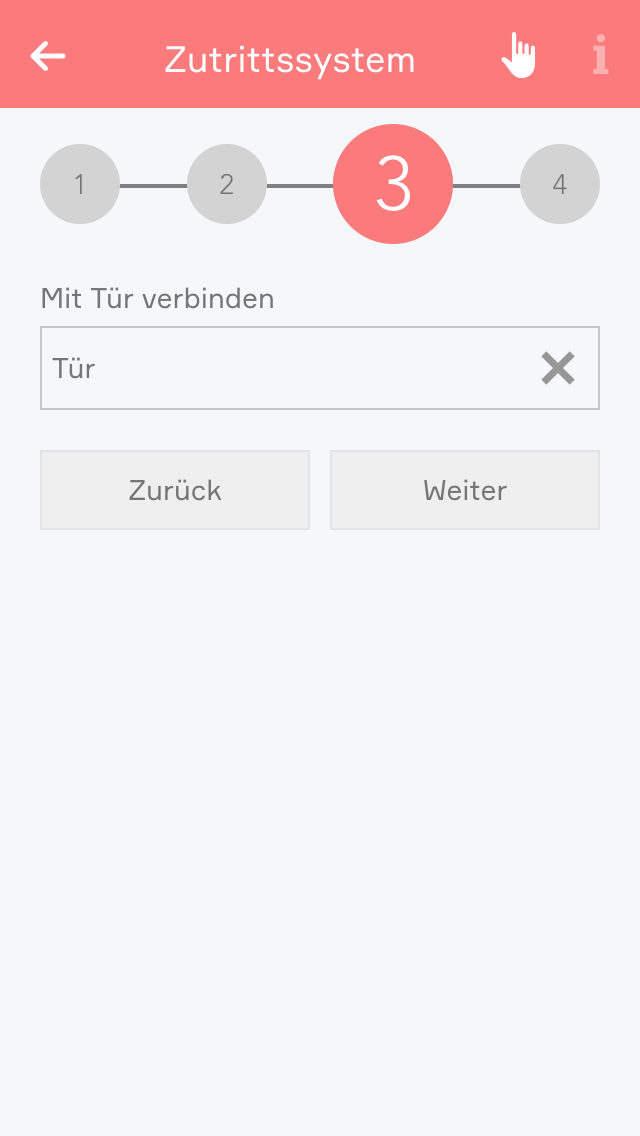
Wenn eine Tür mit Türöffner vorhanden ist, kann diese im nächsten Schritt mit dem Benutzer verknüpft werden. Die Tür wird entsperrt, sobald der Finger oder RFID-Chip des Benutzers erkannt wird.

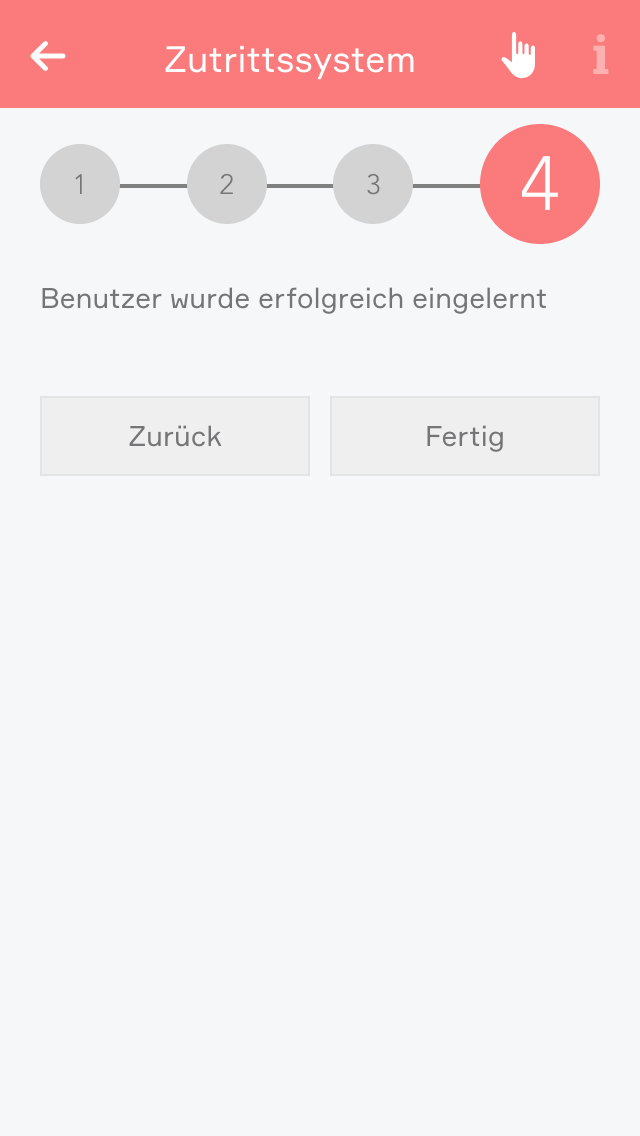
Durch Klicken auf „Weiter“ wird die Konfiguration abgeschlossen. Änderungen können mit einem Klick auf „Fertig“ bestätigt werden. Es besteht auch die Möglichkeit, zurückzugehen und weitere Finger/RFID-Chips hinzuzufügen.

Alle erstellten Benutzer werden in der Liste des Zutrittssystems angezeigt. Neben jedem Benutzer befindet sich ein Schloss-Symbol, mit dem der Benutzer gesperrt werden kann, wodurch er keine Zutrittsberechtigung mehr hat.

Benutzer können über das X-Symbol gelöscht oder durch einen Klick auf den Namen angepasst werden. Der Schalter „Deaktiviert“ ermöglicht das temporäre Deaktivieren des Zutrittssystems. Sollte das System für eine längere Zeit nicht erreichbar sein, wird es automatisch deaktiviert.

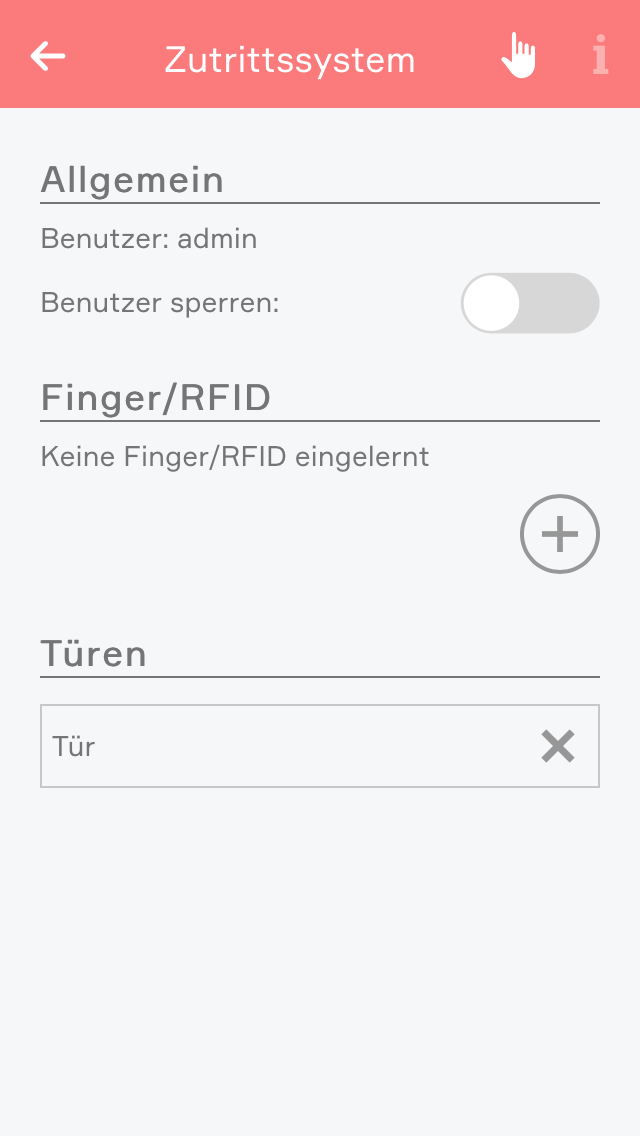
Um später weitere Finger oder RFID-Chips zu einem Benutzer hinzuzufügen, wird der entsprechende Name in der Liste ausgewählt.

In der Ansicht können alle bisher eingelernten Finger/RFID-Chips gelöscht oder für den Türöffner deaktiviert werden. Zudem können verknüpfte Türen hinzugefügt oder entfernt werden.

Das Zutrittssystem kann auch bei der Erstellung von Szenen genutzt werden. Da viele Funktionen an Nutzer gekoppelt sind, befinden sich Auslöser, die einen bestimmten Nutzer betreffen, unter „Benutzer“.

Beispiel:
Um eine Szene zu erstellen, die ausgelöst wird, sobald irgendein Finger erkannt wird, sind die entsprechenden Funktionen unter „Wenn“ → „Apps“ → „Zutrittssystem“ zu finden.

Wenn eine Szene ausgelöst werden soll, sobald ein bestimmter Benutzer oder dessen Finger erkannt wird, befinden sich die Auslöser unter „Wenn“ → „System“ → „Benutzer“.

Szenen

Das Zutrittssystem bietet folgende Auslöser für Szenen (wenn ...):

  • Finger/RFID erkannt: Ein eingelernter Finger, RFID-Token oder RFID-Karte wurde erkannte
  • Finger/RFID nicht erkannt: Der benutze Finger bzw. die RFID-Karte wurden nicht erkannt