Sprechanlage Mobotix
Diese App ermöglicht die Integration von Mobotix Türsprechanlagen in das Smart Building Automation System.
Die App ist unter „Alle Apps“ - „Sprechanlage“ zu finden.

Diese App ermöglicht die Integration von Mobotix Türsprechanlagen in das Smart Building Automation System.
Die App ist unter „Alle Apps“ - „Sprechanlage“ zu finden.
Um die Türsprechanlage in das Smart System einbinden zu können, muss sich diese im selben Netzwerk befinden.
Sobald die Türsprechanlage montiert und mit dem Netzwerk verbunden ist, kann diese in das System eingebunden werden.
Dazu über den entsprechenden Button eine neue Sprechanlage anlegen. Im daraufhin angezeigten Popup wird automatisch nach der Türsprechanlage gesucht. Sobald diese aufgelistet wird, kann sie ausgewählt und hinzugefügt werden.
Wird die Türsprechanlage nicht automatisch gefunden, kann diese über den Button „Manuell“ angelegt werden. In diesem Fall wird die IP-Adresse der Türsprechanlage benötigt und muss in den Einstellungen eingetragen werden.
Die neue Sprechanlage ist nun angelegt und kann konfiguriert werden.
Wurde Ihre Sprechanlage automatisch im Netzwerk gefunden und hinzugefügt müssen Sie die IP Adresse in den Einstellungen nicht mehr angeben.
Ihre Sprechanlage wird sofort nach dem Anlegen vom System konfiguriert und startet von selbst neu. Es kann 1-2 Minuten dauern, bis der Vorgang abgeschlossen wurde und die Sprechanlage wieder verbunden ist.
Wurde die Sprechanlage manuell von Ihnen angelegt, müsse Sie in die Einstellungen gehen und die IP Adresse eintragen. Nutzername und Passwort sind bereits ausgefüllt, können aber jederzeit geändert werden, falls Sie diese in der Türsprechanlage angepasst haben.
Wenn die Sprechanlage manuell hinzugefügt wurde, wird sie nach dem Eintragen nicht automatisch konfiguriert und startet daher nicht von selbst neu. Dadurch können Sie auch bereits konfigurierte Sprechanlagen in das System einfügen, ohne das die Einstellungen erneut übertragen werden müssen.
Wenn Sie eine neue Sprechanlage manuell hinzufügen, müssen Sie daher nach dem Eintragen der IP Adresse in den Abschnitt „Erweiterte Parameter“ navigieren und den Punkt „Sprechanlage Konfiguration zurücksetzen“ auswählen. Nach dem anschließenden Neustart der Türsprechanlage ist diese betriebsbereit.
Es ist wichtig, dass die Konfiguration der Sprechanlage durchgeführt wird, da erweiterte Funktionen wie die Erkennung der Klingel- und Licht-Tasten sonst nicht funktionieren.
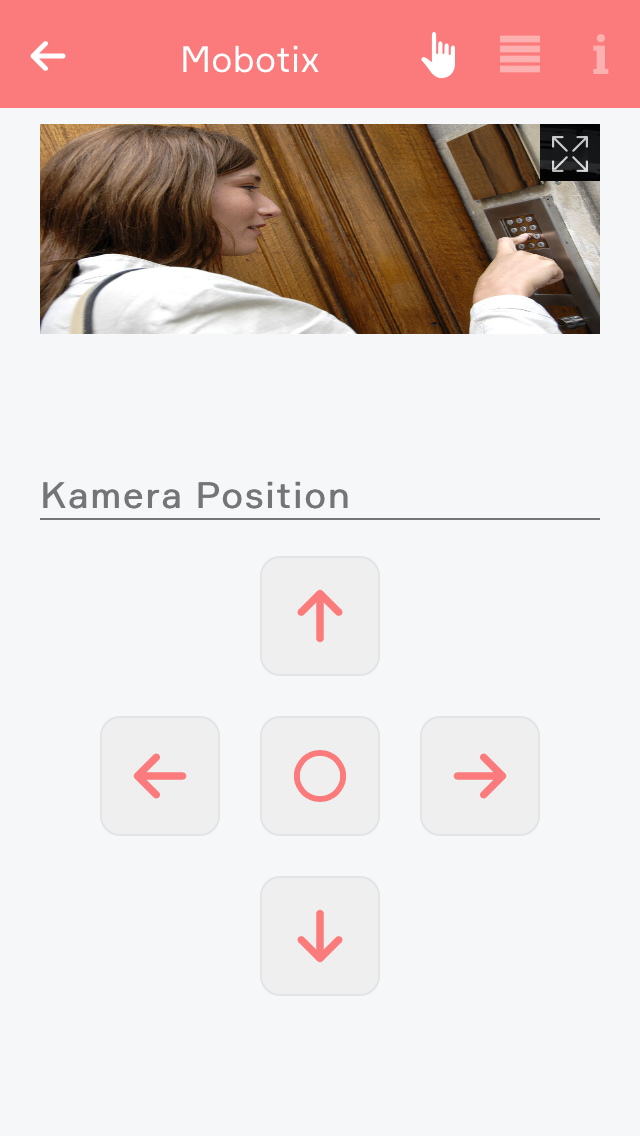
Wurde die Verbindung mit der Sprechanlage erfolgreich hergestellt, wird im OperatorPanel das aktuelle Videobild angezeigt.
Über das Pfeilsymbol im Bild kann die Videoübertragung vergrößert dargestellt werden.
Wurde die Sprechanlage manuell hinzugefügt und die IP-Adresse noch nicht eingetragen, werden anstelle der Videoübertragung die entsprechenden Eingabefelder angezeigt.
Weiters kann die Klingeltaste der Türsprechanlage kann mit einer Tür verknüpft werden. Dazu in der App „Tür“ eine passende Tür auswählen und in den Einstellungen die Sprechanlage hinzufügen. Wird die Klingeltaste betätigt, wird eine Benachrichtigung mit dem aktuellen Videobild angezeigt und eine Aufnahme des Kamerabilds gespeichert. Ist ein Türöffner vorhanden, kann dieser direkt über das angezeigte Popup bedient werden.
Die Klingel- und Lichttaste der Sprechanlage können außerdem als Auslöser für Szenen verwendet werden.
Das ObjectPanel der Sprechanlage kann über das Kontextmenü vergrößert werden. Dieses wird durch längeres Drücken bzw. Klicken auf das Element geöffnet. In der vergrößerten Ansicht wird ebenfalls das Kamerabild angezeigt.
Die Sprechanlage kann außerdem auf dem Startbildschirm platziert werden, damit das Kamerabild dort direkt sichtbar ist.
Die Sprechanlage bietet folgende Auslöser für Szenen (wenn ...):
- Klingeltaster gedrückt: Die Klingeltaste an der Außenstelle wurde betätigt
- Lichttaste gedrückt: Die Lichttaste an der Außenstelle wurde betätigt
- Zugang gewährt: Der Zugang über Zutrittskarte oder Code der Tastenfeld -Erweiterung wurde gewährt
- Zugang verweigert: Der Zugang über Zutrittskarte oder Code der Tastenfeld -Erweiterung wurde verweigert
Bei Problemen mit der Sprechverbindung sollten die folgenden Punkte überprüft werden:
1. Netzwerkeinstellungen der Sprechanlage überprüfen
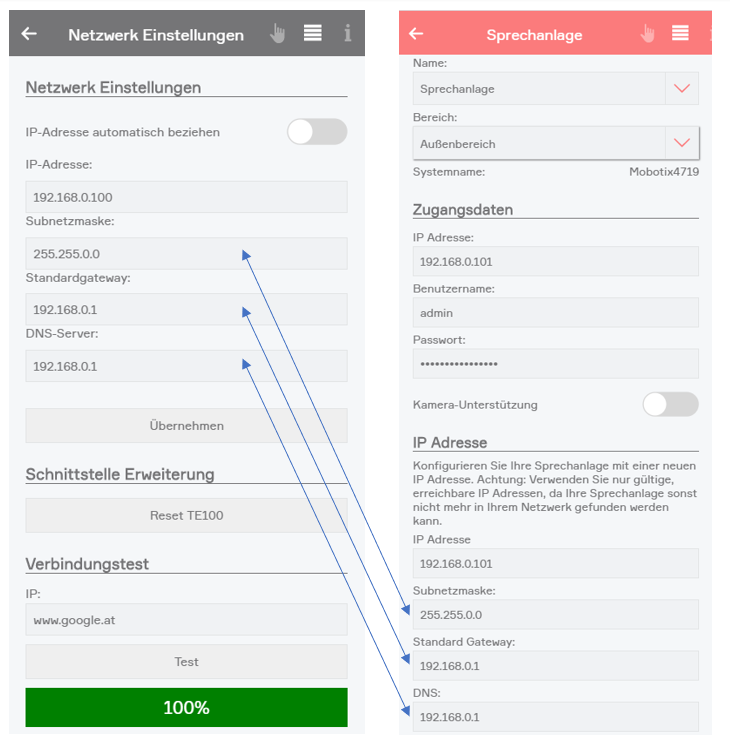
Zunächst unter „Einstellungen“ > „Netzwerk“ einen Verbindungstest durchführen. Die URL „www.google.at“ sollte zu 100 % erreichbar sein. Dadurch wird sichergestellt, dass der Controller über eine korrekte IP-Konfiguration verfügt und die Namensauflösung im Internet funktioniert. Schlägt der Verbindungstest fehl, müssen die Netzwerkeinstellungen überprüft werden. Als DNS-Server kann alternativ der öffentlich verfügbare Google-DNS mit der IP-Adresse 8.8.8.8 verwendet werden.
Anschließend überprüfen, ob die Einstellungen für Subnetzmaske, Standardgateway und DNS-Server auch in der Sprechanlage entsprechend konfiguriert sind (siehe nachfolgende Screenshots).
2. Port-Einstellungen des Internet-Routers überprüfen
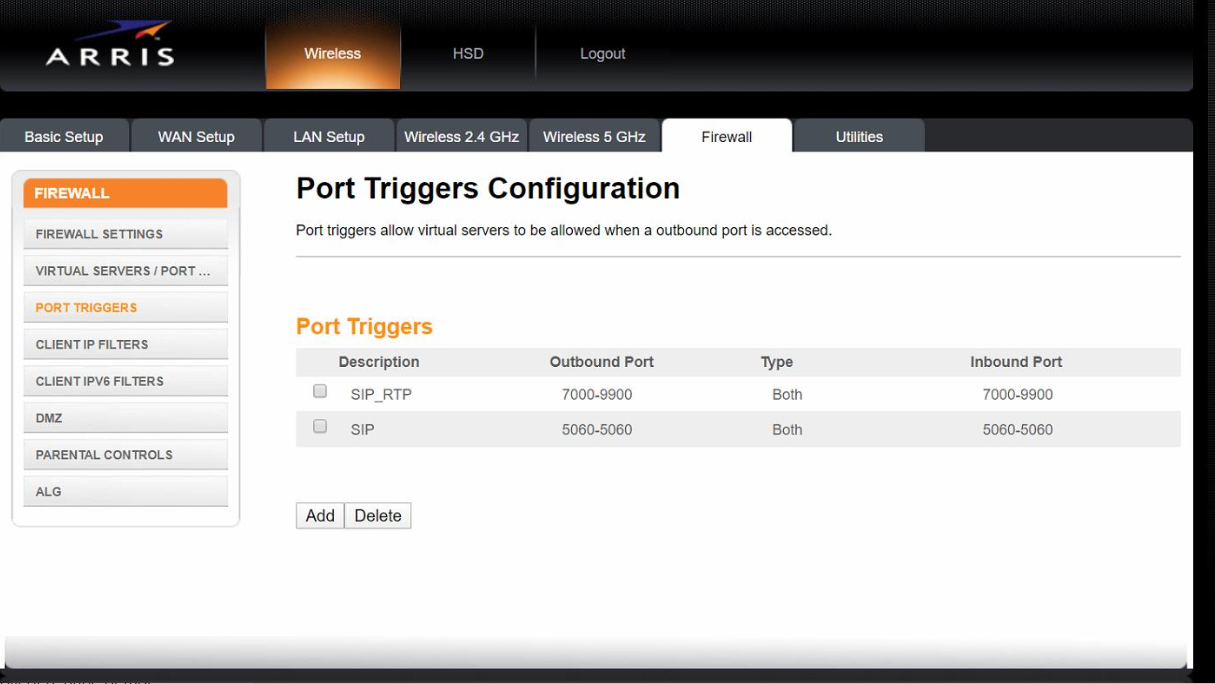
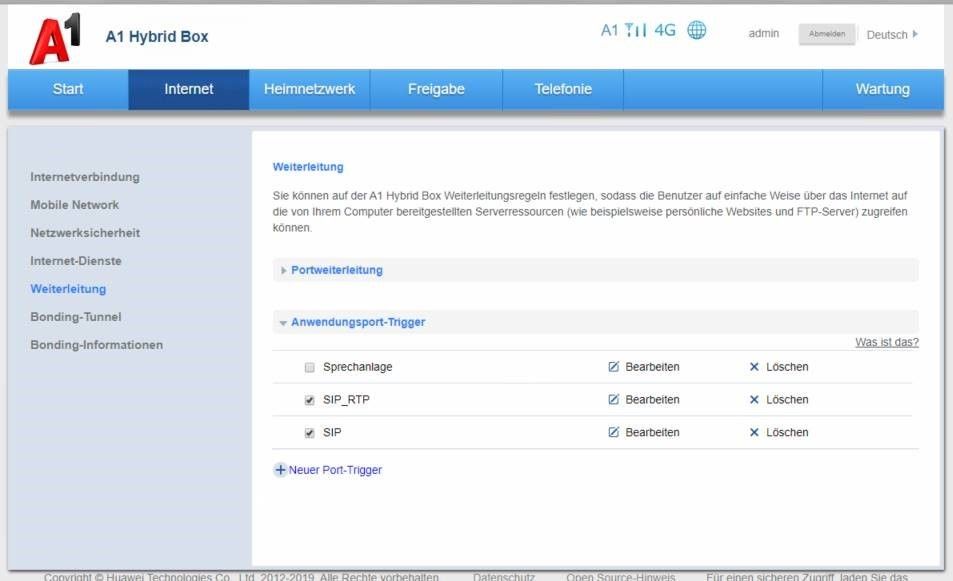
Bei manchen Routern sind zusätzliche Einstellungen für Port-Triggering, Port-Forwarding oder virtuelle Server erforderlich. Je nach Router können sich diese Bezeichnungen auf ähnliche Funktionen beziehen. Im entsprechenden Bereich folgende Regeln konfigurieren:
Die Regeln dürfen nur für die IP-Adresse der Sprechanlage gelten (siehe nachfolgende Screenshots).
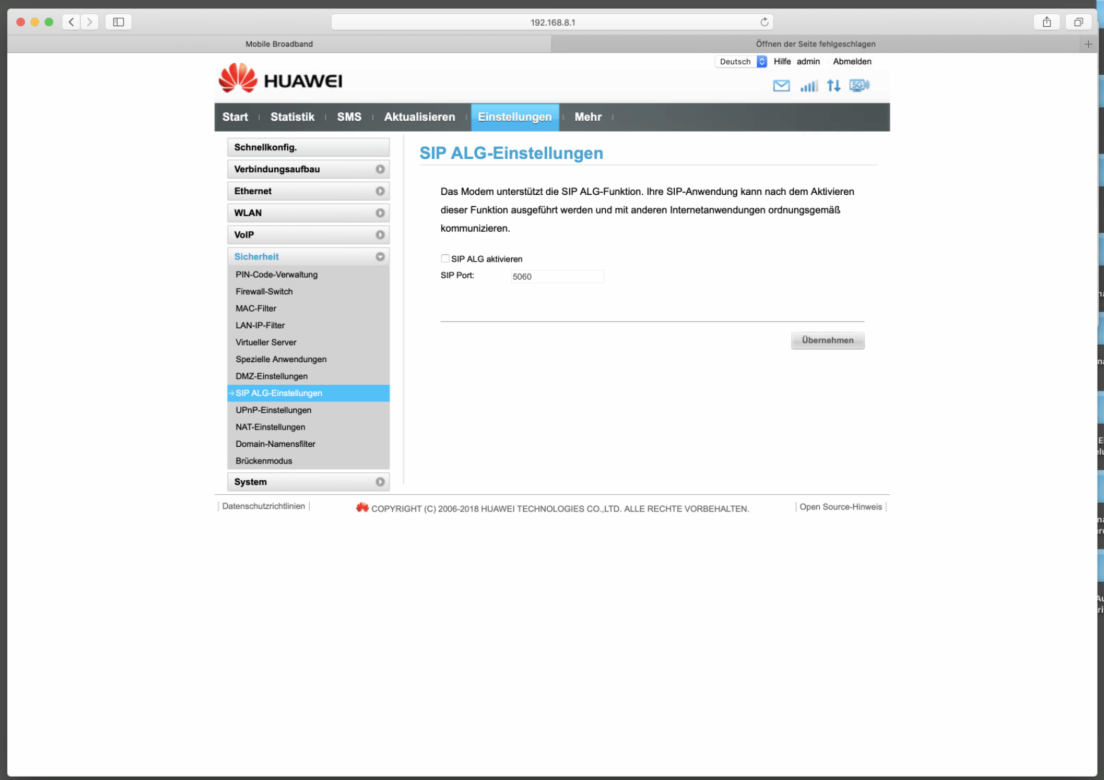
3. SIP-ALG am Internet-Router deaktivieren
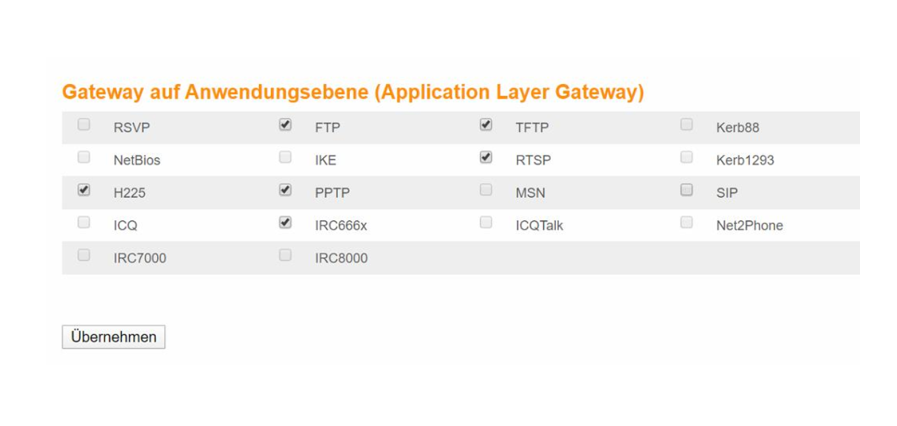
Verfügt der Router über die Einstellung SIP-ALG (Application Layer Gateway), muss diese deaktiviert werden. Die Einstellung ist häufig im Bereich „Sicherheit“ zu finden (siehe nachfolgende Screenshots).
Bei Problemen mit der Erkennung der Klingel- oder Lichttaste der Sprechanlage sollten folgende Punkte überprüft werden.
Damit die Betätigung der Tasten der Sprechanlage im Smart Building Automation System erkannt wird, muss die Sprechanlage zunächst in das System eingebunden werden. Die erforderliche Konfiguration erfolgt automatisch im Hintergrund, sobald die vom System gefundene Sprechanlage hinzugefügt wird.
Wird die Sprechanlage mit einem Tastenfeld verwendet, muss im SettingsPanel unter „Erweiterte Parameter“ die Funktion „Sprechanlage mit Tastenfeld Konfiguration zurücksetzen“ ausgeführt werden. Dies ist sowohl bei einer bestehenden als auch bei einer manuell hinzugefügten Sprechanlage möglich.
Für die Erkennung der beiden Tasten sind keine weiteren Einstellungen erforderlich. Wird die IP-Adresse der Smart Building Automation Engine später geändert, muss die Sprechanlage über das SettingsPanel erneut zurückgesetzt werden.
Überprüfung der Konfiguration
Im SettingsPanel der Kamera können unter „Erweiterte Parameter“ sowohl die Klingel- als auch die Lichttaste überprüft werden. Ist die Konfiguration der Mobotix Sprechanlage korrekt, werden die zugehörigen Events ausgelöst und die entsprechenden Anzeigen im ObjectPanel aktiviert.
Ist dies nicht der Fall, können folgende Einstellungen im Webinterface der Sprechanlage überprüft werden:
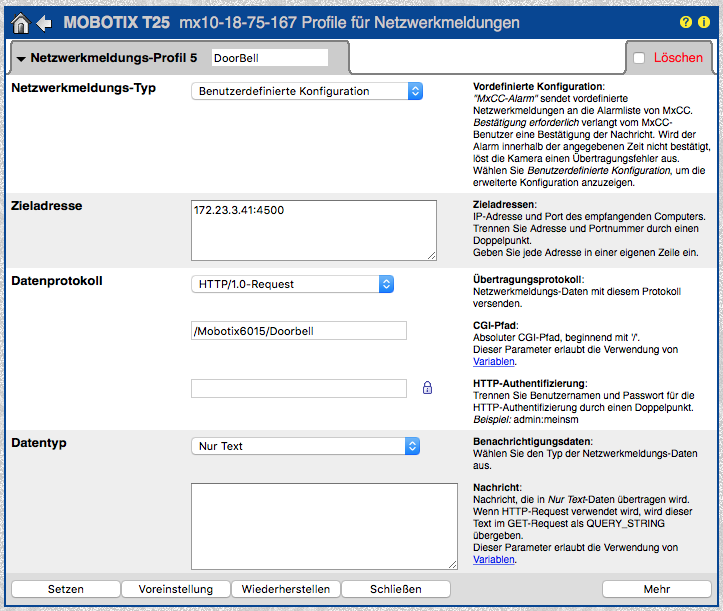
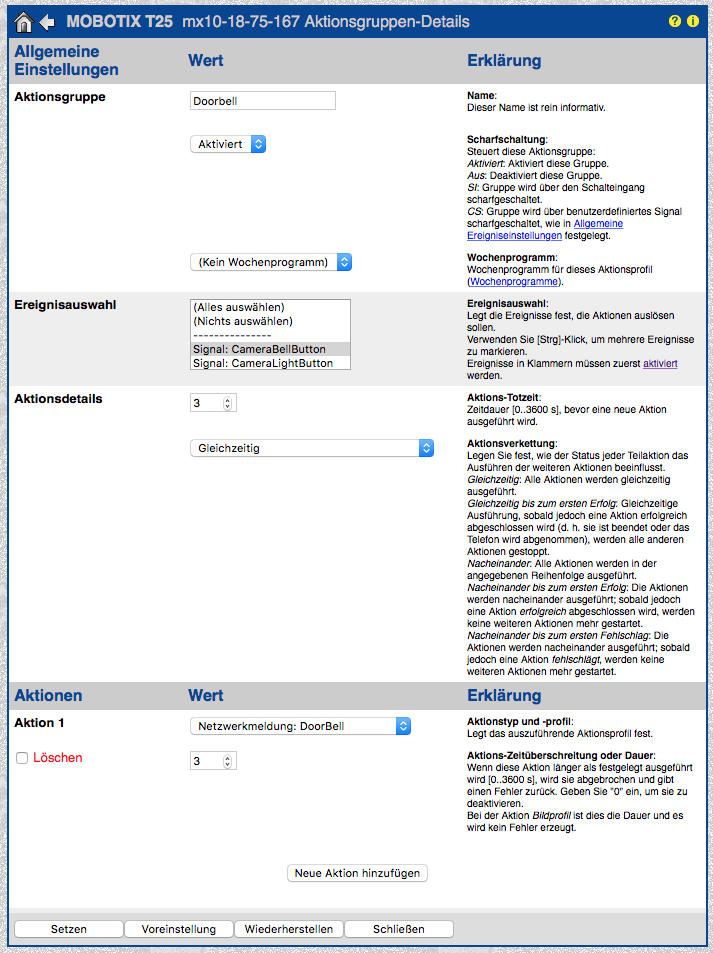
1 - Im Admin Menü zu „Profile für Netzwerkmeldungen“ navigieren.
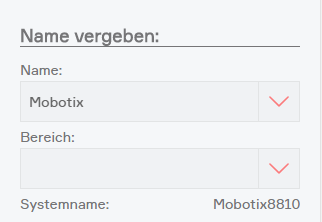
2 - Hier müssen Einträge für „Doorbell“ und „LightSwitch“ vorhanden sein. Jeder Eintrag enthält eine Zieladresse, die mit der IP-Adresse der Smart Building Automation Engine übereinstimmen muss, sowie den vorgegebenen Port „4500“. Im Bereich „Datenprotokoll“ befindet sich außerdem ein Eintrag für den „CGI“-Pfad, der den Systemnamen der Sprechanlage im Smart Building Automation System enthält. Dieser kann im SettingsPanel überprüft werden und muss mit dem hier eingetragenen Systemnamen übereinstimmen.
3 - Im Setup Menü zu „Ereignisübersicht“ navigieren.
4 - Im Bereich „Signalereignisse“ muss jeweils ein Eintrag für die Klingel- und die Lichttaste vorhanden sein. Darauf achten, dass diese nicht auf „Inaktiv“ gesetzt sind.
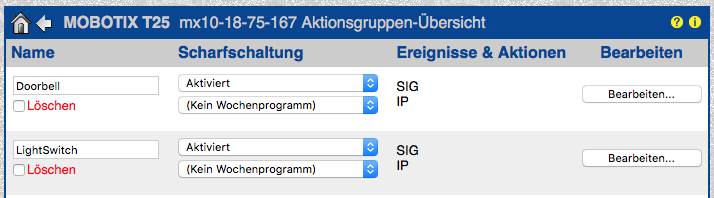
5 - Im Setup Menü zu „Aktionsgruppen-Übersicht“ navigieren.
6 - Hier müssen ebenfalls Einträge für die Klingel- und die Lichttaste vorhanden sein. Unter „Bearbeiten“ werden im Bereich „Ereignisauswahl“ alle Signale angezeigt, die als Auslöser verwendet werden können. Für die Klingeltaste muss „CameraBellButton“ und für die Lichttaste „CameraLightButton“ ausgewählt sein, passend zu den Signalen aus Punkt 4. Unter „Aktionen“ muss die zugehörige Netzwerkmeldung aus Punkt 2 eingetragen sein.
Die Sprechanlage kann direkt über die Tasten am Gerät zurückgesetzt werden.
T26/S26:
Die Türstation kurz von der Stromversorgung trennen (z. B. Netzwerkstecker abziehen) und anschließend wieder mit Strom versorgen. Etwa 5-10 Sekunden nach dem Herstellen der Spannungsversorgung leuchtet die rote LED für 10 Sekunden. Während dieser Zeit kurz die Lichttaste drücken. Die LED blinkt einmal und wiederholt dieses Blinksignal nach einer Pause von einer Sekunde. Anschließend die Lichttaste länger als 2 Sekunden gedrückt halten. Die Kamera bestätigt die Auswahl durch 3 Sekunden schnelles Blinken und nach 20 Sekunden durch einen Klingelton. Danach startet die Autokonfiguration und die Netzwerkdaten werden angesagt (z. B. IP-Adresse).
T25 (älteres Modell):
Die Türstation kurz von der Stromversorgung trennen (z. B. Netzwerkstecker abziehen) und anschließend wieder mit Strom versorgen. Sobald die Licht- und Klingeltaste am Kameramodul weiß leuchten, die Klingeltaste gedrückt halten, bis beide Tasten kurz blinken. Danach startet die Autokonfiguration und die Netzwerkdaten werden angesagt (z. B. IP-Adresse).
Die Türsprechanlage kann um ein Tastenfeld erweitert werden, das den Zutritt sowohl über Zugangscodes als auch über RFID-Karten ermöglicht.
Im Folgenden werden die erforderlichen Schritte beschrieben, um eine Mobotix Türsprechanlage (T25) um ein Tastenfeld zu erweitern und für die Einbindung in das Smart Building Automation System vorzubereiten.
Die erforderlichen Schritte gliedern sich in folgende Punkte:
https://cdn.competec.ch/documents/2/9/293364/Schnellinstallation_T25_DE.pdf
Nach Abschluss des Resets der Mobotix Türsprechanlage und der Ausgabe der aktuellen IP-Adresse kann das Tastenfeld konfiguriert werden:
Achtung: Der eingegebene Super-PIN überschreibt das Factory Passwort der Türsprechanlage („meinsm“). Nach der Einrichtung des Tastenfelds muss daher der Super-PIN als Passwort für die Anmeldung am Interface der Mobotix verwendet werden.
https://www.youtube.com/watch?v=BqQbM3qUbZM
Nach Abschluss der Erstkonfiguration können die eingelernten RFID-Karten für den Zutritt verwendet werden. Um den einzelnen Karten Zugangscodes (4-16 Ziffern; nur 0 ist nicht zulässig) zuzuweisen, sind folgende Schritte erforderlich:
Um die Mobotix Türsprechanlage mit dem Mobotix Keypad in das System einzubinden, muss eine neue Sprechanlage hinzugefügt werden. Da die Zugangsdaten der Türsprechanlage durch die Einrichtung des Tastenfelds nicht mehr dem Auslieferungszustand entsprechen, muss die Einbindung manuell erfolgen.