Alarmsystem

Mit der App „Alarmsystem” kann ein individuelles Alarmsystem für das Smart Building Automation System erstellt werden. Das Alarmsystem besteht aus einem zentralen Alarmsystem sowie einer oder mehreren Alarmgruppen. Mithilfe der Alarmgruppen kann das Alarmsystem in verschiedene Bereiche unterteilt werden.
Die App „Alarmsystem“ ist unter „Alle Apps“ – „Alarmsystem“ zu finden.
Konfiguration

Beim ersten Öffnen des Alarmsystems wird automatisch ein Konfigurationsassistent gestartet, der durch die Ersteinrichtung führt. Die vorgenommenen Einstellungen können anschließend jederzeit angepasst werden.

Der Konfigurationsassistent unterstützt bei der Auswahl der passenden Einstellungen für das Alarmsystem.

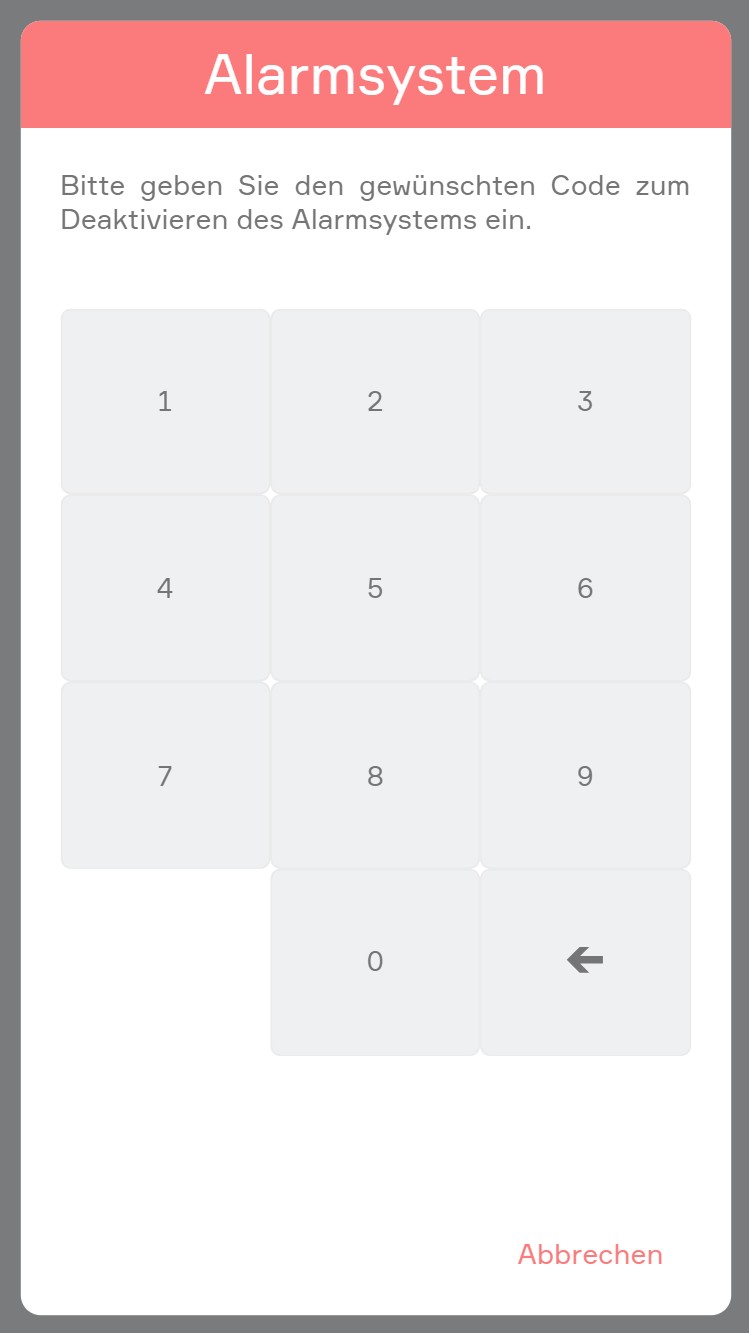
Im ersten Schritt wird der gewünschte Code zum Deaktivieren des Alarmsystems festgelegt.

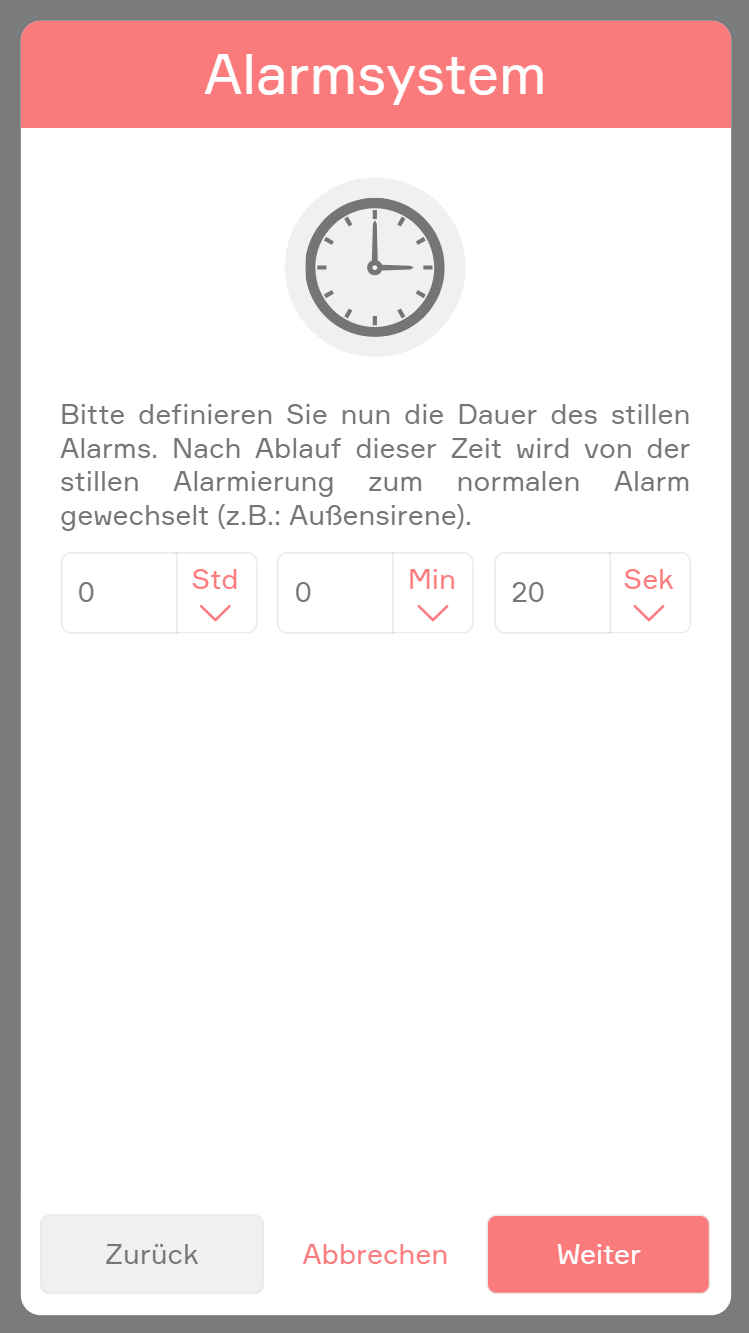
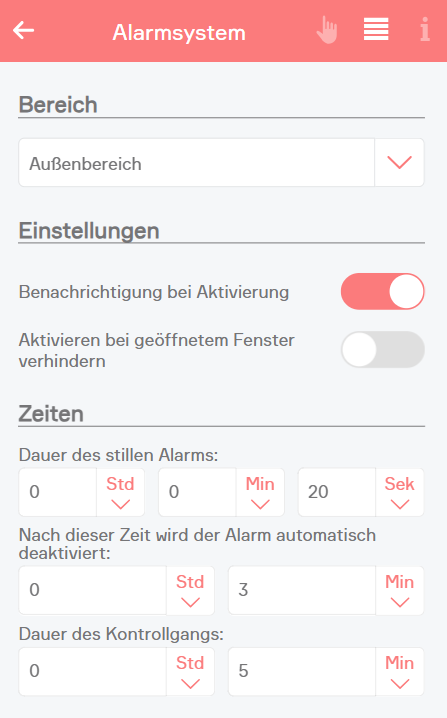
Im nächsten Schritt kann die Dauer des stillen Alarms definiert werden. Nach Ablauf dieser Zeit wird von der stillen Alarmierung zum normalen Alarm gewechselt (z.B.: Außensirene).

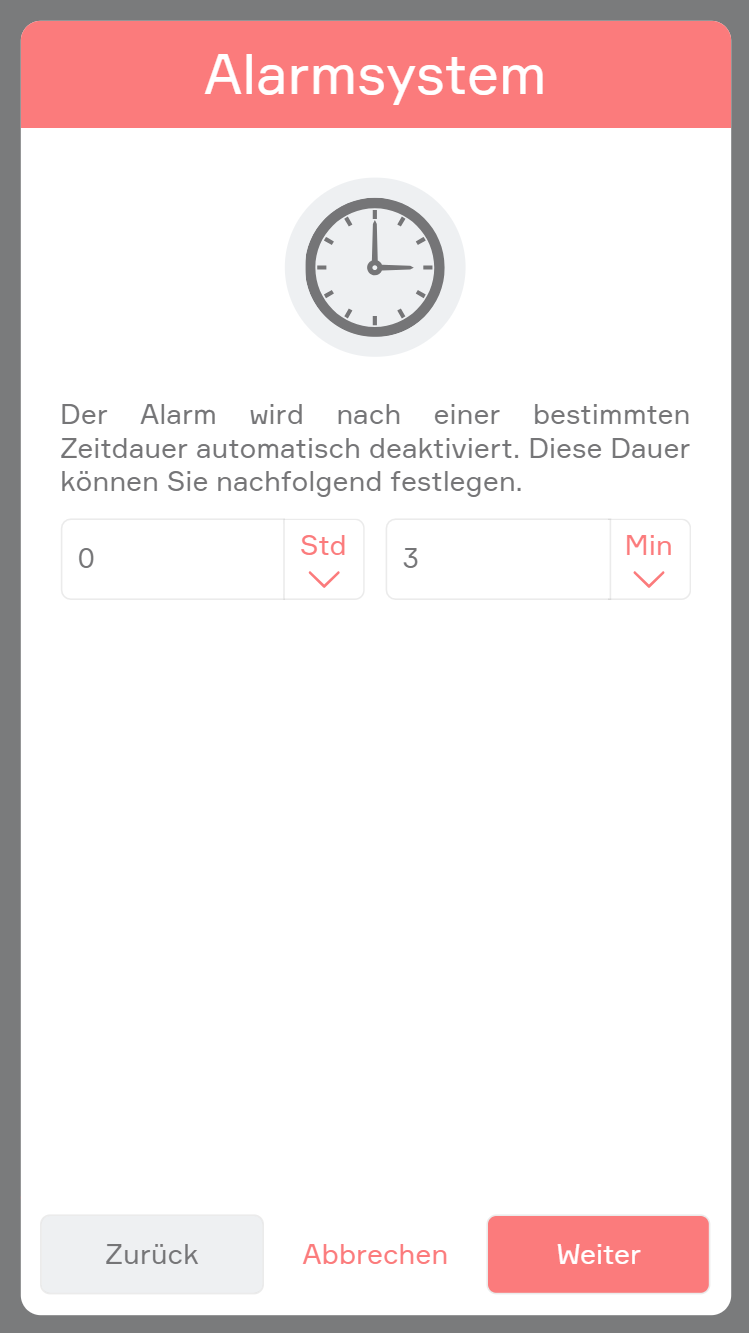
Das Alarmsystem wird nach einer bestimmten Zeitdauer automatisch deaktiviert. Diese Dauer kann nachfolgend festlegelegt werden.

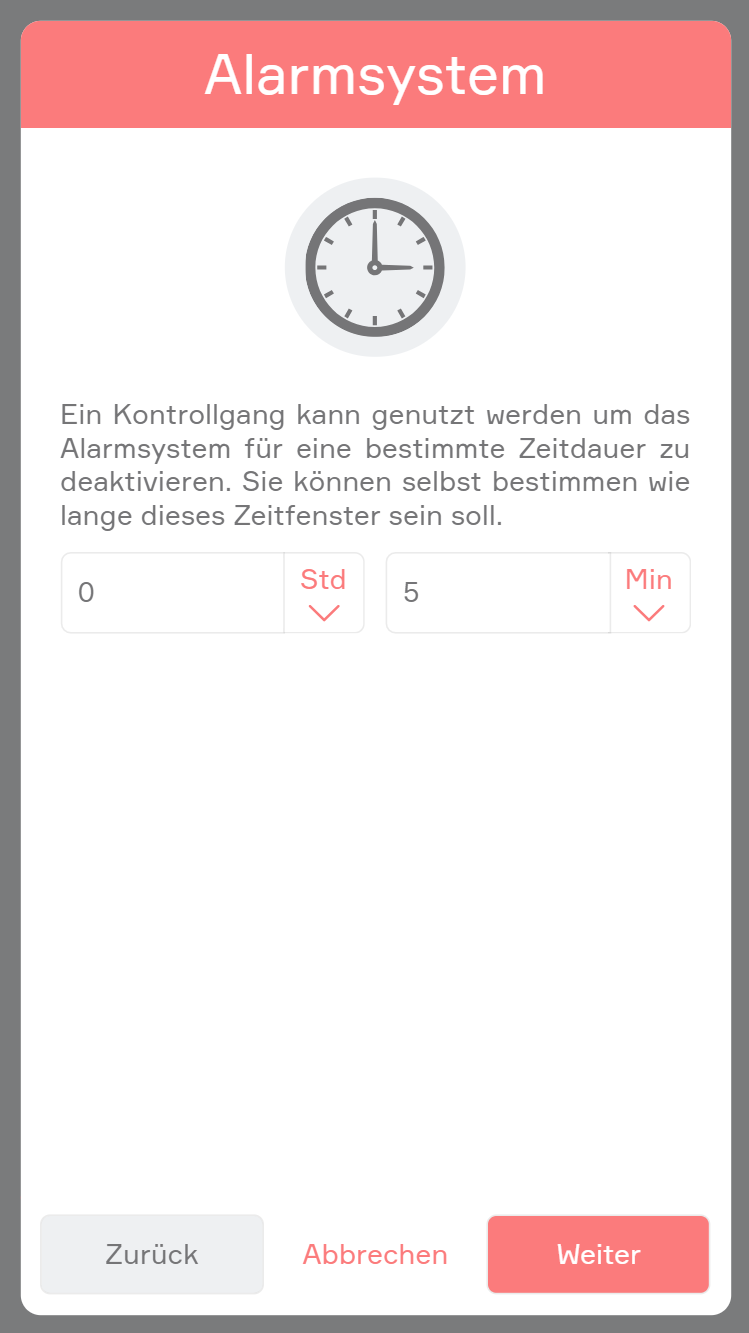
Ein Kontrollgang kann genutzt werden um das Alarmsystem für eine bestimmte Zeitdauer zu deaktivieren. Dabei kann selbst bestimmt werden, wie lange dieses Zeitfenster sein soll.

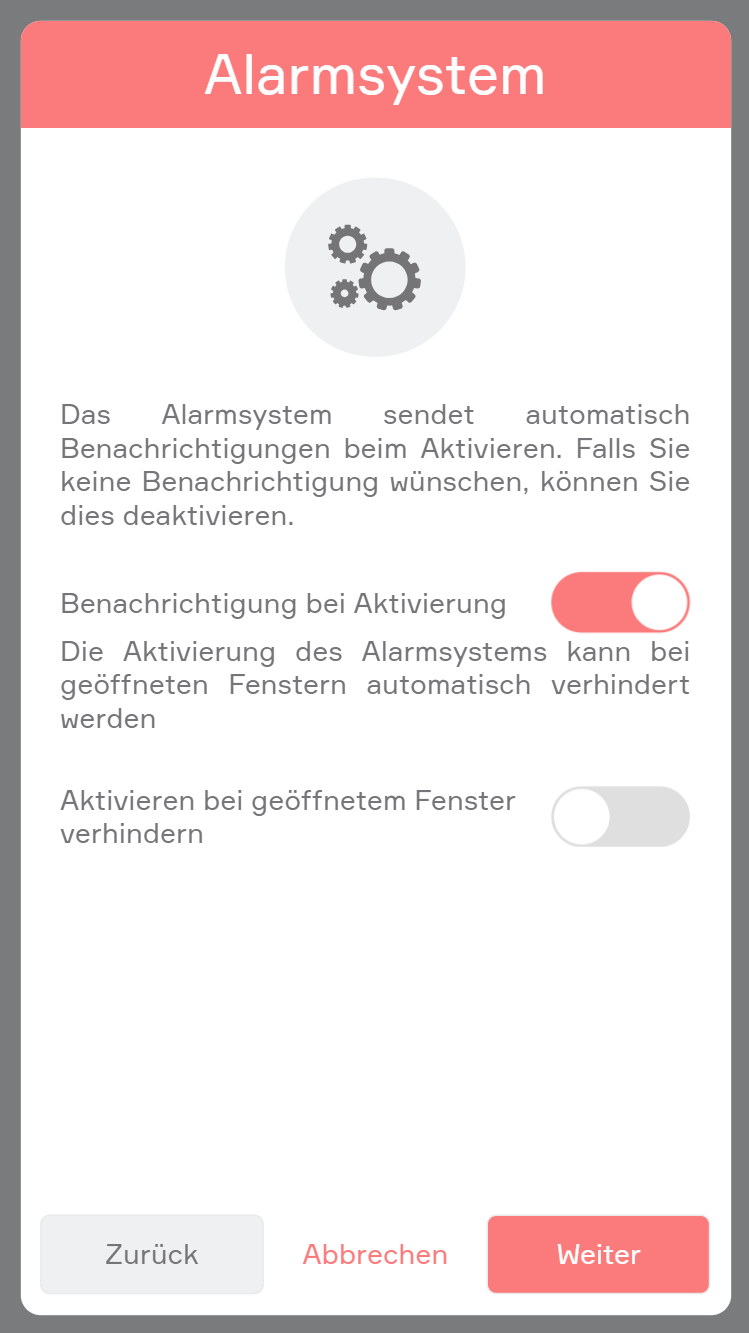
Das Alarmsystem sendet automatisch Benachrichtigungen beim Aktivieren. Falls keine Benachrichtigungen gewünscht sind, können diese deaktiviert werden.

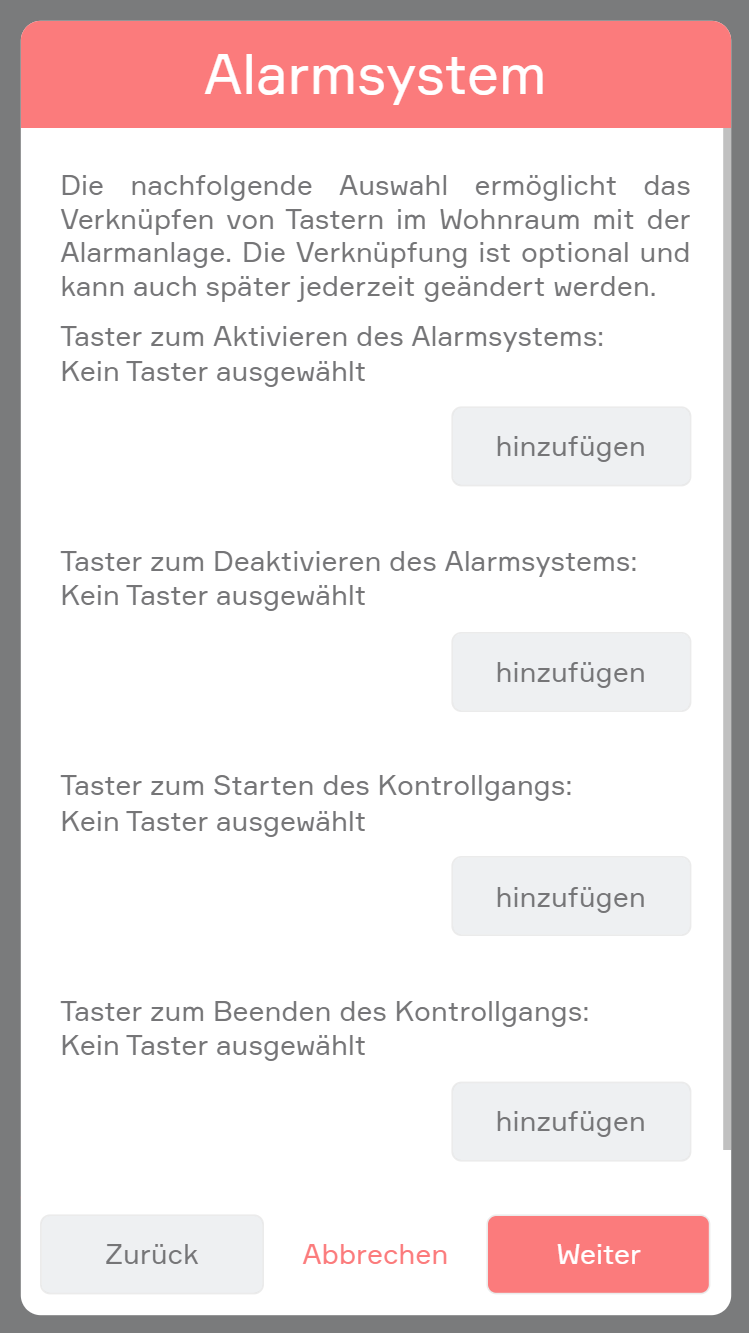
Die Auswahl im nächsten Konfigurationsschritt ermöglicht das Verknüpfen von Tastern im Wohnraum mit dem Alarmsystem. Die Verknüpfung ist optional und kann auch später jederzeit geändert werden.

Taster zum Aktivieren des Alarmsystem
Über den Button „hinzufügen“ kann ein Taster zum Aktivieren des Alarmsystems ausgewählt werden.

Taster zum Deaktivieren des Alarmsystem
Hier kann ein Taster zum Deaktivieren des Alarmsystems ausgewählt werden. Über diesen Taster kann das Alarmsystem ohne Eingabe eines Passworts deaktiviert werden. Daher sollte die Auswahl mit Bedacht erfolgen!

Taster zum Starten des Kontrollganges
Hier kann der Taster ausgewählt werden, mit dem ein Kontrollgang gestartet wird.

Taster zum Beenden des Kontrollganges
Mit dem hier ausgewählten Taster kann der Kontrollgang beendet werden.

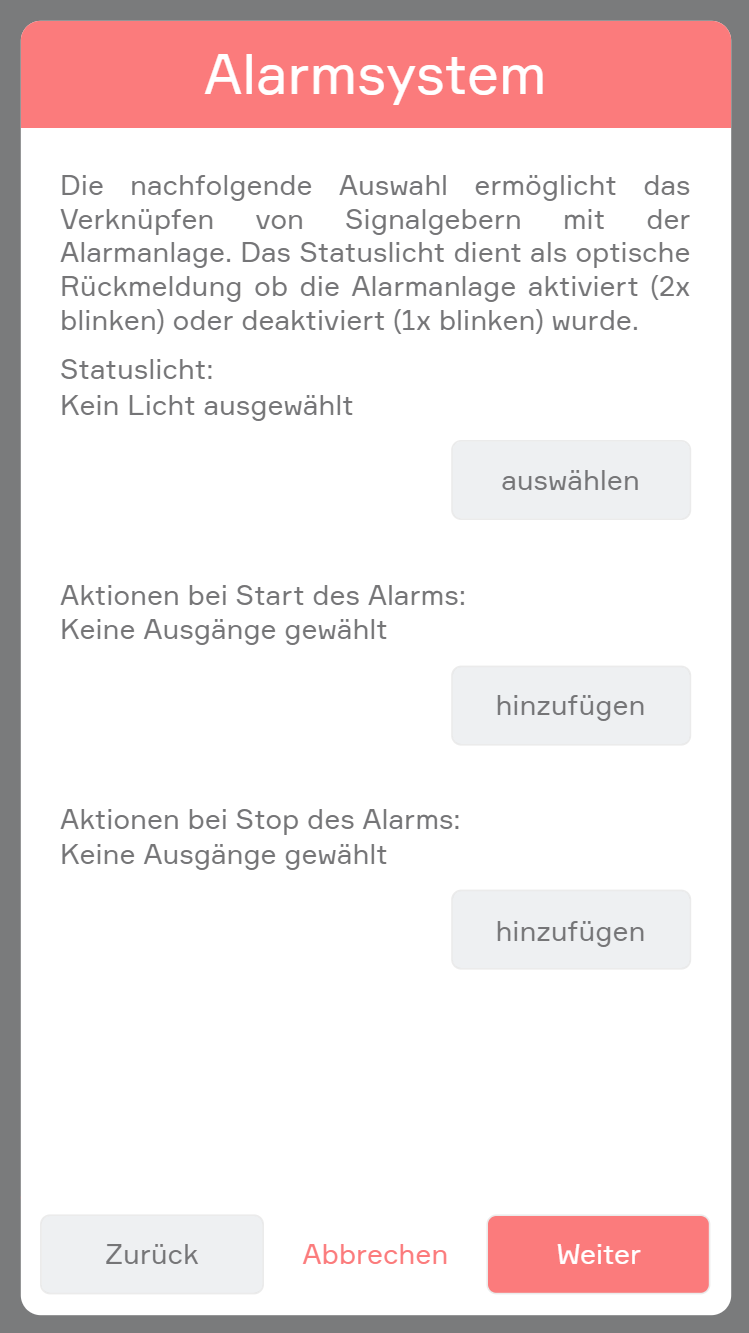
Die Auswahl im nächsten Konfigurationsschritt ermöglicht das Verknüpfen von Signalgebern mit dem Alarmsystem. Das Statuslicht dient als optische Rückmeldung ob das Alarmsystem aktiviert (2x blinken) oder deaktiviert (1x blinken) wurde.

Statuslicht
Hier kann ein Licht gewählt werden, dass beim Aktivieren des Alarmsystems zweimal und beim Deaktivieren einmal kurz aufleuchtet.

Aktionen bei Start des Alarmes
Über den Button „hinzufügen” können Aktionen gewählt werden, die beim Start eines Alarmes geschehen sollen (z.B. Licht Ein, Sirene Ein etc.)

Aktionen bei Stop des Alarmes
Hier kann festgelegt werden, welche Aktionen beim Deaktivieren des Alarms ausgeführt werden. Dabei ist darauf zu achten, die beim Auslösen des Alarms aktivierten Aktionen wieder zu deaktivieren.

Die Konfiguration wurde erfolgreich abgeschlossen! Anschließend können beliebige Alarmgruppen (Außenhaut, Gesamt, …) erstellt und konfiguriert werden.

Benachrichtigung bei Aktivierung
Wenn aktiviert, wird eine Benachrichtigung gesendet, sobald das Alarmsystem aktiviert wurde.

Aktivieren bei geöffneten Fenster verhindern
Wenn diese Einstellung aktiviert ist, wird das Alarmsystem bei geöffneten Fenstern nicht aktiviert. In diesem Fall werden die geöffneten Fenster im Object sowie im Operator Panel angezeigt. Zusätzlich wird eine Benachrichtigung gesendet..

Bedienung

Wurden das Alarmsystem und eine oder mehrere Alarmgruppen aktiviert, so muss zuerst die eingestellte Aktivierungsverzögerung der jeweiligen Alarmgruppe abgewartet werden, bis dieser Alarm auslösen kann.

Löst nun nach Ablauf der Aktivierungsverzögerung ein Bewegungsmelder (welcher mit dieser Alarmgruppe verknüpft ist) aus, startet zuerst die Auslöseverzögerung. In dieser Zeit kann das Alarmsystem deaktiviert werden, ohne dass ein Alarm ausgelöst wird. Nachdem die Auslöseverzögerung abgelaufen ist, wird der stille Alarm ausgelöst und es wird eine Benachrichtigung gesendet. Nachdem der stille Alarm abgelaufen ist, wird der tatsächliche Alarm ausgelöst, es wird eine weitere Benachrichtigung gesendet und die mit den Alarmsystem verknüpften Ausgänge werden geschaltet.

Aktivierungsverzögerung wird im folgenden Fall benötigt: Man will das Haus verlassen und vor dem Verlassen aktiviert man des Alarmsystem. Damit man nun nicht selbst den Alarm auslöst, wird die Aktivierungsverzögerung benötigt.

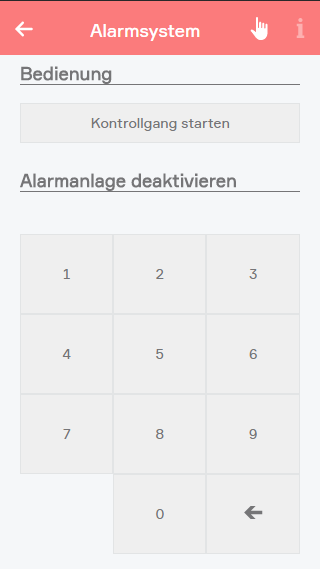
Wollen Sie das Alarmsystem aktivieren, können Sie das entweder über die App, indem Sie das Alarmsystem öffnen (“Alle Apps” – “Alarmsystem”) und dort im Operatorpanel des Alarmsystem den Button “Aktivieren” wählen oder indem Sie einen Taster zum Aktivieren wählen und diesen betätigen (wie Sie das machen, wird im Kapitel Konfiguration beschrieben). Deaktivieren über die App funktioniert genau gleich, nur dass Sie zusätzlich den PIN eingeben müssen. Über einen Taster funktioniert das Deaktivieren genau gleich wie das Aktivieren.

Im OperatorPanel finden Sie außerdem einen Verlauf der bisherigen Aktivitäten des Alarmsystems und können so kontrollieren, wann diese aktiviert oder deaktiviert sowie Alarme ausgelöst wurden.

Achtung, da das Alarmsystem mit dem Taster ohne den eingestellten PIN deaktiviert werden kann, unbedingt einen Taster wählen, welcher nicht sofort ersichtlich ist!

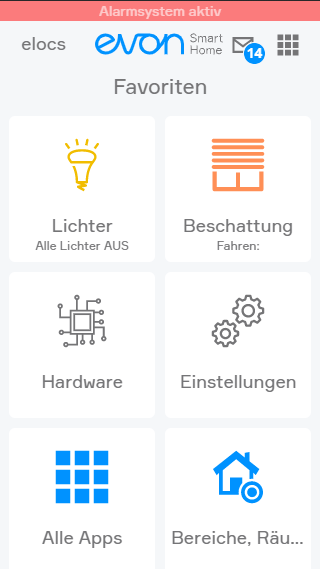
Wenn das Alarmsystem aktiv ist, wird Ihnen dies am oberen Bildschirmrand der Startseite angezeigt. Somit haben Sie den Status des Alarmsystems immer im Blick.

Szenen

Das Alarmsystem bietet folgende Auslöser für Szenen (wenn ...):

  • Alarm wurde ausgelöst: Der Alarm wurde durch einen konfigurierten Auslöser aktiviert
  • Alarm wurde gestoppt: Der Alarm wurde gestoppt
  • Alarm wurde still ausgelöst: Der stille Alarm wurde ausgelöst
  • Alarmsystem ist aktiviert: Das Alarmsystem wurde aktiviert
  • Alarmsystem wurde deaktiviert: Das Alarmsystem wurde deaktiviert

Das Alarmsystem bietet folgende Funktionen für Szenen (dann ...):

  • Aktivieren: Das Alarmsystem wird aktiviert (Achtung: die Alarmgruppe muss zusätzlich aktiviert werden).
  • Deaktivieren: Das Alarmsystem wird deaktiviert (Die Alarmgruppe bleibt aktiviert)
  • Kontrollgang beenden: Die Funktion „Kontrollgang“ wird beendet, das Alarmsystem wird wieder scharf geschaltet.
  • Kontrollgang starten: Die Funktion „Kontrollgang“ wird für die eingestellte Dauer aktiviert.
  • Alarmgruppe aktivieren: Die ausgewählte Gruppe wird scharf geschaltet.
  • Alarmgruppe deaktivieren: Die ausgewählte Gruppe wird unscharf geschaltet.

Alarmgruppe

Eine Alarmgruppe stellt einen Bereich Ihres Alarmsystems da, den Sie absichern wollen. Sie können beliebig viele Gruppen erstellen und Ihr Haus somit in einzelne Abschnitte einteilen. Das ermöglicht es Ihnen, unterschiedliche Einstellungen für jede Gruppe vorzunehmen und nur die Gruppen aktiv zu schalten, die Sie benötigen.

So können Sie z.B. für jedes Stockwerk eine eigene Alarmgruppe anlegen und über eine erstellte Szene dann nur die Stockwerke absichern, in denen Sie sich nicht aufhalten.

Bedienung

Das OperatorPanel zeigt Ihnen den aktuellen Status der Gruppe. Wenn das Schloss geschlossen ist, ist die Gruppe gerade aktiv und wird beim Aktivieren das Alarmsystem abgesichert.

Möchten Sie den Status einer Gruppe ändern, können Sie entweder auf das kleine Schloss im ObjectPanel oder auf den Button im OperatorPanel klicken.

Beachte, dass Sie den Status einer Alarm Gruppe nicht ändern können, während das Alarmsystem aktiv ist. Wenn Sie eine Gruppe aktivieren oder deaktivieren möchten, müssen Sie zuerst das Alarmsystem abschalten.

Konfiguration

Aktivierungsverzögerung
Wurden das Alarmsystem und diese Gruppe aktiviert, so kann der Alarm in dieser Gruppe erst nach Ablauf dieser Zeit aktiviert werden. (Wichtig, wenn man das Haus verlässt und man will beim Verlassen nicht selbst den Alarm auslösen)

Auslöseverzögerung
Nach dieser Zeit wird der stille Alarm ausgelöst.

auslösen wenn
Hier wählen Sie all jene Auslöser aus, bei denen Sie möchten, dass diese Alarm auslösen können.

Kamera
Wählen Sie hier eine oder mehrere Kameras aus, die im Falle eines Alarms jeweils bis zu 6 Bilder aufzeichnen. Sie können das Intervall der Aufzeichnung über den vorhandenen Slider anpassen. Beispiel: Setzen Sie das Intervall auf 2 Sekunden, wird jede der verknüpften Kameras alle zwei Sekunden ein Bild aufnehmen bis jeweils 6 Bilder gespeichert wurden. Sie können sich die aufgenommenen Bilder im Abschnitt unter dieser Einstellung ansehen.

Testalarm
Über den Button “Testalarm” können Sie einen Alarm in dieser Gruppe auslösen. Dazu werden die Gruppe und das zentrale Alarmsystem aktiviert, das Panel wird geschlossen und Alarm wird ausgelöst. Dies können Sie benutzen um das Alarmsystem zu testen.