Licht

Ein Licht im Smart Building Automation System entspricht einem Lichtkanal, der an einem Lichtmodul angeschlossen ist. Nach dem Anschließen kann jedes Licht direkt ein- bzw. ausgeschaltet werden. Zusätzlich stehen die vordefinierten Universalfunktionen „Alle Lichter EIN“ und „Alle Lichter AUS“ zur Verfügung.

Die App „Lichter“ ist unter „Alle Apps“ zu finden.

Bedienung

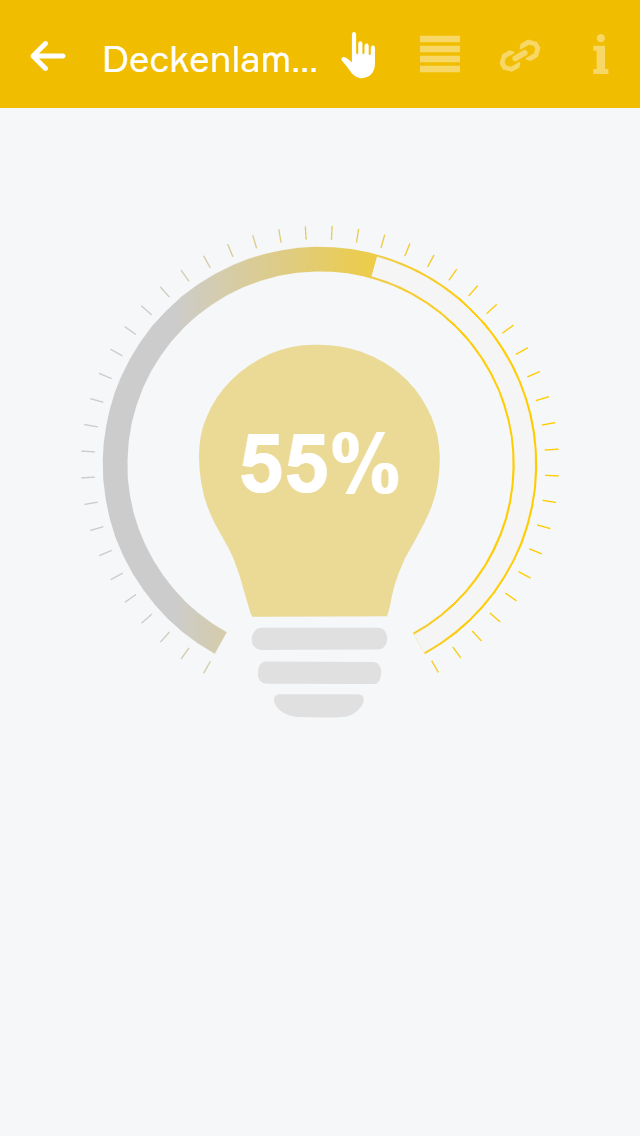
Über die App können Sie ein Licht über das „Power Symbol“ auf der linken Seite des ein- bzw. ausschalten. Auf der rechten Seite dieses Panels sehen Sie ob das Licht gerade ein- oder ausgeschaltet ist. Über einen Klick auf das Element kommen Sie in die erweiterte Bedienung bzw. Konfiguration dieses Lichts. Hier können Sie das Licht ein- bzw. ausschalten indem Sie auf die Glühbirne klicken.

Haben Sie ein dimmbares Licht, so können Sie dieses über das Objectpanel ein- und ausschalten. Natürlich können Sie dieses dimmbare Licht auch über das Operatorpanel steuern indem Sie den Kreis rund um das Licht auf den gewünschten Wert einstellen.

Warmweiß/Kaltweiß

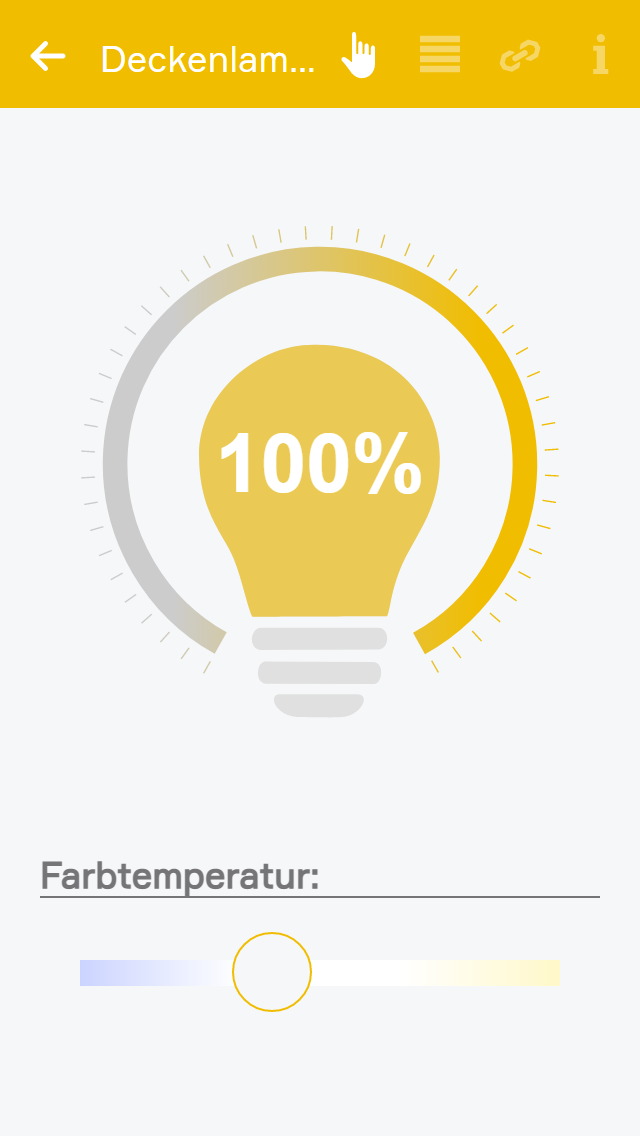
Bei Dali Lichtern, welche eine Warmweiß/Kaltweiß Steuerung ermöglichen kann diese über einen Slider eingestellt werden.

RGBW

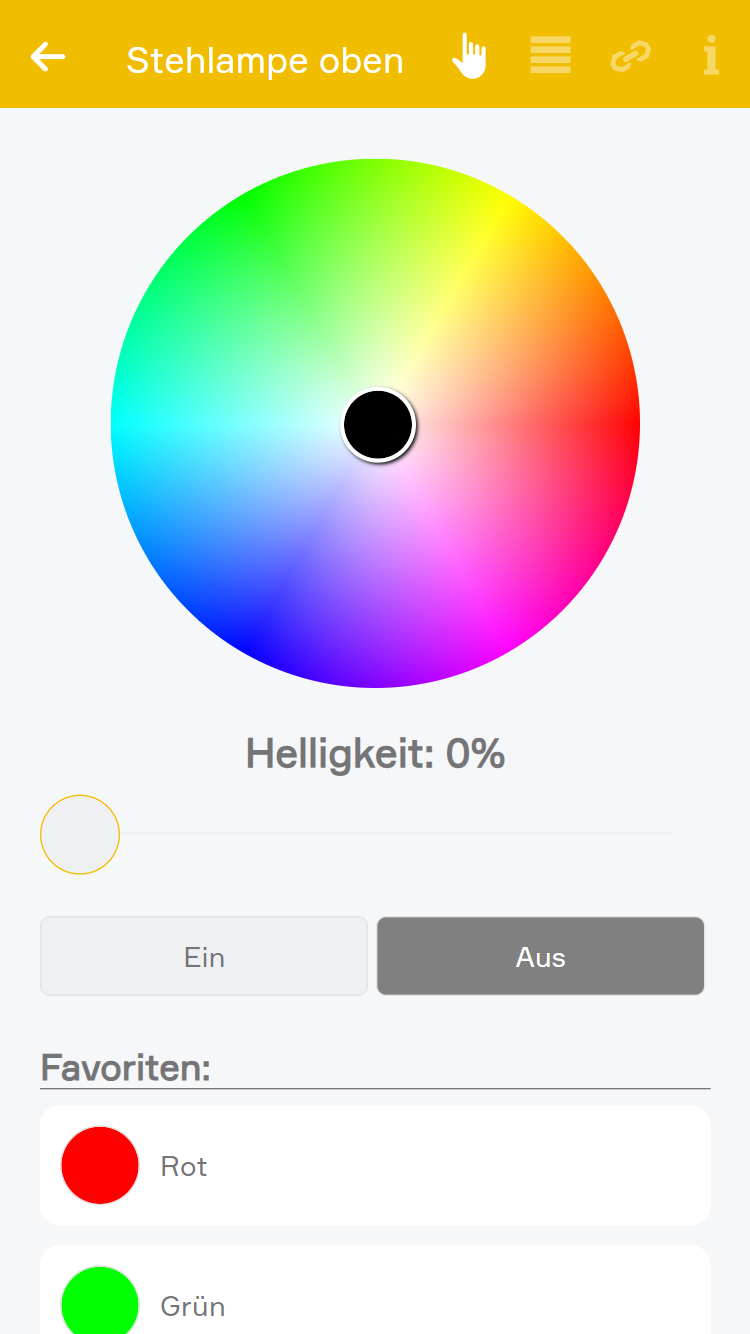
Wenn Sie ein RGBW Modul (HC-L1644) besitzen, können Sie im OperatorPanel die gewünschte Lichtfarbe und Helligkeit einstellen.

Favorit hinzufügen

Über „Favorit hinzufügen“ kann ein neuer Favorit erstellt werden. Ist das Licht aktuell eingeschaltet, werden die eingestellten RGBW-Werte und die Helligkeit automatisch als Ausgangswerte für den neuen Favoriten übernommen.

Anschließend öffnet sich das Popup zur Konfiguration des Favoriten.

Favorit konfigurieren

Im geöffneten Popup kann ein Name für den Favoriten vergeben werden. Die übernommenen RGBW-Werte und die Helligkeit können bei Bedarf angepasst werden.

Ist das Licht beim Hinzufügen des Favoriten ausgeschaltet, werden die RGB-Werte mit 0, 0, 0 und die Helligkeit mit 0 vorbelegt.

Die gewünschte Farbe kann über den Colorpicker und den Helligkeitsregler oder durch direkte Eingabe der RGB-Werte eingestellt werden. Die einzelnen RGB-Werte können jeweils zwischen 0 und 255 liegen.

Favoriten übertragen

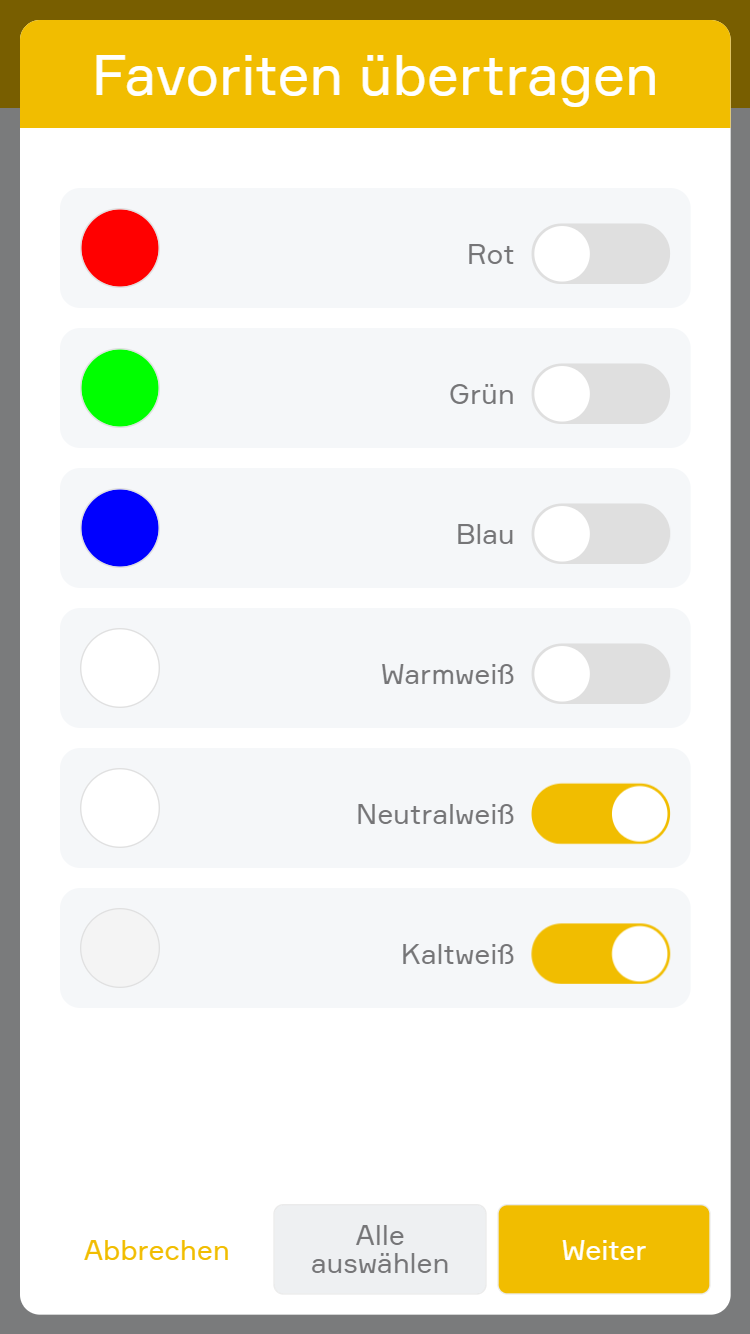
Über „Favoriten übertragen“ können Favoriten auf weitere RGBW-Leuchten übertragen werden.

Der Assistent führt in drei Schritten durch den Vorgang:

  1. Auswahl der zu übertragenden Favoriten.
  2. Auswahl der RGBW-Leuchten, auf welche die Favoriten übertragen werden sollen.
  3. Anzeige einer Rückmeldung über den erfolgreichen Abschluss der Übertragung.

Gespeicherte Favoriten werden darüber hinaus auch im ObjectPanel angezeigt, wenn dieses vergrößert wird.

Konfiguration

Neben der Benennung können Sie jedes Licht weiter an Ihre Bedürfnisse anpassen.

Allgemein

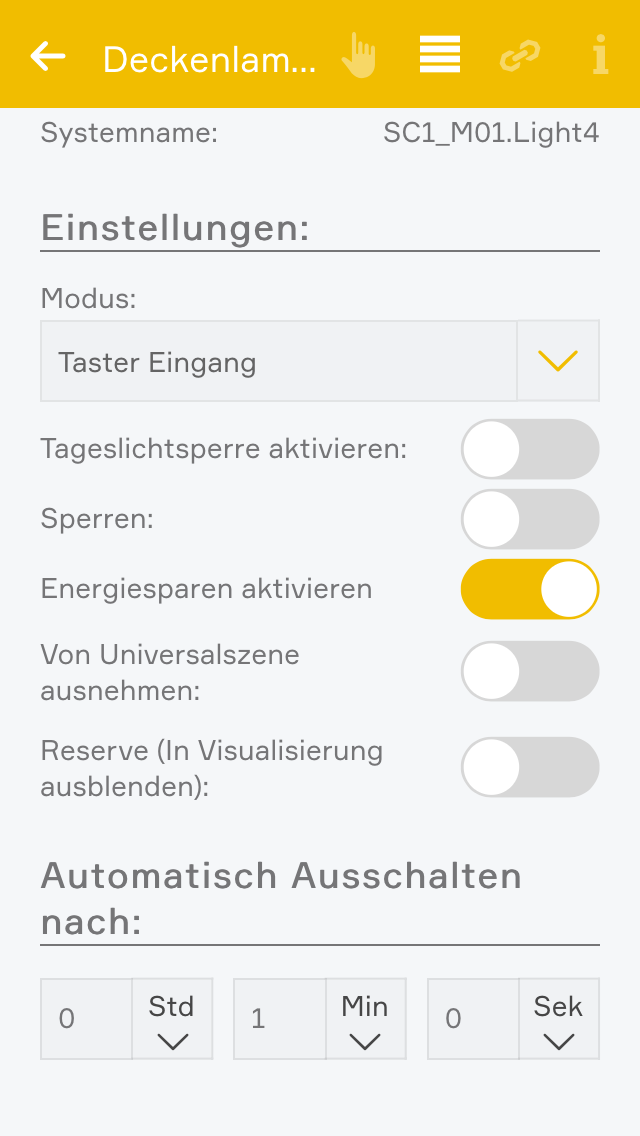
Modus
Hier können Sie einstellen, ob dieses Licht über einen Taster oder Bewegungsmelder gesteuert wird. Wählen Sie als Modus „Bewegungsmelder“ aus, so werden Ihnen weiter unten Einstellmöglichkeiten zur Einstellung der Leuchtdauer eingeblendet.

Tageslichtsperre aktivieren
Mit dieser Option kann verhindert werden, dass dieses Licht während des Tages (bei ausreichender Helligkeit) eingeschaltet werden kann. Dies kann z.B. für die Beleuchtung eines Vorraumes, welche durch Bewegungsmelder gesteuert ist, verwendet werden. Sie können die Quelle für die Tageslichterkennung in den globalen Einstellungen ändern.

Sperren
Wenn Sie „Sperren“ aktivieren, können Sie das Licht weder über die Taster/Bewegungsmelder, noch über die App ein- bzw. ausschalten.

Energiesparen aktivieren
Mit dieser Option können Sie einstellen, dass sich dieses Licht nach einer bestimmten Zeit wieder selbst ausschaltet. Haben Sie diese Option aktiviert, so werden Ihnen weiter unten Einstellmöglichkeiten zur Dauer, wie lange das Licht ein bleibt, angezeigt. Diese Werte können Sie beliebig ändern.

Von Universalszene ausnehmen
Als Universalszene gilt z.B. „Alle Lichter Aus“, welche alle Lichter ausschalten würde. Wollen Sie aber, dass ein Licht nicht über diese Universalszenen mitgeschalten werden kann, so müssen Sie diese Option aktivieren. (Sinnvoll z.B. für Beleuchtung eines Aquariums etc.)

Reserve
Wenn Sie ein Modul haben, an dem Sie nicht alle Lichter angeschlossen haben, werden trotzdem auch die Lichter angezeigt, an denen nichts angeschlossen ist. Mit Reserve können Sie nicht verwendete Lichter in der App ausblenden. Über die App „Hardware“ können und das entsprechende Modul können Sie dieses Licht wieder einblenden.

Dimmer

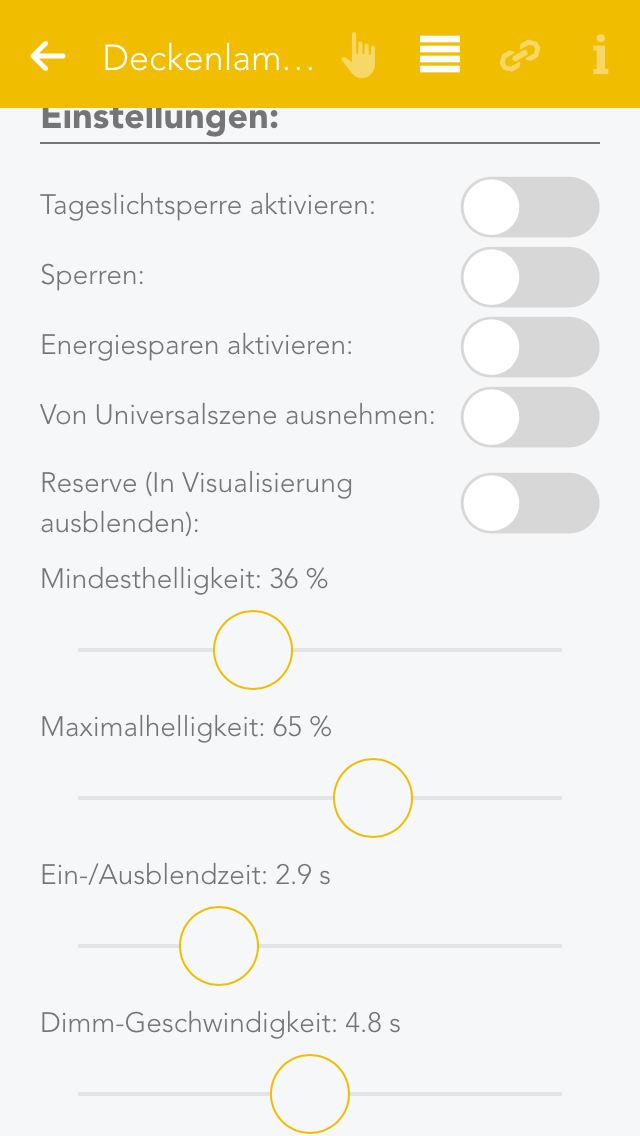
Mindest- und Maximalhelligkeit
Mindest- und Maximalhelligkeit: Viele Leuchtmittel haben nur in einem bestimmten Bereich eine merkbare Helligkeitsänderung. Deswegen kann eine Mindest- und Maximalhelligkeit angegeben werden, sodass das Dimmen der Helligkeit zwischen diesen Grenzen stattfindet. In der Anzeige wird hierbei weiterhin 0% bis 100% angezeigt.

Ein-/Ausblendezeit
Dies ist jene Zeit, die das Licht beim Einschalten benötigt um vom Zustand ausgeschaltet bis hin zum gewünschten Helligkeitsgrad zu gelangen.

Dimm-Geschwindigkeit
Mit dieser Zeit können Sie angeben, wie schnell bei einem langen Tastendruck die Helligkeit geändert wird.

Warmweiß/Kaltweiß

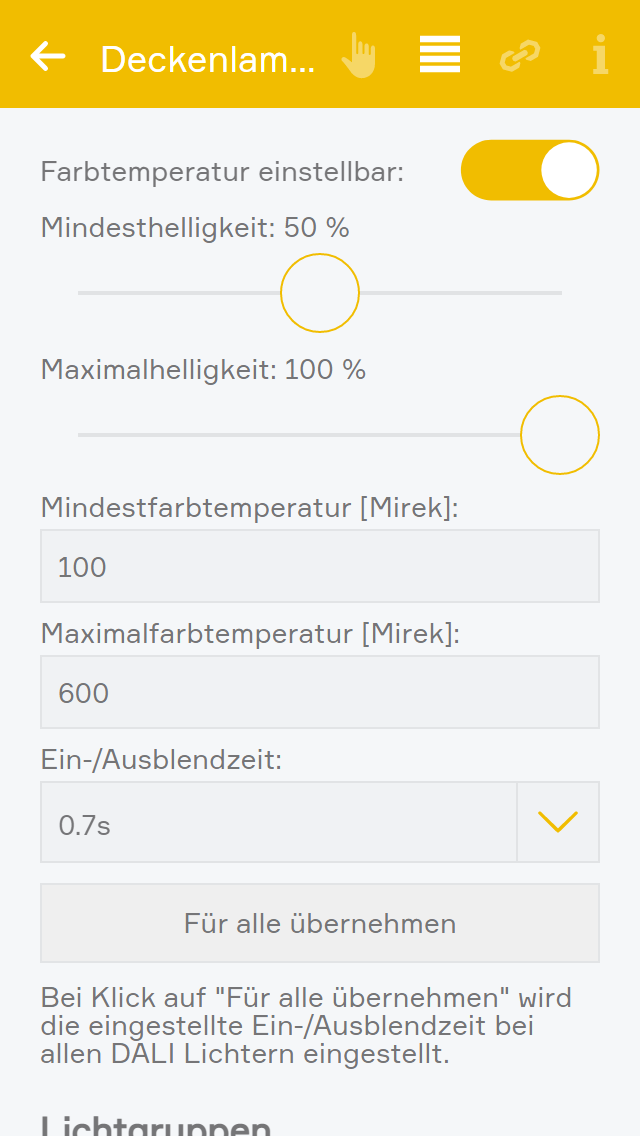
Diese Einstellungen gelten nur für Dali Leuchten, welche eine Warmweiß/Kaltweiß Steuerung ermöglichen.

Farbtemperatur einstellbar
Zeigt den Slider zum Einstellen der Farbtemperatur in der Bedienung an.

Mindestfarbtemperatur
Entspricht dem Mindestwert in Mirek welcher auf der Leuchte gesetzt werden kann. Dieser Wert kann aus dem Datenblatt der Leuchte entnommen werden und kann einen Wert zwischen 1 und 65534 haben.

Maximalfarbtemperatur
Entspricht dem Maximalwert in Mirek welcher auf der Leuchte gesetzt werden kann. Dieser Wert kann aus dem Datenblatt der Leuchte entnommen werden und kann einen Wert zwischen 1 und 65534 haben.

RGBW

Mindesthelligkeit
Legt die kleinste Helligkeitsstufe fest

Maximalhelligkeit
Legt die größte Helligkeitsstufe fest

Ein-/Ausblendzeit
Wird das Licht aus- oder eingeschaltet, dimmt es sich innerhalb der hier festgelegten Zeit statt sofort zu schalten.

Dimm-Geschwindigkeit
Bestimmen Sie hier die Geschwindigkeit, mit der das Licht gedimmt wird.

Farbdurchlaufzeit
Wenn der Farbdurchlauf über den verbundenen Taster aktiviert wird, legt die hier eingestellt Zeit die Dauer dieses Vorgangs fest.

Nur Weiß
Ist diese Funktion an, wird der Farbkreis ausgeblendet und nur die Helligkeit über den Slider einstellbar.

Energiesparen aktivieren
Schaltet die Energiesparfunktion an. Diese ermöglicht eine automatische Abschaltung des Lichts nach Ablauf einer festgelegten Zeit.

Von Universalszene ausnehmen
Durch aktivieren dieser Funktion haben Universalszenen keine Auswirkung mehr auf dieses Licht.

Automatisch Ausschalten nach
Diese Einstellung erscheint nur bei aktivierter Energiesparfunktion und erlaubt die Festlegung der zugehörigen Abschaltzeit.

Während der Standardmodus des RGBW Moduls „1xRGBW“ ist, kann er auch auf „4xWeiß“ gestellt werden. Dies ermöglicht den Anschluss von 4 separaten Lichtern an ein RGBW Modul, welche dann wie normale dimmbare Lichter verwendet werden können. Um diese Einstellung zu ändern, gehen Sie zu „Alle Apps“ - „Hardware“ und navigieren Sie zu dem betreffenden Modul „Light 1644“). Klicken Sie auf den Namen und ändern Sie den Modus im erscheinenden OperatorPanel.

Verlinkungen

Mit Verlinkungen können Lichter mit anderen Elementen im Smart Building Automation System verbinden.
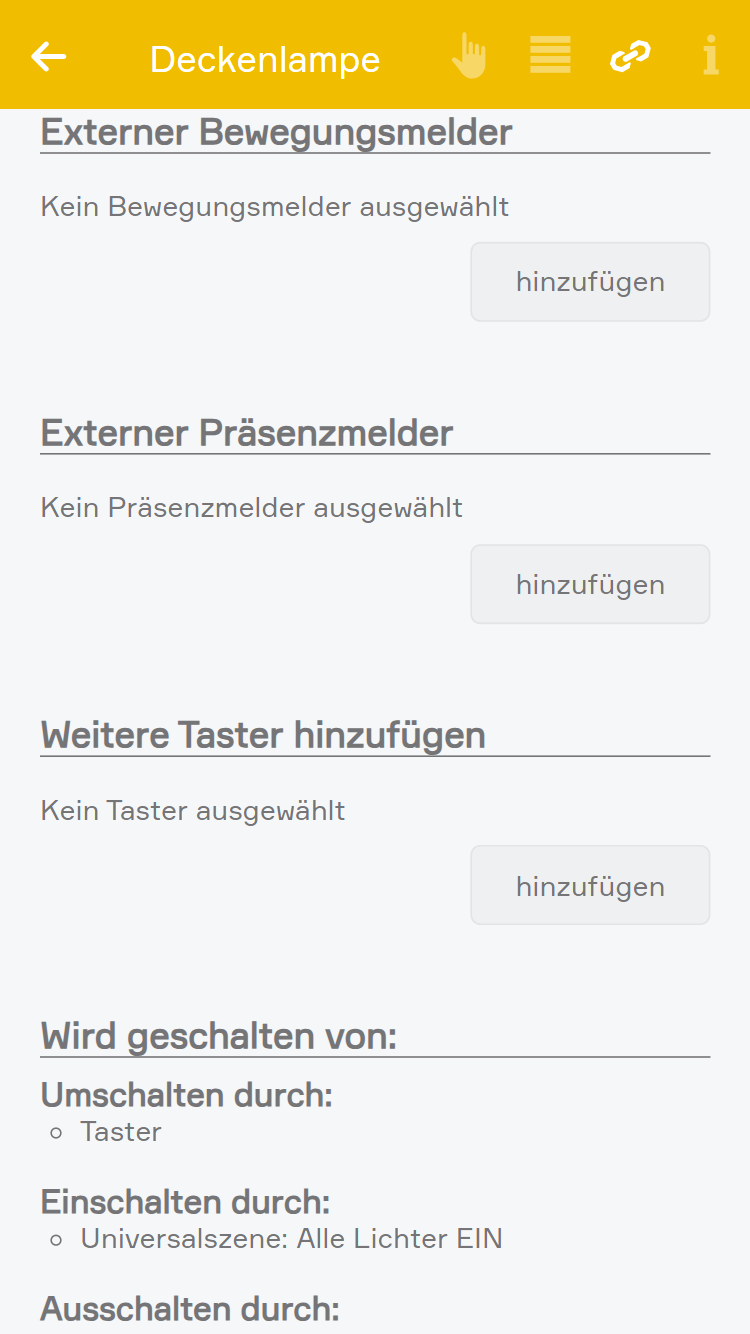
Bewegungsmelder/Präsenzmelder/Taster hinzufügen
In einem Lichtkanal können im Linkpanel weitere Bewegungs-, Präsenzmelder oder Taster zum Schalten des Lichts definiert werden.
Dabei ist die Funktion der verlinkten Taster oder Bewegungsmelder abhängig von der autarken Lichtfunktion, d.h. ob Modus Taster oder Bewegungsmelder gewählt ist.
Der Präsenzmelder schaltet das Licht ein, sobald eine Präsenz erkannt wird. Ist das Licht durch einen Präsenzmelder eingeschaltet, wird die Energiesparzeit deaktiviert und nicht berücksichtigt. Sobald kein verknüpfter Präsenzmelder mehr eine Präsenz erkennt, wird das Licht ausgeschaltet.

Gruppenfunktion

Über die Gruppenfunktion lassen sich mehrere Lichter zu einer Gruppe zusammenfassen. Dadurch werden alle gleichzeitig geschalten.
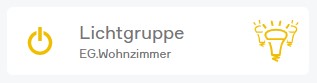
Um eine neue Lichtgruppe anzulegen, „Neue Lichtgruppe“ innerhalb der Licht App auswählen.

Eine neue Lichtgruppe wird erstellt.

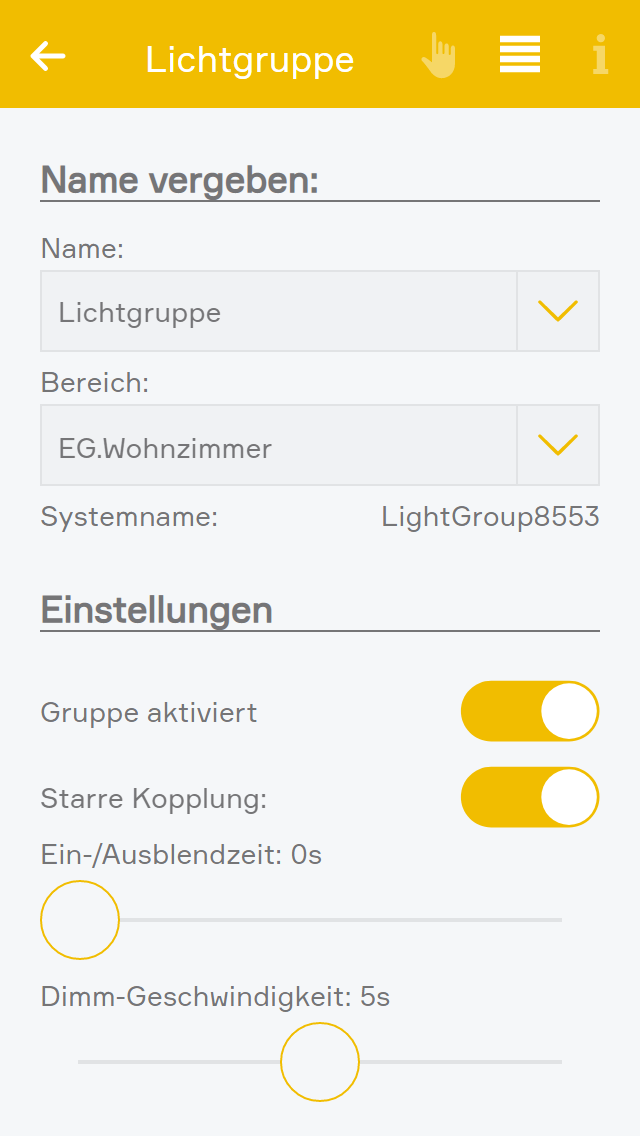
In den Einstellungen der Gruppe sollte zunächst ein Name vergeben und ein Raum zugeordnet werden.

Hier besteht außerdem die Möglichkeit, die Gruppe zu deaktivieren. Dadurch kann eine bereits konfigurierte Gruppe vorübergehend deaktiviert werden, ohne diese löschen zu müssen.

Für erweiterte Anwendungen kann die Lichtgruppe auch über die Logik-App deaktiviert werden.

Bei einer starren Kopplung werden immer alle Lichter gemeinsam geschaltet, auch wenn der zugehörige Taster eines einzelnen Lichtes betätigt wird. Ist die starre Kopplung deaktiviert (lose Kopplung), schalten die zu einem Licht gehörenden Taster nur das jeweilige Licht. Nur die in der Lichtgruppe definierten Taster schalten alle Lichter der Gruppe gemeinsam.

Zusätzlich können die Ein-/Ausblendezeit und die Dimm-Geschwindigkeit für die verbundenen dimmbaren Lichter festgelegt werden. Sobald dimmbare Lichter mit der Lichtgruppe verbunden sind, werden die Ein-/Ausblendezeit und die Dimm-Geschwindigkeit von der Lichtgruppe übernommen und können bei den einzelnen Lichtern nicht mehr verändert werden.

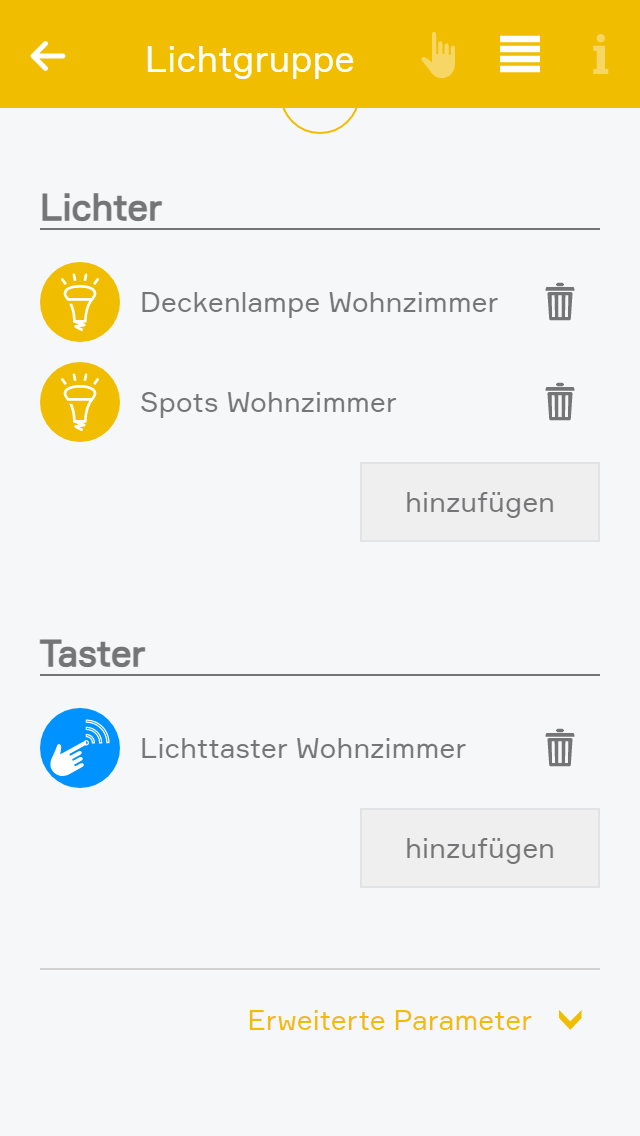
Der Lichtgruppe können mehrere Lichter hinzugefügt werden. Alle Lichter innerhalb der Gruppe werden gemeinsam geschaltet. Wird ein Licht der Gruppe ausgeschaltet, werden auch alle anderen Lichter ausgeschaltet. Handelt es sich bei einem der Lichter um einen Dimmer, wechselt dieser zwischen „Aus“ und der zuletzt eingestellten Dimmstufe.

Die Gruppenfunktion wirkt sich sowohl auf die Bedienung über die Visualisierung des Smart Building Automation Systems als auch über Taster und Bewegungsmelder aus. Zusätzlich können jeder Gruppe weitere Taster hinzugefügt werden.
Sobald ein Licht mit einer Lichtgruppe verbunden ist, werden die externen Taster des Lichtes gelöscht und die externen Taster der Lichtgruppe übernommen.

Bei einem kurzen Tastendruck wird der Status der Lichter umgeschaltet. Bei einem langen Tastendruck werden verknüpfte dimmbare Lichter auf- bzw. abgedimmt. Nach dem Loslassen und einem erneuten langen Tastendruck wird in die entgegengesetzte Richtung gedimmt.
Dabei verhalten sich alle Taster gleich, unabhängig davon, ob es sich um die Autark-Taster der verknüpften Lichter oder um externe Taster handelt. Sind sowohl dimmbare als auch nicht dimmbare Lichter in einer Gruppe verknüpft, werden die nicht dimmbaren Lichter bei einem langen Tastendruck eingeschaltet. Die dimmbaren Lichter werden so lange auf- bzw. abgedimmt, wie der Taster gedrückt wird.

Im Regelfall können Lichter und Taster nur einer Lichtgruppe zugeordnet werden. Für spezielle Anwendungen können jedoch auch bereits verknüpfte Lichter und Taster einer weiteren Lichtgruppe hinzugefügt werden. Diese Einstellung kann im Parameter Panel unter „Erweiterte Parameter“ konfiguriert werden.

Achtung: Lichter und Taster mit mehreren Lichtgruppen zu verknüpfen ist nur dann sinnvoll, wenn immer nur eine Lichtgruppe aktiviert ist. Beispielanwendungen hierfür sind Räume, welche über Trennwände aufgeteilt werden. Hier kann es sinnvoll sein, dass Lichtgruppen je nach geschlossener oder geöffneter Trennwand deaktiviert werden.

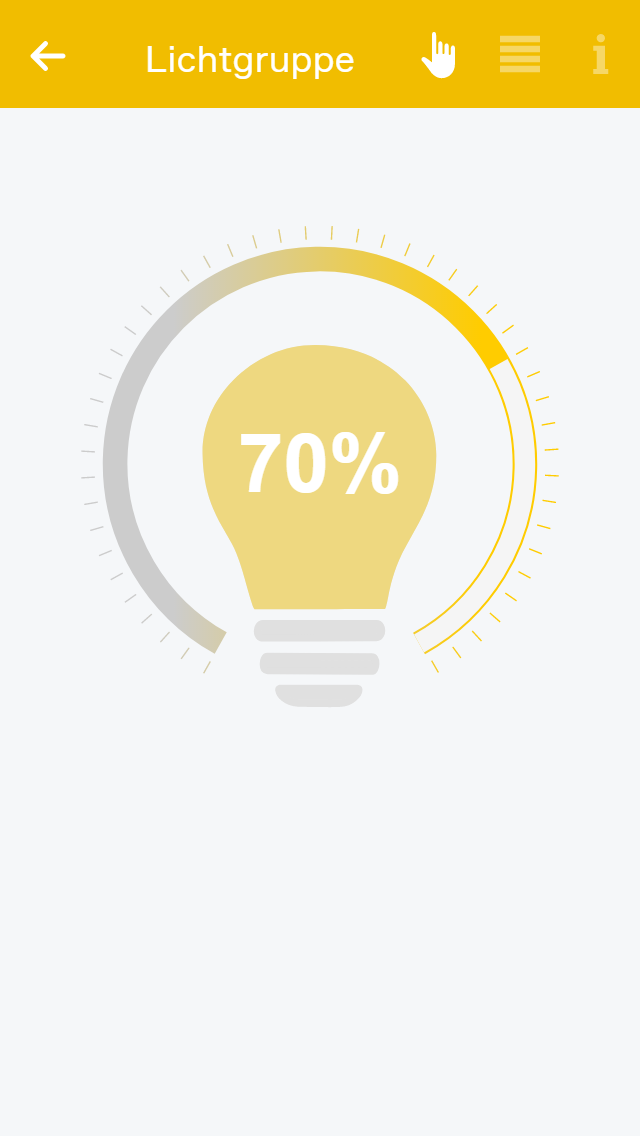
In der Gruppe können alle verbunden Lichter gesteuert werden. Wenn nur nicht dimmbare Lichter verbunden wurden, können diese über das Operator Panel ein- bzw. ausgeschalten werden. Sobald ein dimmbares Licht hinzugefügt wird steht auch das Bedienelement zum Anpassen der Helligkeit zur Verfügung, hier werden dann nicht dimmbare Lichter nur ein- bzw. ausgeschalten und dimmbare Lichter gedimmt. Sobald ein RGBW Licht verbunden ist, wird zusätzlich der Farbkreis zur Auswahl angezeigt. Dimmbare Lichter werden dann mitgedimmt und alle Lichter entsprechend Ein- bzw. Ausgeschalten. Außerdem können für RGBW Lichtgruppen Favoriten erstellt werden.

Lichtgruppen in Szenen

Lichtgruppen bieten folgende Auslöser für Szenen (wenn ...):

  • Gruppe wurde ausgeschaltet: Die Lichtgruppe wurde ausgeschaltet
  • Gruppe wurde eingeschaltet: Die Lichtgruppe wurde eingeschaltet

Lichtgruppen bieten folgende Funktionen für Szenen (dann ...):

  • Aktivieren: Aktiviert die Lichtgruppe
  • Ausschalten: Schaltet alle Lichter der Lichtgruppe aus
  • Blinken: Alle Lichter der Lichtgruppe beginnen zu blinken
  • Blinken beenden: Alle Lichter der Lichtgruppe stoppen zu blinken
  • Deaktivieren: Deaktiviert die Lichtgruppe
  • Dimmen: Dimmt alle Lichter der Lichtgruppe (nur bei Lichtgruppen mit dimmbaren Lichtern). Wenn zusätzlich eine Zeit definiert wird, dann werden die Lichter über die Zeit hinweg auf den ausgewählten Wert gedimmt. ACHTUNG: Die definierte Zeit entspricht der Zeit die es dauern würde, wenn das Licht eine Helligkeit von 0% hat und auf 100% gedimmt wird. Abhängig von der aktuellen Helligkeit des Lichts, ist das Dimmen dementsprechend schneller abgeschlossen.
    - Um X Prozent hochdimmen: Die Lichter werden um einen definierbaren Prozentsatz hoch gedimmt (nur dimmbare Lichter)
    - Um X Prozent runterdimmen: Die Lichter werden um einen definierbaren Prozentsatz runter gedimmt (nur dimmbare Lichter)
  • Dimmen stoppen: Der Dimmvorgang aller Lichter (wenn über Dimmen mit Zeit ausgelöst) wird gestoppt
  • Einschalten: Schaltet alle Lichter der Lichtgruppe ein
  • Einschalten für: Schaltet alle Lichter für eine frei wählbare Zeit ein
  • Farbtemperatur setzen: Setzt die Farbtemperatur aller Lichter in der Lichtgruppe (nur bei Lichtgruppen mit DALI WW/WK oder Philips hue White ambiance Lichtern)
  • Favoritenfarbe aktivieren: Alle Lichter der Lichtgruppe schalten auf die Favoritenfarbe (nur bei Lichtgruppen mit RGBW Lichtern)
  • Umschalten: Alle Lichter der Lichtgruppe werden umgeschaltet
  • Zu nächstem Favorit springen: Alle Lichter schalten auf die nächste Favoritenfarbe (nur bei Lichtgruppen mit RGBW Lichtern)
Bewegungsmelder

Ist am Lichtkanal am Eingang ein Bewegungsmelder angeschlossen, so wird dieses Licht auch immer nach der definierten Ausschaltzeit automatisch ausgeschaltet, egal ob von einem zusätzlichen Taster oder von einem Bewegungsmelder eingeschaltet.

Mit einem Zusatztaster kann das Bewegungsmelderlicht aber auch händisch sofort ausgeschaltet werden.

Soll die Zeit des Bewegungsmelders verwendet werden, so muss die Zeit des Lichtes auf 0 gestellt werden.
Soll die Zeit des Lichtes verwendet werden, muss die Zeit des Bewegungsmelders auf 0 gestellt werden.

Zusatztaster
Mit einem Zusatztaster kann das vom Bewegungsmelder geschaltete Licht, aber auch händisch sofort ausgeschaltet werden.

Achtung in diesem Fall darf die Energiesparzeit nicht mit 0 definiert werden, da ansonsten beim Tastereingang sofort wieder ausgeschalten wird – und damit scheinbar nicht funktioniert.

Zusatzbewegungsmelder
Ein zusätzlicher Bewegungsmelder schaltet das Licht ebenfalls mit der eingestellten Ausschaltzeit wieder aus.

Achtung ist in diesem Fall die Energiesparzeit mit 0 definiert, so kommt es zu unterschiedlichen Ein/Ausschaltzeiten des Lichtes durch die am Bewegungsmelder eingestellten Zeiten.

Taster

Ist am Lichtkanal am Eingang ein Taster angeschlossen, so wird dieses Licht von jedem verlinkten Taster/Bewegungsmelder entsprechend der Autarkfunktion geschalten.

Ist keine automatische Ausschaltzeit definiert (Energiesparen), so kann auch der Bewegungsmelder das Licht auch nur einschalten.

Zusatztaster
Mit einem zusätzlich in diesem Lichtkanal verlinktem Taster kann das Licht jederzeit ein oder ausgeschalten werden.

Achtung in diesem Fall darf die Energiesparzeit nicht mit 0 definiert werden, da ansonsten beim Tastereingang sofort wieder ausgeschalten wird – und damit scheinbar nicht funktioniert

Zusatzbewegungsmelder
Ein zusätzlicher Bewegungsmelder schaltet das Licht immer ein, bei eingestellter Ausschaltzeit ebenfalls mit der eingestellten Zeit wieder aus.

Einstellungen

In den Einstellungen können allgemeine Einstellungen konfiguriert werden, die für alle Lichter gelten. Diese sind unter „Alle Apps“ – „Einstellungen“ – „Lichter“ zu finden.

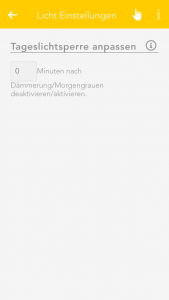
Tageslichtsperre verzögert schalten
Die Tageslichtsperre kann unter Einstellungen - Lichter konfiguriert werden. Hier kann festgelegt werden, wie viele Minuten nach Eintritt der Dämmerung die Tageslichtsperre deaktiviert und wie viele Minuten nach Eintritt des Morgengrauens die Tageslichtsperre aktiviert wird. Wird beispielsweise um 20:00 Uhr eine Dämmerung erkannt und eine Verzögerung von 10 Minuten eingestellt, wird die Tageslichtsperre erst um 20:10 Uhr deaktiviert.

Szenen

Lichter bieten folgende Auslöser für Szenen (wenn ...):
- Licht wurde ausgeschaltet: Das Licht wurde ausgeschaltet
- Licht wurde eingeschaltet: Das Licht wurde eingeschaltet

Lichter bieten folgende Funktionen für Szenen (dann ...):
- Alle ausschalten: Alle Lichter werden ausgeschaltet
- Alle einschalten: Alle Lichter werden eingeschaltet
- auf Dauerhaft-EIN Betrieb stellen: Das Licht wird dauerhaft eingeschalten
- Auf Modus nur Weiß umschalten: Das RGBW Licht wird auf den Modus zur Weiß-Steuerung umgeschaltet
- Auf Modus RGBW umschalten: Das RGBW Licht wird auf den Modus zur RGBW-Steuerung umgeschaltet
- auf Normal Betrieb stellen: Das Licht kann wieder normal ein- und ausgeschalten werden
- Ausschalten: Das Licht wird ausgeschaltet
- Blinken: Das Licht beginnt zu blinken
- Blinken beenden: Das Licht stoppt zu blinken
- Dimmen: Das Licht wird gedimmt. Wenn zusätzlich eine Zeit definiert wird, dann wird das Licht über die Zeit hinweg auf den ausgewählten Wert gedimmt. ACHTUNG: Die definierte Zeit entspricht der Zeit die es dauern würde, wenn das Licht eine Helligkeit von 0% hat und auf 100% gedimmt wird. Abhängig von der aktuellen Helligkeit des Lichts, ist das Dimmen dementsprechend schneller abgeschlossen. (nur dimmbare Lichter)
- Dimmen stoppen: Der Dimmvorgang (wenn über Dimmen mit Zeit ausgelöst) wird gestoppt
- Um X Prozent hochdimmen: Das Licht wird um einen definierbaren Prozentsatz hoch gedimmt (nur dimmbare Lichter)
- Um X Prozent runterdimmen: Das Licht wird um einen definierbaren Prozentsatz runter gedimmt (nur dimmbare Lichter)
- Einschalten: Das Licht wird eingeschaltet
- Einschalten für: Das Licht wird für eine frei wählbare Zeit eingeschaltet
- Farbduchlauf starten: Das RGBW Licht durchläuft alle Farben
- Farbduchlauf starten für: Das RGBW Licht durchläuft alle Farben über den gewählten Zeitraum
- Farbduchlauf stoppen: Das RGBW Licht stoppt den Farbdurchlauf
- Farbtemperatur setzen: Die Farbe des Lichts wird umgeschaltet (nur Philips Hue White ambiance)
- Favoritenfarbe aktivieren: Das RGBW Licht schaltet auf die Favoritenfarbe
- Farbe setzen über RGBW: Das RGBW Licht übernimmt die eingegebenen Werte und verändert die Farbe gegebenenfalls (nur RGBW Lichter)
- Farbe setzen über X und Y: Das Licht übernimmt die eingegebenen Werte und verändert die Farbe gegebenenfalls (nur gewisse Dali-Lichter)
- Gedimmt einschalten für: Das Licht wird für eine definierbare Zeit mit einer definierbaren Helligkeit eingeschalten (nur dimmbare Lichter)
- Sperren: Das Licht wird gesperrt
- Umschalten: Das Licht wird umgeschaltet
- Zu nächstem Favorit springen: Falls vorhanden wird zum nächsten Favorit gewechselt (nur RGBW Lichter)

DALI

Das DALI Modul ermöglicht die komfortable Steuerung von DALI Lampen mit dem Smart Building Automation System.

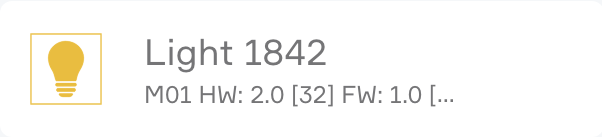
Mit dem Modul L1842 können zwei DALI Linien mit jeweils bis zu 16 Lichtern gesteuert werden.
Mit dem Modul L1942 können zwei DALI Linien mit jeweils bis zu 32 Lichtern gesteuert werden.
Für das Modul L1942 ist ein externes DALI Netzteil erforderlich.

Nähere Informationen zur Verkabelung der DALI Linien sind im mitgelieferten Datenblatt des Moduls zu finden.

Es werden nur DALI Lampen und Vorschaltgeräte unterstützt, die nach dem DALI Standard IEC 62386 genormt sind.

Bedienung

Sie finden Ihre DALI Module unter „Alle Apps“ - „Hardware"

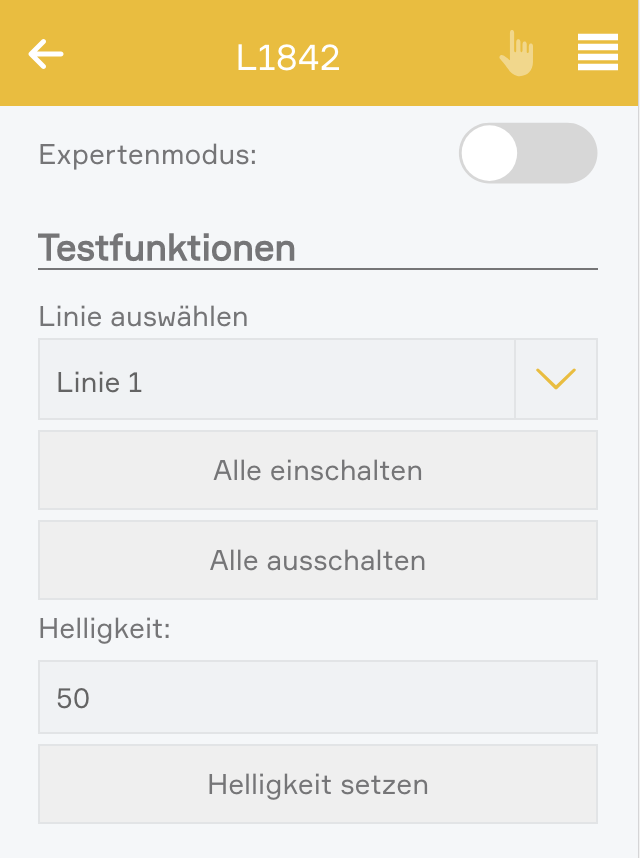
Im Parameter Panel können Sie entscheiden, ob Sie den Expertenmodus verwenden möchten.

Standardmodus: Alle Lichter auf einer DALI Linien können gemeinsam geschalten werden. Zusätzlich werden die Lichter der Linien mit den Taster der Kanäle 1 und 2 geschaltet.

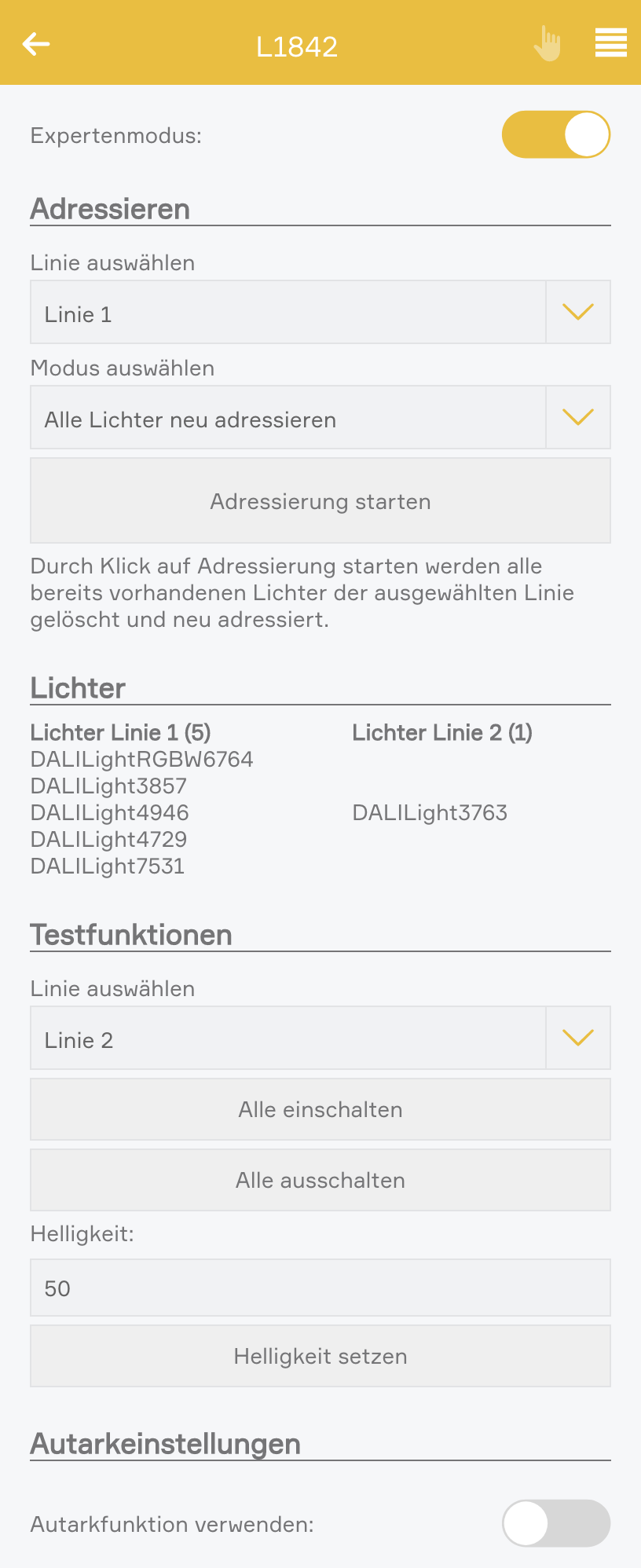
Expertenmodus: Der Expertenmodus erlaubt die Steuerung jeder einzeln angeschlossenen Lampe. Hierfür müssen alle angeschlossenen Lampen adressiert werden. Die Taster der Kanäle 1 und 2 werden nicht für die Steuerung der Lampen verwendet.

Zusätzlich haben Sie im Parameter Panel die Möglichkeit, die Steuerungsbefehle Ein, Aus und Dimmen auf eine DALI Linie auszuführen.

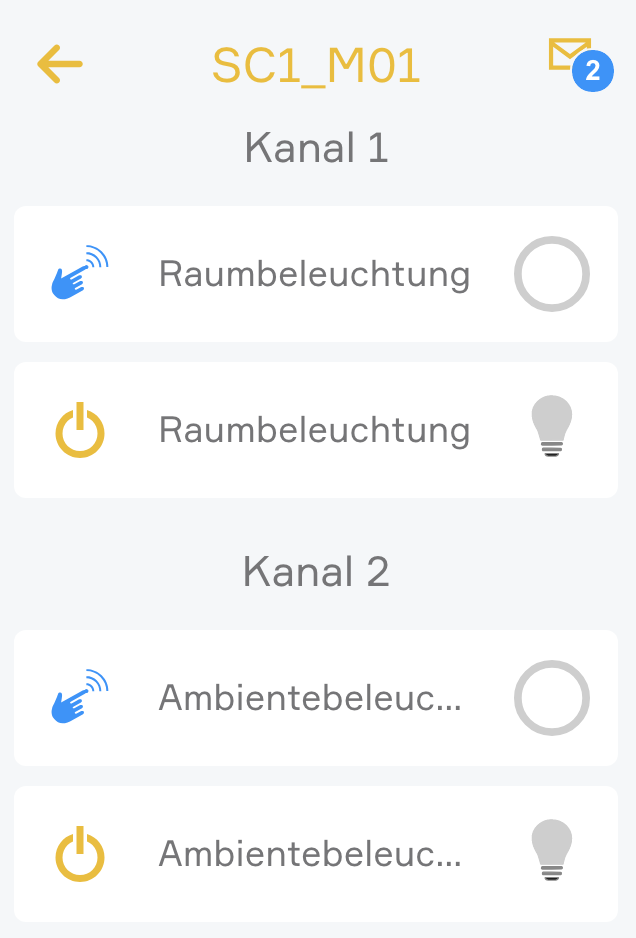
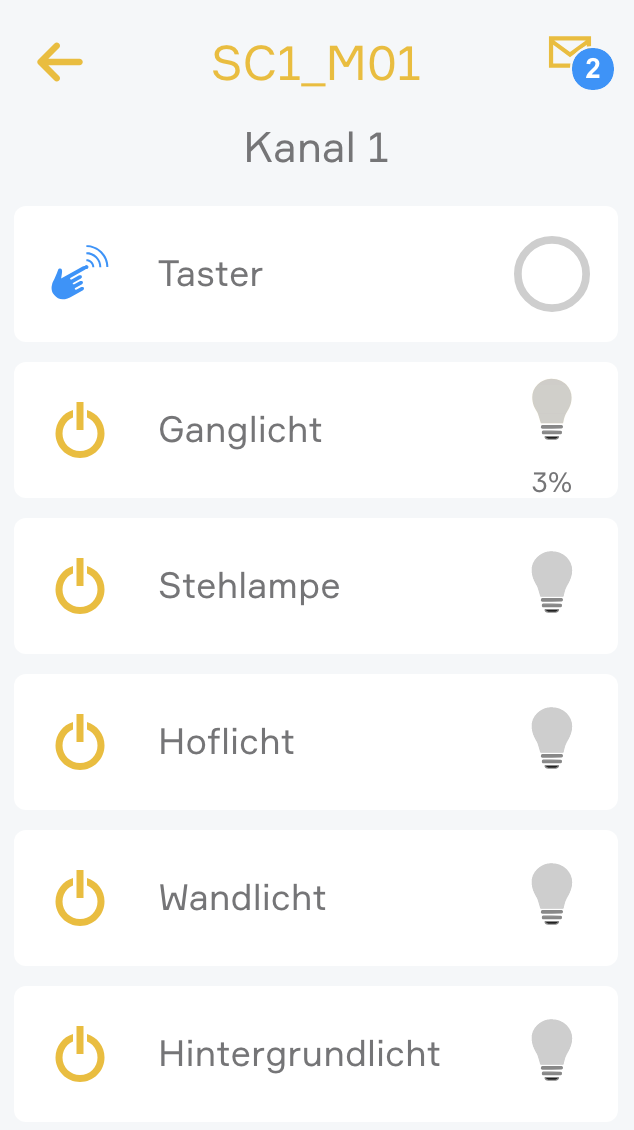
Durch Klick auf den linken Bereich des Object Panels oder durch Klick im Operator Panel auf „Kanäle anzeigen“ werden alle Taster und Lichter des Moduls aufgelistet. In der Standardkonfiguration werden hier 2 Lichter aufgelistet, welche jeweils die Lampen einer DALI Linien repräsentieren.

Expertenmodus

Mit dem Expertenmodus können alle angeschlossenen Lichter adressiert und anschließend getrennt gesteuert werden. Bei der Adressierung wird jeder angeschlossenen Lampe eine innerhalb der jeweiligen Linie eindeutige Adresse zugeordnet.

Zum Aktivieren des Expertenmodus im Parameter Panel auf „Expertenmodus“ klicken.

Nach der Aktivierung werden die zwei Lichter entfernt, welche die gesamten Linien repräsentieren. Zusätzlich wird die Autarkfunktion der Taster deaktiviert, wodurch die Taster frei verwendet werden können. Im Parameter Panel stehen anschließend die Werkzeuge zum Adressieren der Lichter zur Verfügung.

Zum Adressieren zunächst die gewünschte Linie und anschließend den Adressierungsmodus auswählen.

Durch einen Klick auf „Adressierung starten“ werden die Adressen unter den angeschlossenen Lampen ausgehandelt. Anschließend werden die adressierten Lampen im Smart Building Automation System aufgelistet.

Adressierungsmodus „Alle Lichter neu adressieren":
In diesem Modus werden vorhandene Lichter gelöscht und alle Lichter neu adressiert.

Adressierungsmodus „Neue Lichter adressieren":
In diesem Modus werden nur neue Lichter hinzugefügt, die noch nie adressiert wurden. Vorhandene Lichter bleiben erhalten.

Auch im Expertenmodus kann die Autarkbedienung über die Taster des Moduls verwendet werden. Ist die Autarkfunktion aktiviert, werden mit den Tastern alle Lichter der jeweiligen DALI Linie geschaltet.

Nach der Adressierung werden alle gefundenen Lampen unter den Kanälen des Moduls angezeigt. Die Kanäle können durch einen Klick auf den linken Bereich des Moduls oder über „Kanäle anzeigen“ im Operator Panel aufgerufen werden.

Zusätzlich werden alle Lichter unter „Alle Apps“ - „Lichter“ aufgelistet. Dort können wie gewohnt verwendet und mit Szenen oder Lichtgruppen verknüpft werden.

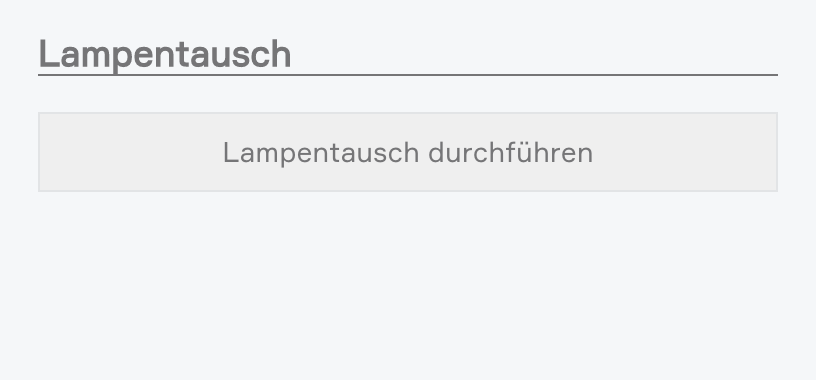
Lampentausch:
Nach dem Austausch einer Lampe muss die neue Lampe adressiert werden.

Mithilfe der Funktion „Lampentausch“ im Parameter Panel wird die neu verbaute Lampe automatisch adressiert.

Alle bestehenden Szenen und Verknüpfungen im System bleiben erhalten.

Sollen alle Lichter einer Linie immer gemeinsam geschaltet werden, empfiehlt es sich, den Expertenmodus zu deaktivieren. Das Schaltverhalten ist dadurch wesentlich synchroner als bei einer Verknüpfung aller einzelnen Lichter.

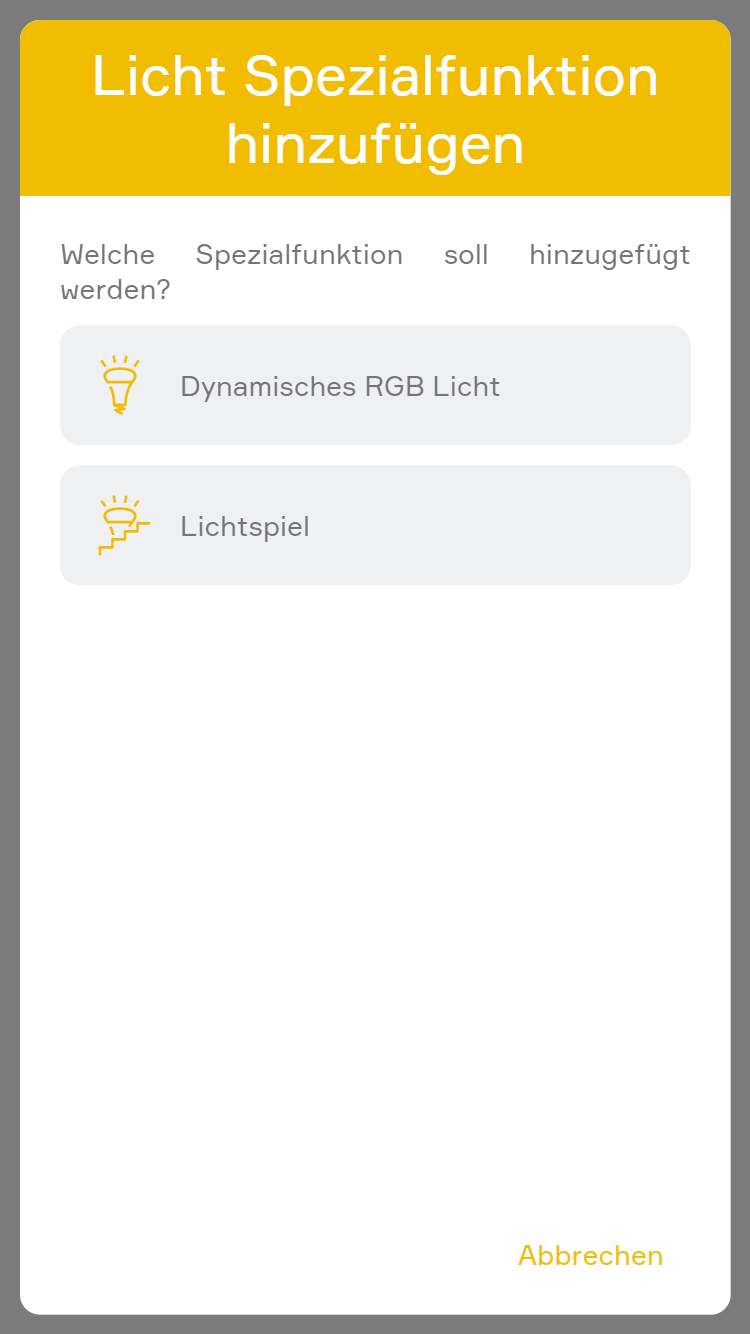
Dynamisches RGB Licht

Mit der App „Dynamisches RGB Licht“ lässt sich ein RGB Licht erstellen, welches aus 3 einzelnen dimmbaren Lichtern besteht. z.B. wenn 3 einzelne Dali Lichter verbunden sind, welche jeweils einen einzelnen Kanal für Rot, Grün und Blau steuern. Die App „Dynamisches RGB Licht“ befindet sich unter „Alle Apps“ - „Lichter“

Erstellen

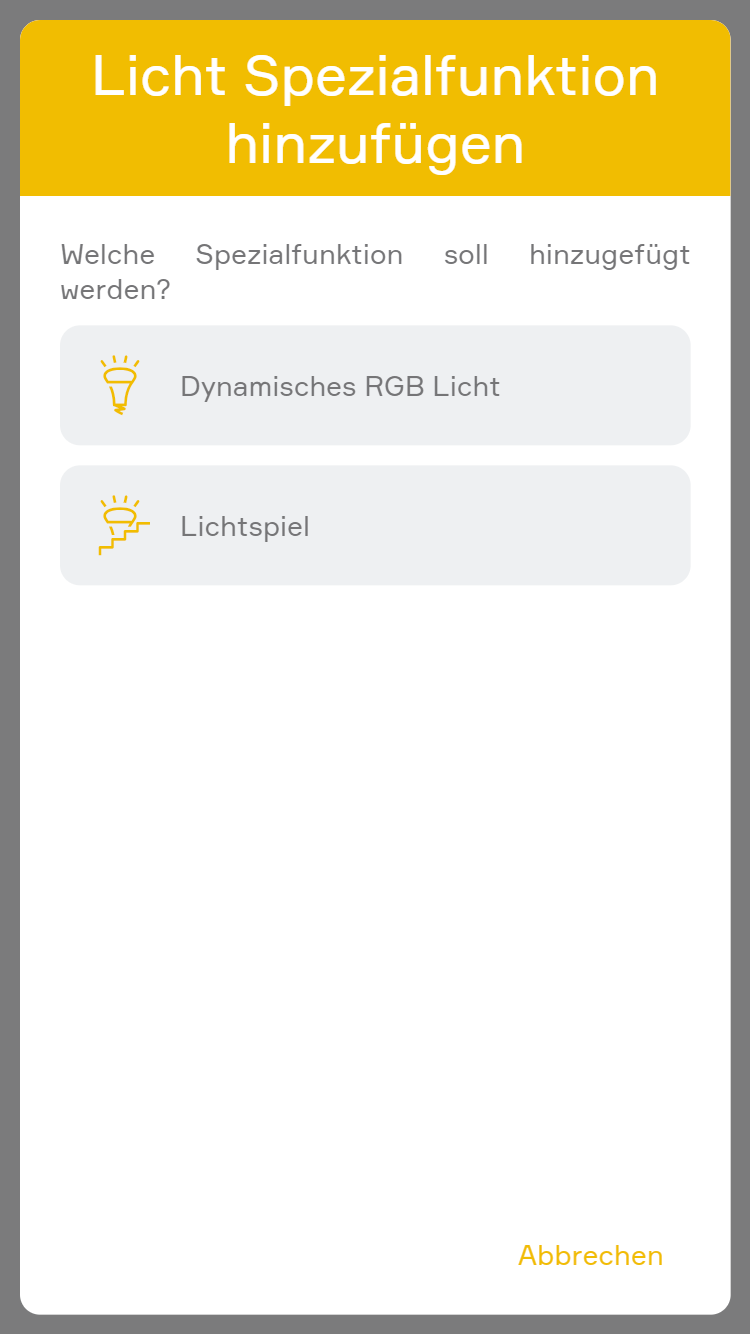
Mit „Funktion hinzufügen“ > „Dynamisches RGB Licht“ kann ein neues dynamisches RGB Licht erstellt werden.

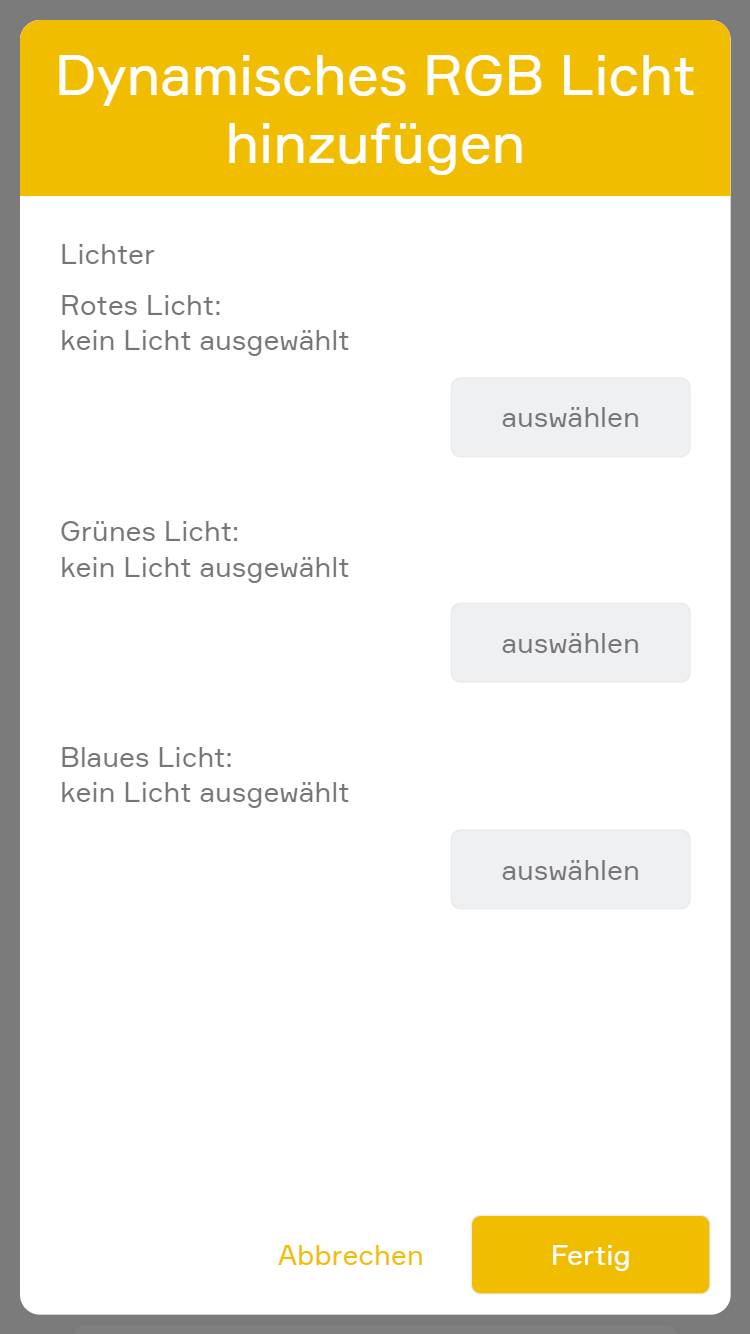
Danach öffnet sich ein Wizard, über welchen die 3 einzelnen Lichter ausgewählt werden können. Jeweils ein dimmbares Licht für Rot, Grün und Blau.

Konfiguration

Das dynamische RGB kann gleich konfiguriert werden wie andere RGB Lichter, abgesehen von der Funktion „Farbdurchlaufzeit“ und „Nur Weiß“.
Siehe: RGB Konfiguration

Bedienung

Das dynamische RGB hat die selben Funktionen wie andere RGB Lichter, abgesehen von der Funktion „Farbdurchlauf“.
Siehe: RGB Bedienung

Lichtspiel

Mit der App „Lichtspiel“ lassen sich verschiedene Lichtmuster auf einer Gruppe von Lampen erzeugen. Die App „Lichtspiel“ befindet sich unter „Alle Apps“ - „Lichter“.

Erstellen

Mit „Funktion hinzufügen“ > „Lichtspiel“ kann ein neues Lichtspiel erstellt werden.

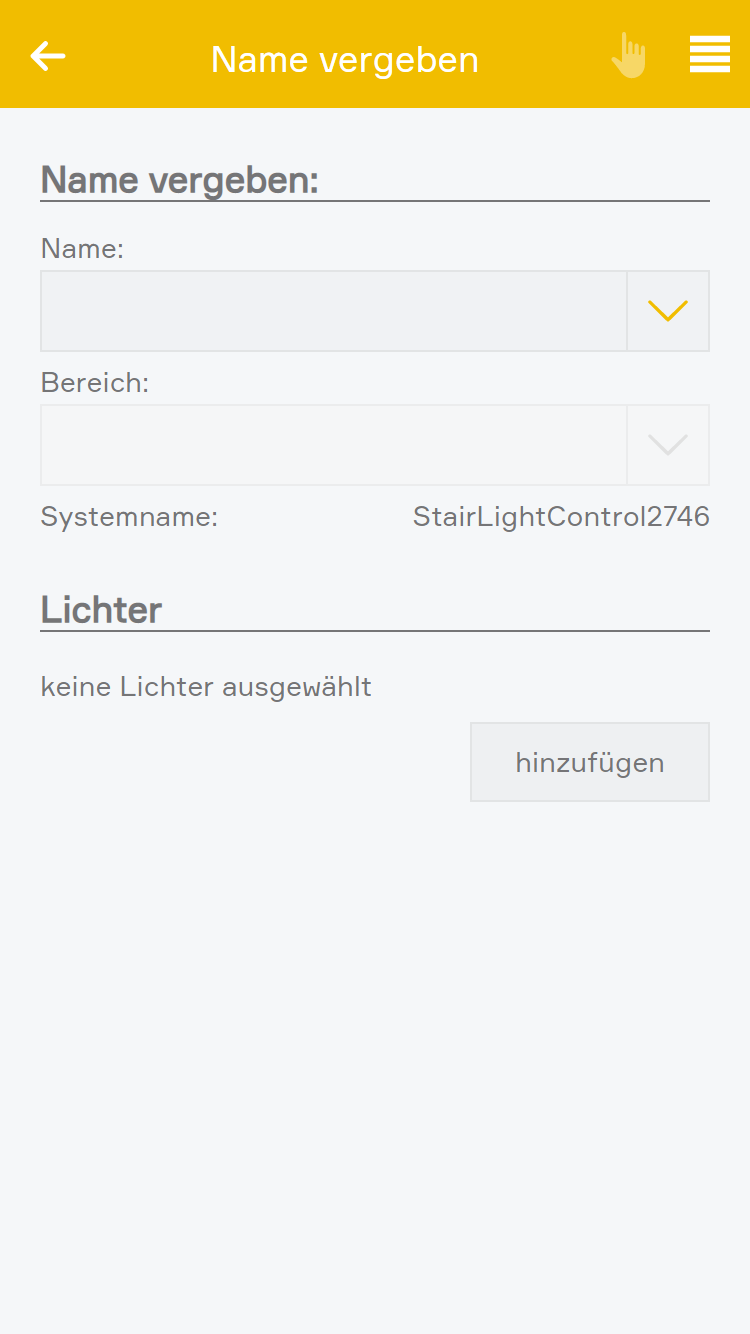
Im Parameter Panel können dann die Lichter ausgewählt werden und in gewünschter Reihenfolge sortiert werden.

Bedienung

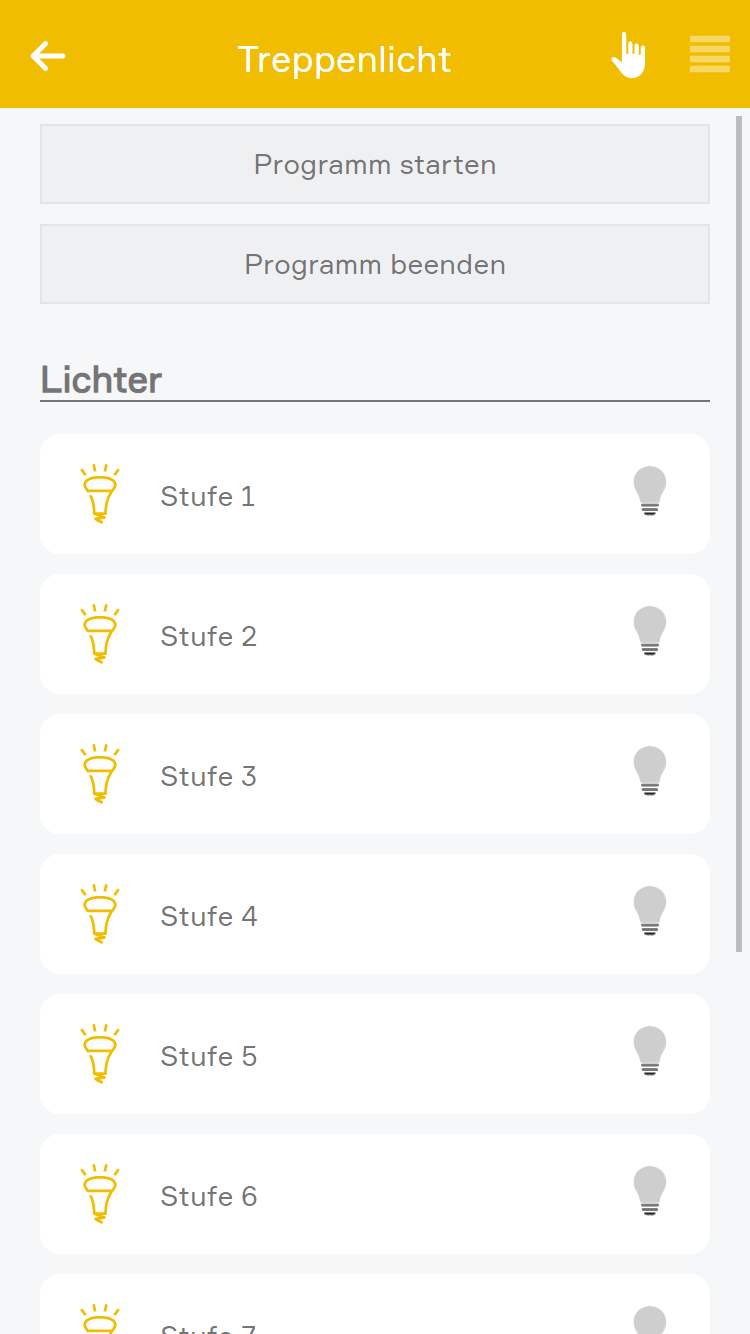
Programm starten
Mit dem Button „Programm starten“ kann ein Programm gestartet werden (Details siehe unten).

Programm beenden
Mit dem Button „Programm beenden“ kann ein aktuell aktives Programm wieder beendet werden.

Lichter
Hier werden die ausgewählten Lichter und der aktuelle Status angezeigt.

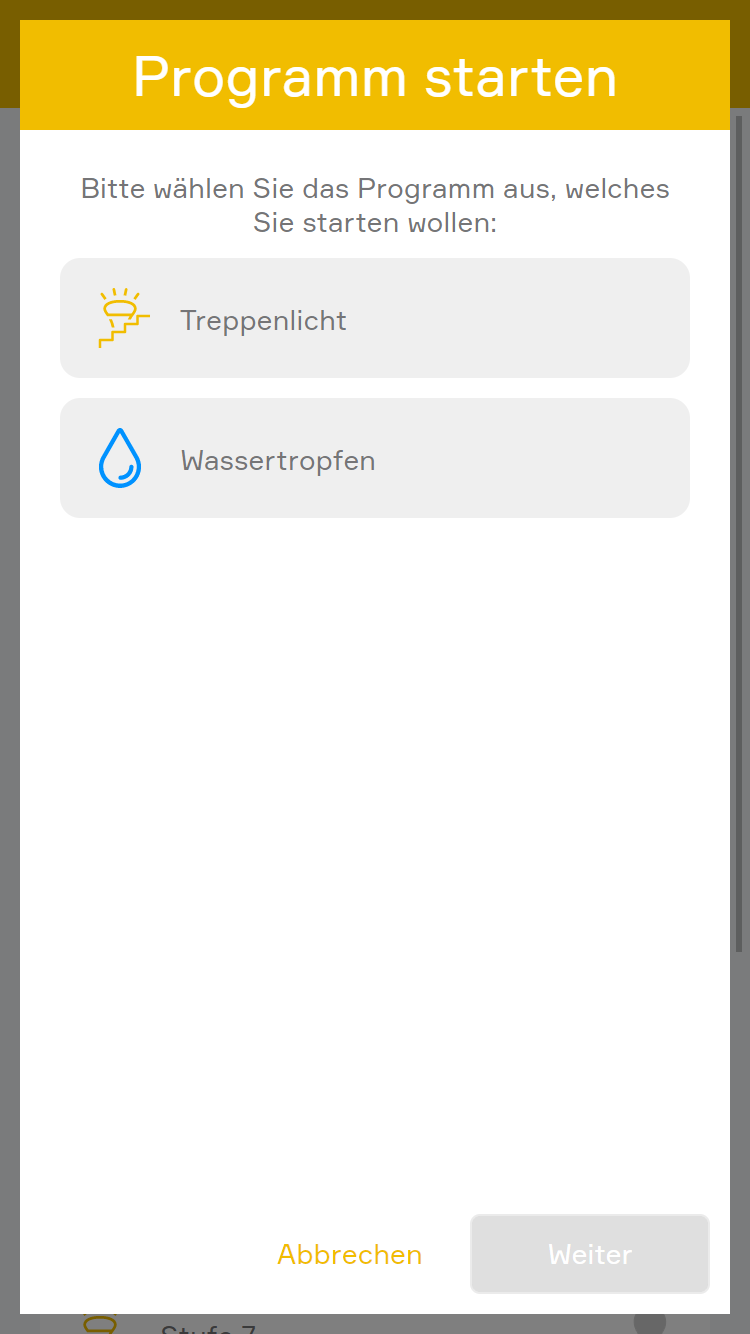
Nach einem Klick auf „Programm starten“ öffnet sich ein Wizard, über welchen ein Programm gewählt werden kann. Hier kann zwischen „Treppenlicht“ und „Wassertropfen“ ausgewählt werden.

Beim „Treppenlicht“ handelt es sich um eine Funktion, wo z.B. einzelne Stufen einer Treppe Schritt für Schritt zugeschaltet werden können.
z.B. könnte hier folgendes Muster erzeugt werden: Oberste Stufe wird eingeschaltet, 1s warten, zweite Stufe wird eingeschaltet, 1s warten, dritte Stufe wird eingeschaltet,...

Beim Beenden werden die Lichter in selber Reihenfolge ausgeschalten, wie sie eingeschalten wurden.

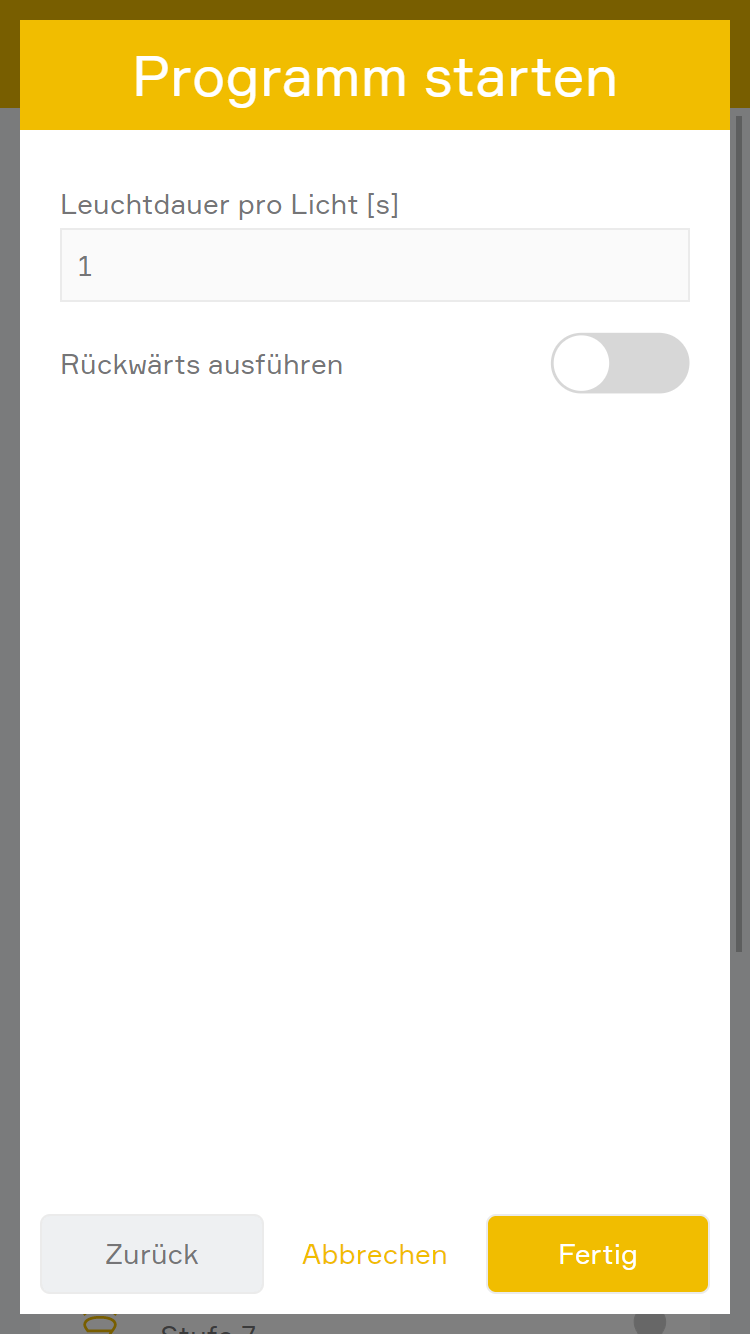
Hier können folgende Parameter vergeben werden:

Leuchtdauer pro Licht [s]: Gibt an, wie lange ein Licht leuchtet, bevor das nächste Licht dazu geschalten wird.
Rückwärts ausführen: Wenn diese Option gewählt wurde, werden die Lichter in umgekehrter Reihenfolge eingeschalten.

Bei „Regentropfen“ handelt es sich um eine Funktion, wo z.B. bei LED Streifen einzelne Lichter nacheinander angesteuert werden können, um so den Effekt von fallenden Wassertropfen zu simulieren.
z.B. könnte hier folgendes Muster erzeugt werden: Oberste LED wird eingeschaltet, 1s warten, oberste LED wird ausgeschaltet, zweite LED wird eingeschaltet, 1s warten, zweite LED ausschalten, dritte LED einschalten,...

Beim Beenden werden alle Lichter ausgeschalten.

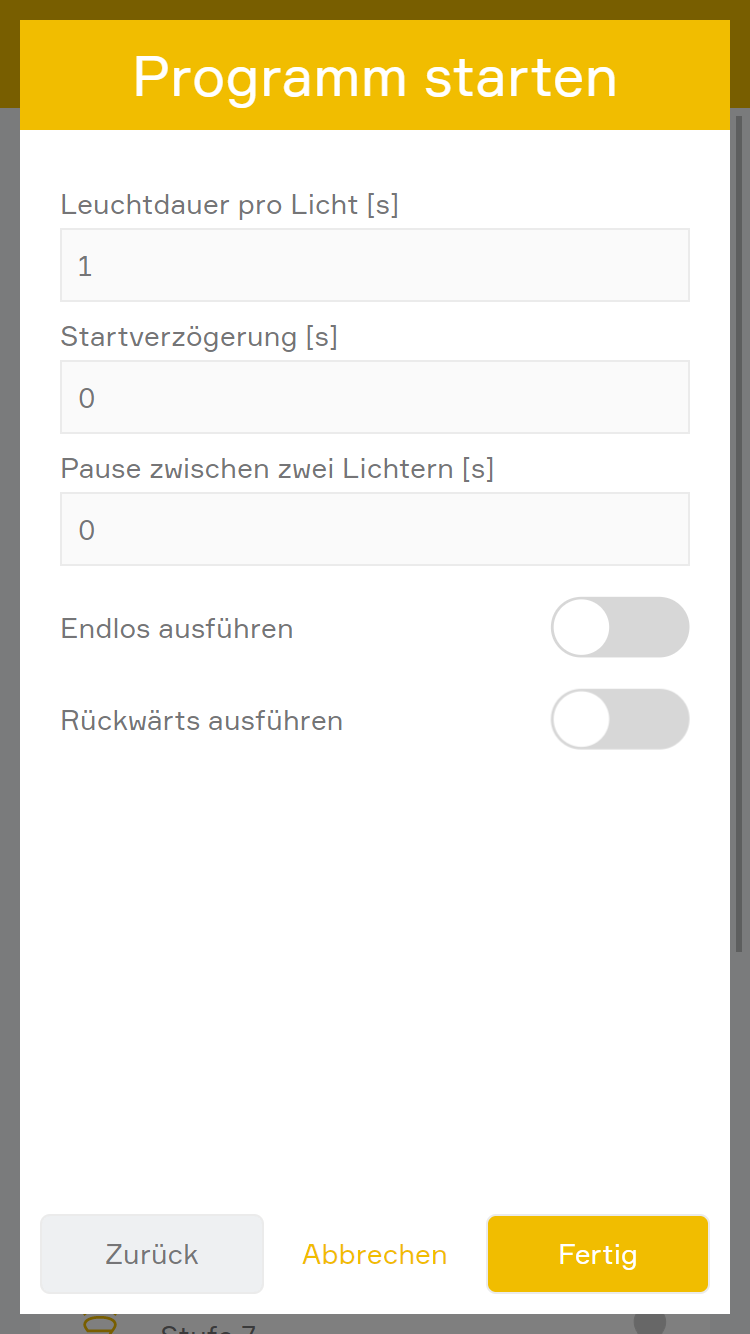
Hier können folgende Parameter vergeben werden:

Leuchtdauer pro Licht [s]: Gibt die Zeit an, wie lange ein Licht leuchten soll, bevor es wieder ausgeschalten wird.
Startverzögerung [s]: Gibt die Zeit an, wann das Programm starten soll, bzw. die Pause zwischen 2 vollständigen Durchläufen.
Pause zwischen zwei Lichtern [s]: Gibt die Zeit an, welche zwischen dem Ausschalten eines Lichts und des Einschalten des nächsten Lichts gewartet werden soll.
Endlos ausführen: Wenn diese Option gewählt wurde, wird nach dem ausführen eines Zyklus wieder von vorne gestartet.
Rückwärts ausführen: Wenn diese Option gewählt wurde, werden die Lichter in umgekehrter Reihenfolge eingeschalten.

Szenen

Das Lichtspiel bietet folgende Funktionen für Szenen (dann ...):
- Programm beenden: Beendet das aktuelle Programm
- Programm Regentropfen starten: Startet das Programm „Regentropfen“
- Programm Treppenlicht starten: Startet das Programm „Treppenlicht“

Logik

Lichter bieten folgende Möglichkeiten für die Verwendung Logiken:
-- Dauerhaft EIN: Ob das Licht dauerhaft eingeschalten ist (lesen und schreiben)
-- Fehler: Ob ein Fehler erkannt wurde (lesen)
-- Licht eingeschaltet: Ob das Licht eingeschalten ist (lesen)
-- Sperren: Ob das Licht gesperrt ist (lesen)
-- Externer Bewegungsmelder sperren: Hiermit kann die Aktivierung des Lichts durch einen verknüpfen Bewegungsmelder aufgehoben werden (schreiben)
-- Skalierte Helligkeit: Die skalierte Helligkeit in Prozent von dimmbaren Lichtern lesen (lesen)
-- Helligkeit setzen: Die skalierte Helligkeit in Prozent bei dimmbaren Lichtern setzen (schreiben)
-- Modus Nur Weiß aktiv: Gibt an, ob der Modus Nur Weiß aktiv ist (lesen, nur bei RGBW Lichtern)
-- Automatik Programm aktiv: Gibt an, ob der automatische Farbdurchlaufsmodus aktiv ist (lesen, nur bei RGBW Lichtern)
-- Farbtemperatur setzen: Die Farbtemperatur eines DALI-Lichts setzen (schreiben)