
Digitaler Ausgang
Um einen digitalen Ausgang hinzufügen zu können, wird zuvor ein Funkstick und das Programm AirConfig benötigt.
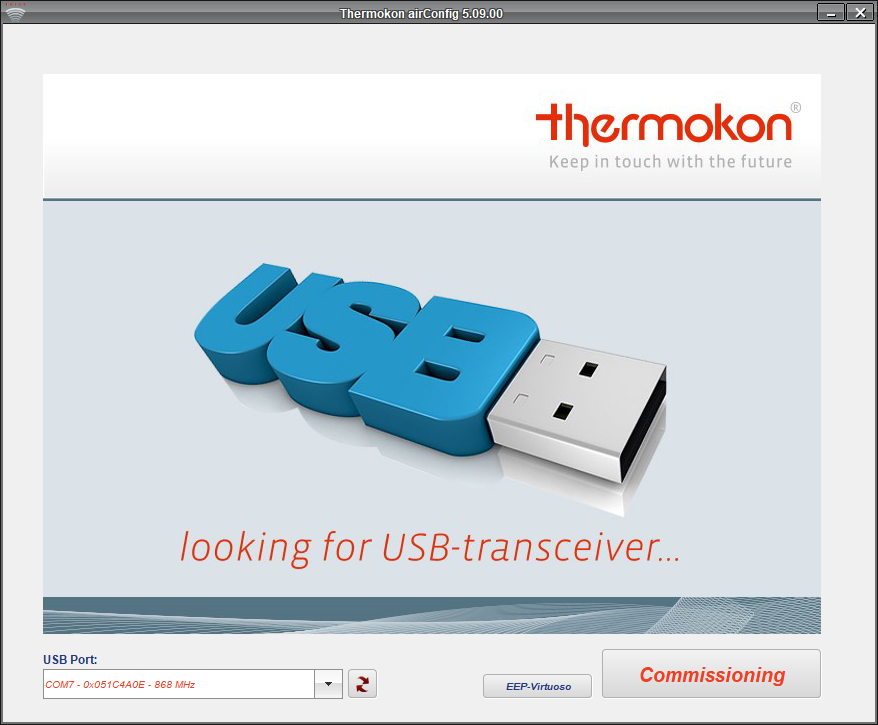
Sobald der Funkstick am PC angeschlossen und das Programm AirConfig gestartet wurde, beginnt die Software automatisch nach dem Funkstick zu suchen. Sobald dieser gefunden wurde, kann auf Commissioning geklickt werden.
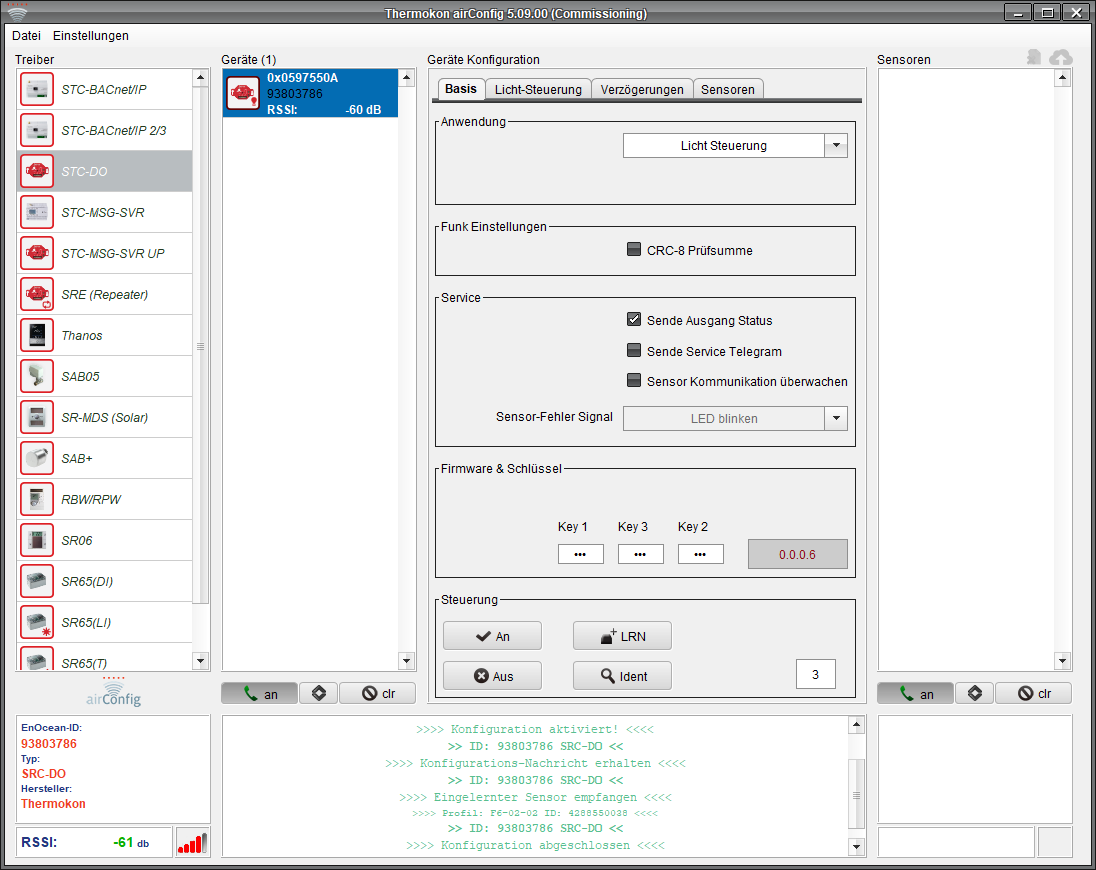
Danach auf der linken Seite unter dem Reiter Treiber nach STC-DO suchen, mit der rechten Maustaste auf diesen klicken und Geräte anfragen auswählen. Nun wird nach Geräten gesucht. Wenn ein Gerät gefunden wurde, erscheint dieses unter Geräte. Nachdem auf dieses geklickt wird, öffnet sich ein Fenster in welchem mit Ja bestätigt werden muss, dass die Konfiguration des Gerätes ausgelesen werden soll.
Wird kein Gerät gefunden, ist zunächst zu prüfen, ob der digitale Ausgang mit Strom versorgt wird. Anschließend das Programm neu starten und die Suche nach dem digitalen Ausgang wie oben beschrieben erneut ausführen.
Wenn alles funktioniert hat, wird in der Mitte des Programms die eingestellte Geräte-Konfiguration angezeigt.
Folgende Einstellungen müssen vorgenommen werden:
- Unter Basis - Anwendung, Licht Steuerung auswählen
- Unter Basis - Service, bei Sende Ausgang Status den Haken setzen
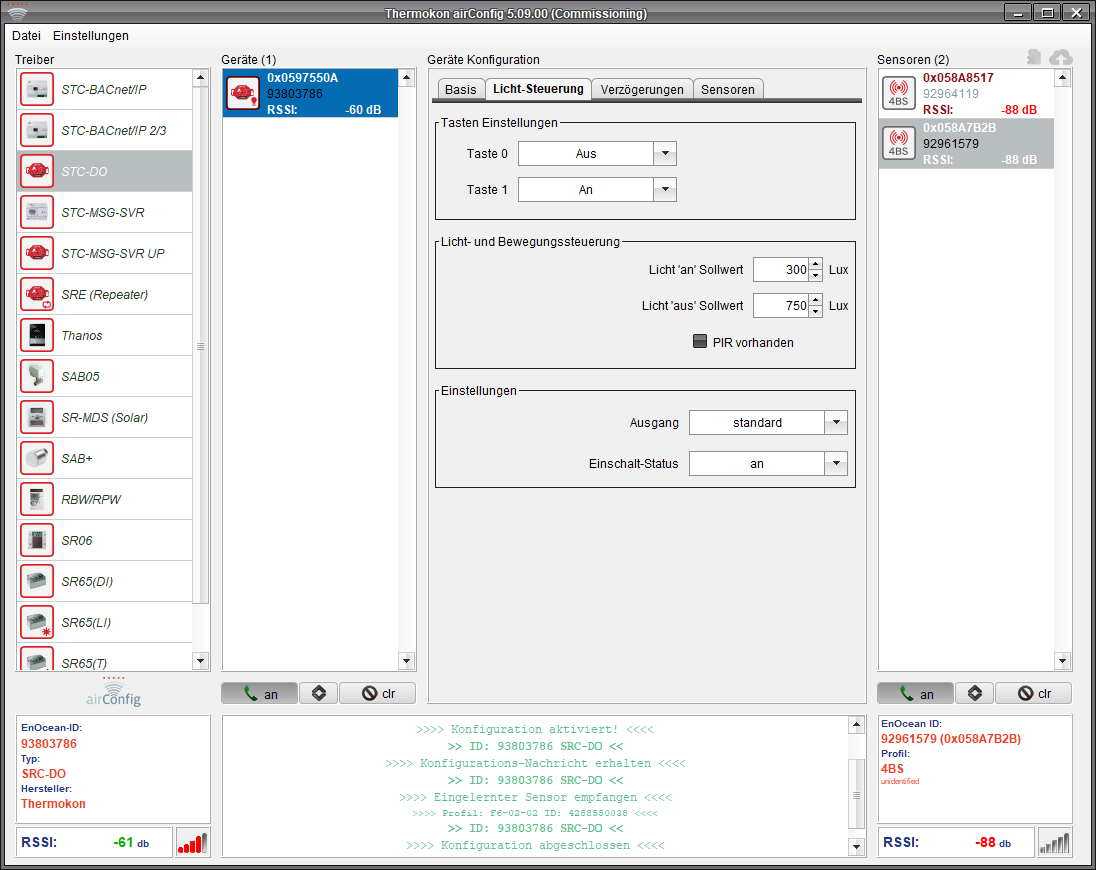
- Unter Licht-Steuerung - Tasten Einstellungen, Taste 0 auf Aus und Taste 1 auf An stellen
- Unter Licht-Steuerung - Einstellungen - Einschalt-Status muss eingestellt werden, ob das Gerät gerade an oder aus ist
Nun im Smart Building Automation System die App EnOcean Gateway und Anschließend das Operator Panel des Gateways öffnen. Dort auf Neues Gerät hinzufügen klicken, danach im Dropdown Digitaler Ausgang (A5-30-02) auswählen und den Einlernvorgang mittels Lern-Knopf starten.
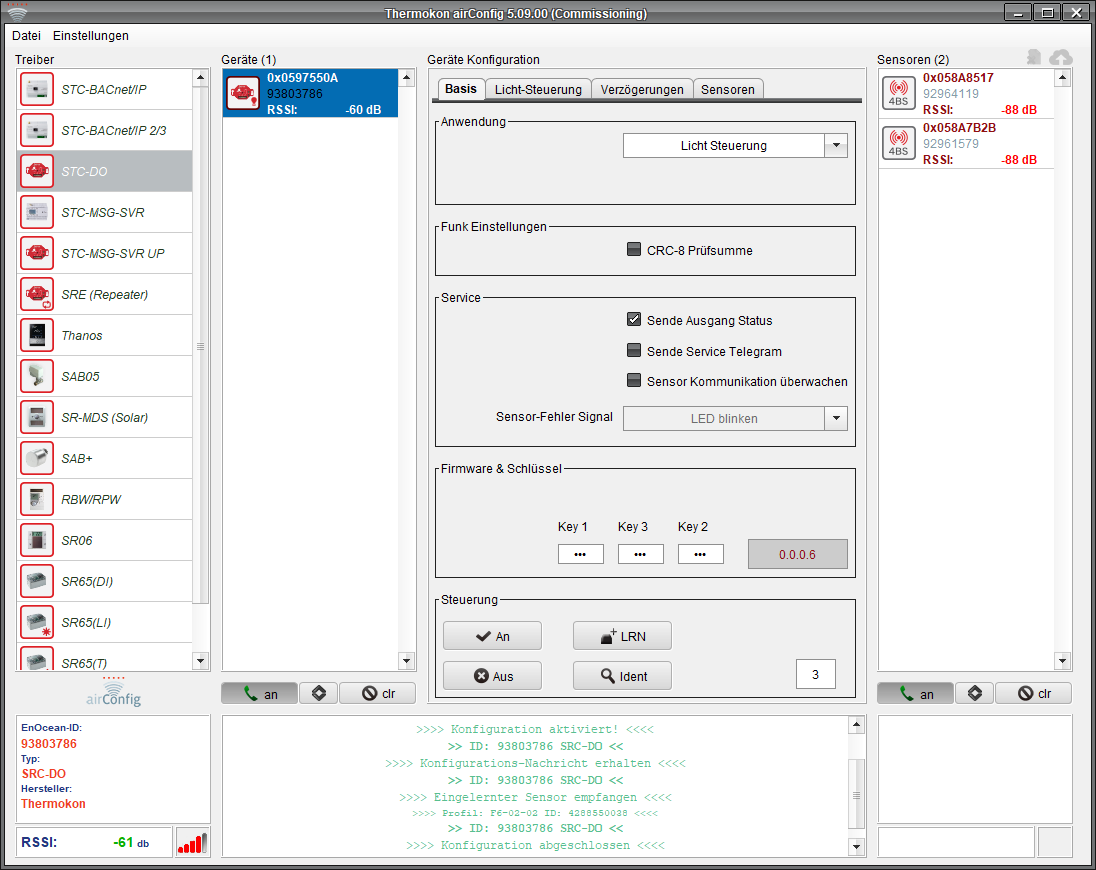
Wenn im System angezeigt wird, dass der Lern-Knopf des Gerätes gedrückt werden soll, blinkt im Programm AirConfig unter Sensor ein neuer Taster auf. Dieser blinkt solange der Einlernvorgang aktiv ist in einem Zyklus von 5 Sekunden. Dieser muss vom Feld Sensoren in das Feld Geräte Konfiguration - Sensoren gezogen werden.
Danach im Reiter Geräte Konfiguration - Basis - Steuerung auf die Schaltfläche LRN klicken. Nun muss dieses Gerät im System gefunden und automatisch hinzugefügt werden. Falls es nicht gefunden wurde, erneut auf LRN klicken.
Abschließend in der App AirConfig auf dem PC mit der rechten Maustaste auf das Gerät klicken und Konfiguration senden auswählen. Sollte dies nicht funktionieren, die Konfiguration neu laden und unter Sensoren prüfen, ob der Taster noch vorhanden ist. Anschließend die Konfiguration erneut senden.
Sollte das Schreiben oder Laden der Konfiguration nicht funktionieren, das Programm AirConfig und den Wizard schließen und den Vorgang erneut von Beginn an durchführen!
Wenn der digitale Eingang bereits im Systen eingebunden wurde, jedoch der Ausgang nicht geschalten werden kann, die folgenden Schritte vornehmen:
- Das Programm AirConfig öffnen
- Wie zuvor beschrieben die Konfiguration des STC-DOs laden
- Zu Sensoren wechseln
- Falls sich bereits ein Sensor darin befindet, diesen löschen
- Die Konfiguration des Gerätes schreiben
- Die Konfiguration des Gerätes laden
- Im Smart Building Automation System den Taster drücken, der den digitalen Ausgang umschalten soll. Anschließend prüfen, welcher Sensor im Programm AirConfig in der Sensoren-Liste beim Umschalten kurz aufleuchtet.
- Den beim Umschalten kurz aufleuchtenden Sensor links zu Sensoren ziehen.
- Die Konfiguration des Gerätes schreiben