Zähler

Diese App wird verwendet, wenn Sie einen Zähler an einen digitalen Eingang anschließen. Mit ihrer Hilfe können Sie auf die vom Zähler gesendeten Signale reagieren und diese auswerten. So können Sie z.B. den Verbrauch in kW aufzeichnen, verschiedene Grenzwerte einstellen und später auf diese in selbst erstellten Szenen reagieren.
„Sie finden die App unter 'Alle Apps'-'Zähler'“
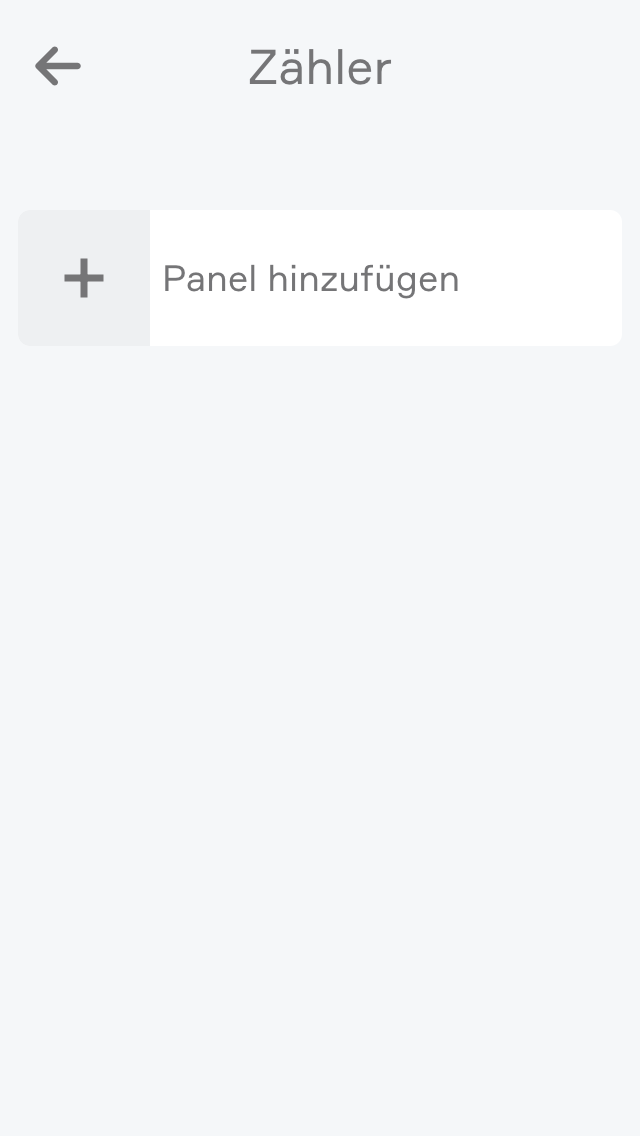
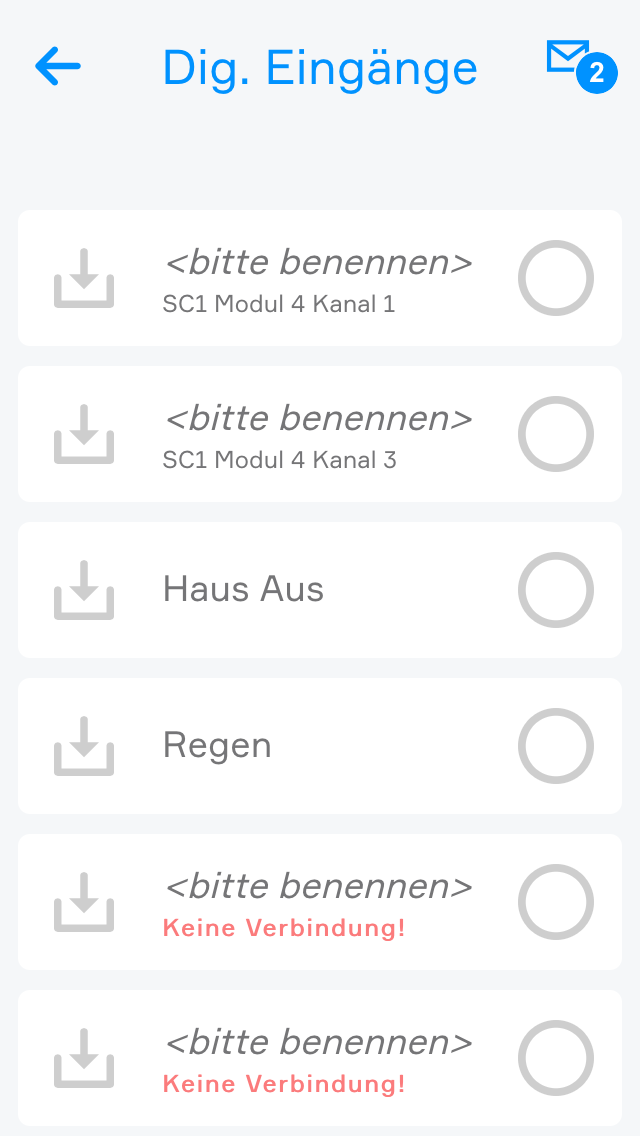
Erstellen

Um einen Zähler mit der entsprechenden App verwenden zu können, muss dieser zunächst an einen digitalen Eingang des Smart Building Automation Systems angeschlossen werden. Dafür kann ein digitaler Eingang am Controller (DI1–DI4) oder an einem Schrack Smart Building Automation Digitalmodul, wie dem „D1180“ oder „D1344“, verwendet werden. Anschließend sind folgende Schritte erforderlich:

Ist noch kein Zähler im Smart Building Automation System angelegt, muss zunächst ein digitaler Eingang entsprechend konfiguriert werden.

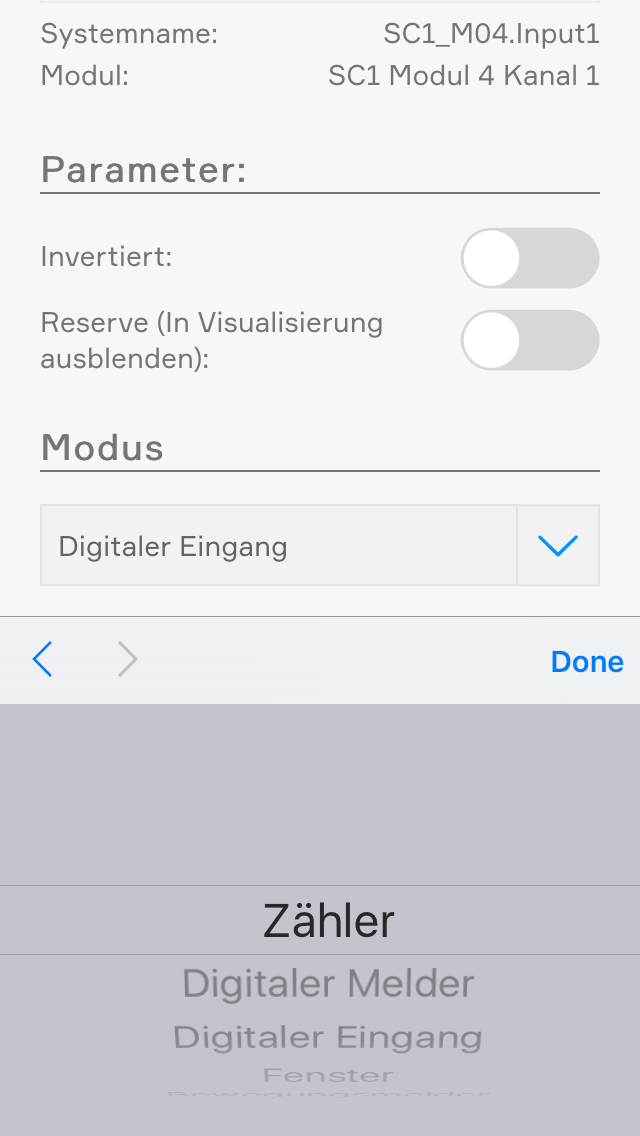
Dazu unter „Alle Apps“ – „Dig. Eingänge“ zu den digitalen Eingängen navigieren, den gewünschten Eingang auswählen und das ParameterPanel öffnen.

Unter „Modus“ die Option „Zähler“ auswählen. Der digitale Eingang wird dadurch als Zähler konfiguriert und anschließend in der App „Zähler“ angezeigt.

Konfiguration

Sie können bei jedem Zähler verschiedene Einstellungen vornehmen, die bestimmen was gezählt wird (z.B. kWh) sowie welche Grenzwerte gelten sollen.

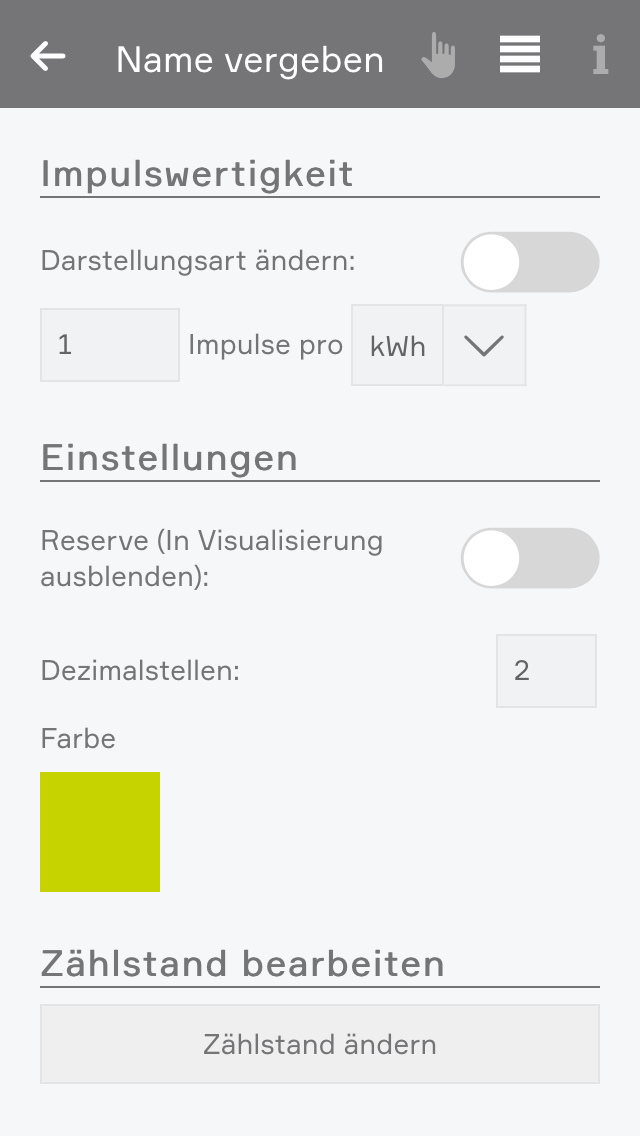
Impulswertigkeit
Legen Sie hier die Wertigkeit eines Impulses fest, der vom Zähler empfangen wird. Die notwendigen Einstellungen hierzu finden Sie üblicherweise am angeschlossenen Zähler.

Einstellungen
Invertiert
Wird diese Option aktiviert werden ab diesem Zeitpunkt, fallende statt steigen Flanken gezählt.

Reserve
Blendet diesen Zähler in der Visualisierung aus.

Farbe
Ändert die Farbe der angezeigten Graphen.

Zählstand bearbeiten
Hier können Sie den aktuellen Zählstand auf einen gewünschten Wert setzen.

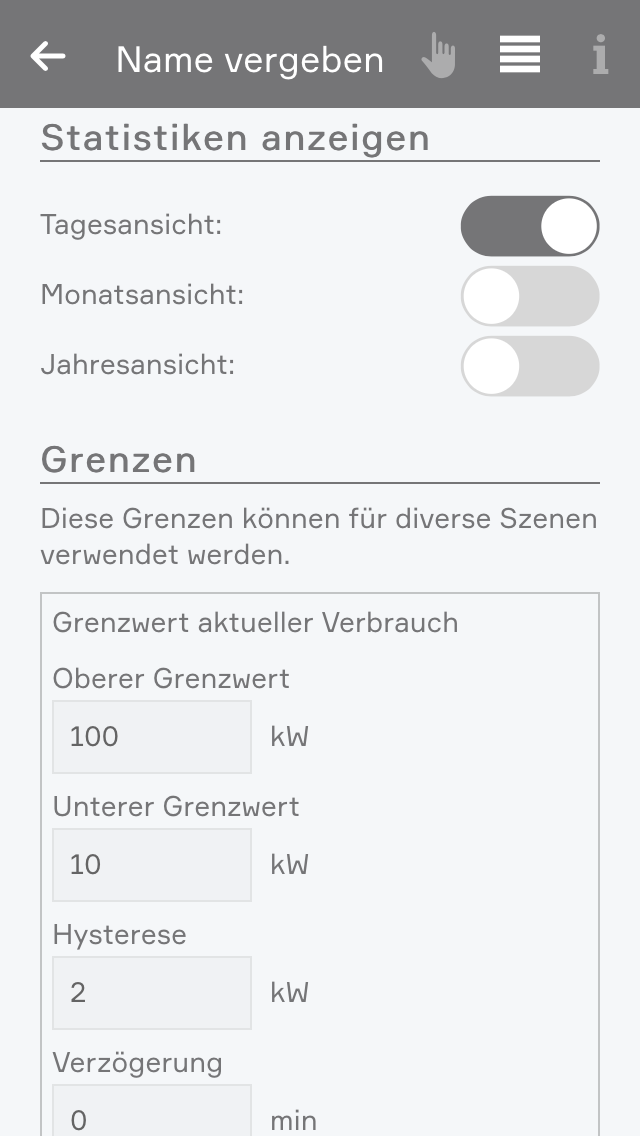
Statistiken anzeigen
Wählen Sie hier die Graphen, die im OperatorPanel angezeigt werden sollen.

Grenzen
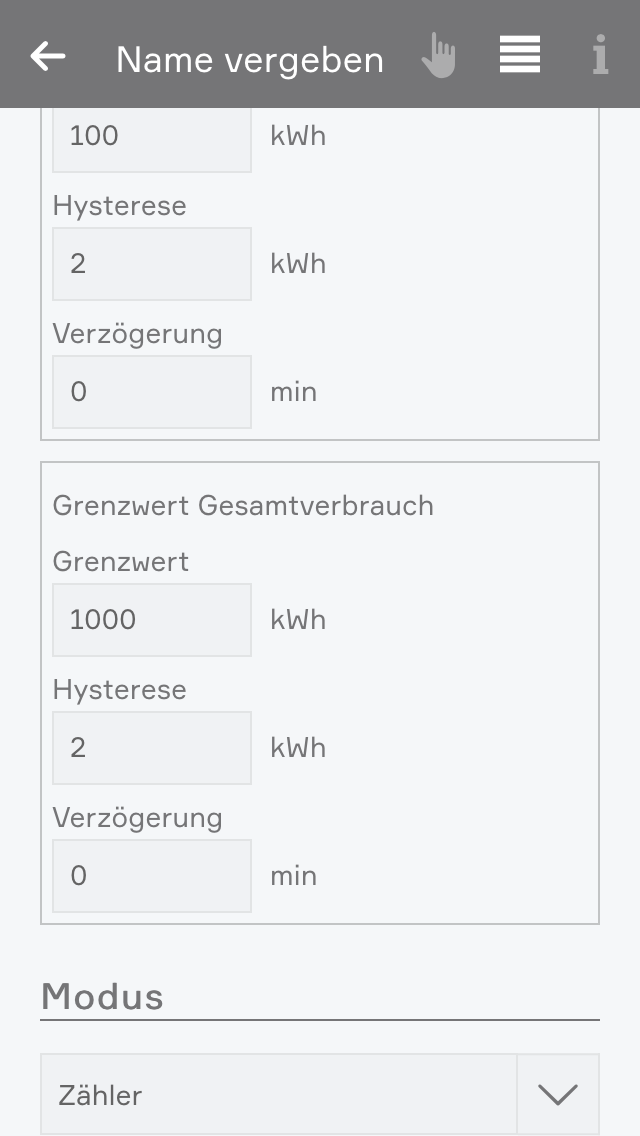
Hier können Sie verschiedene Grenzwerte (und dazugehörige Verzögerungen etc.) einstellen, die Sie anschließend in Szenen verlinken können. Verknüpfbare Werte sind: 'Aktueller Verbrauch - Oberer Grenzwert', 'Aktueller Verbrauch - Unterer Grenzwert' sowie 'Tagesverbrauch - Grenzwert'.

Modus
Mit dieser Einstellung können Sie den Zähler z.B. wieder in einen digitalen Eingang oder Taster umwandeln.

Bedienung

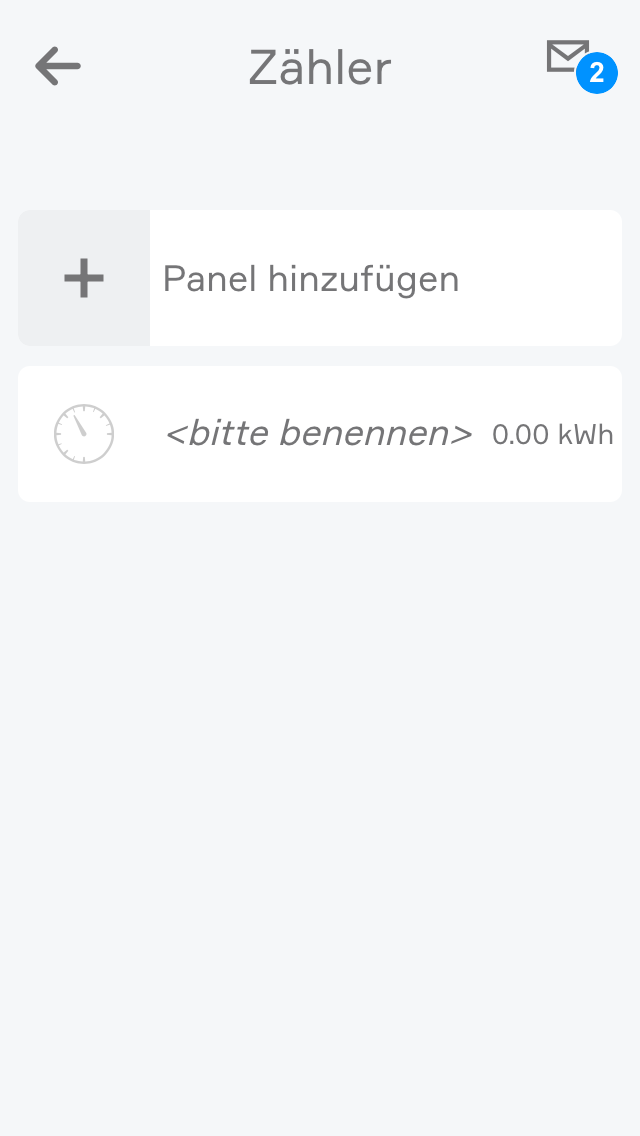
Sobald ein Zähler angelegt wurde, haben Sie die Möglichkeit weitere Anzeigepanels zu erstellen. Diese geben Ihnen eine Übersicht über die vom Zähler gemessenen Werte.

Um eine solche Anzeige zu erstellen, wählen Sie 'Panel hinzufügen' im Zähler App.

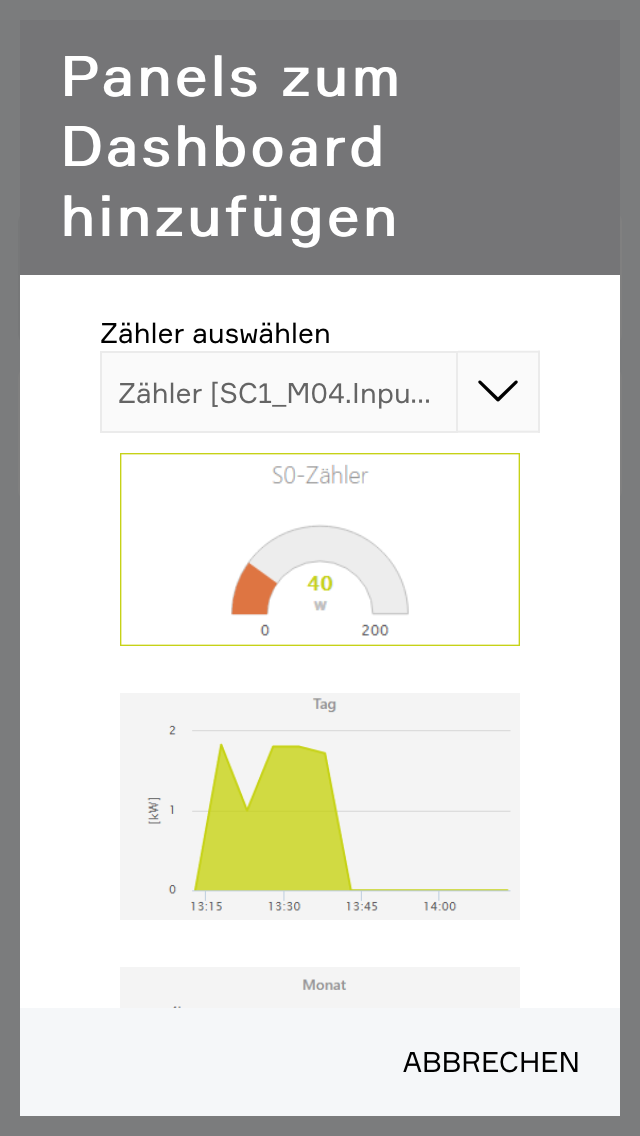
„Im nun erscheinenden Popup haben Sie die Möglichkeit, zwischen verschiedenen Graphen zu wählen. Dazu wählen Sie zuerst den gewünschten Zähler bei 'Zähler auswählen' aus und können dann den gewünschten Graphen erstellen.“

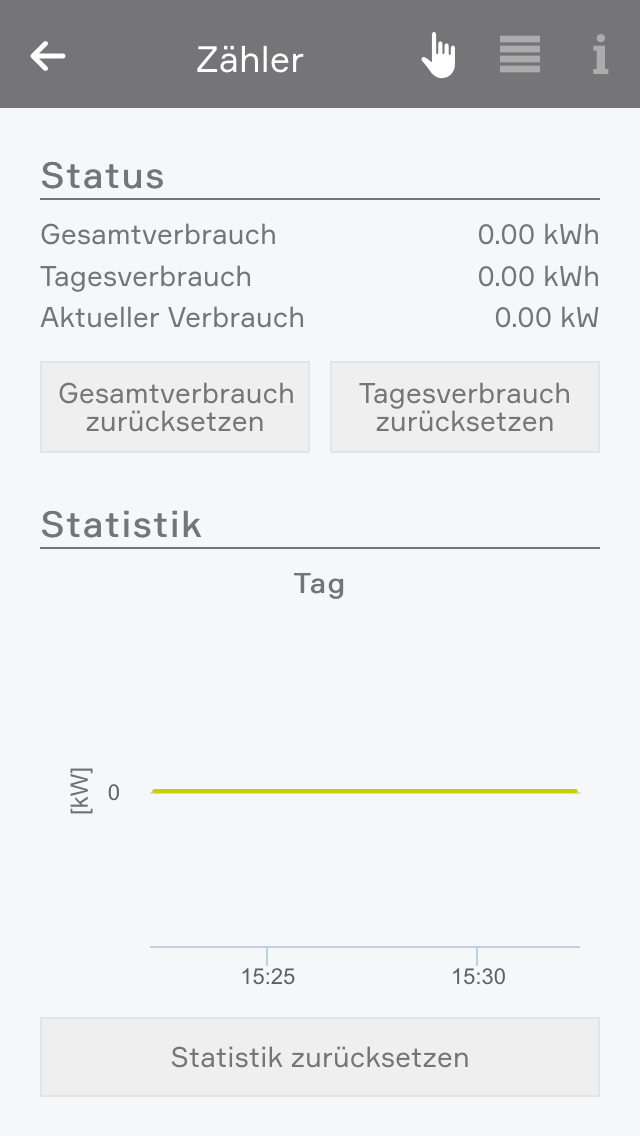
Im OperatorPanel des Zählers bekommen Sie eine Übersicht über die gemessenen Werte. Folgende Abschnitte gibt es:

Status
Informieren Sie sich über den Gesamtverbrauch, den Tagesverbrauch sowie den aktuellen Verbrauch. Außerdem haben Sie hier die Möglichkeit, den Zählerstand zurück zu setzen.

Statistik
Hier werden die Graphen angezeigt, die Sie im ParameterPanel einzeln aktiveren können. Auch die hier angezeigten Statistiken lassen sich über einen Button zurücksetzen.

Szenen

Der Zähler bietet folgende Auslöser für Szenen (wenn ...):

  • Grenzwert Gesamtverbrauch überschritten: Der Grenzwerte für den Gesamtverbrauch wurde überschritten
  • Grenzwert Tagesverbrauch überschritten: Der Grenzwert für den Tagesverbrauch wurde überschritten
  • Oberer Grenzwert aktueller Verbrauch überschritten: Der obere Grenzwert für den aktuellen Verbrauch wurde überschritten
  • Unterer Grenzwert aktueller Verbrauch unterschritten: Der untere Grenzwert für den aktuellen Verbrauch wurde unterschritten

Der Zähler bietet folgende Funktionen für Szenen (dann ...):

  • Gesamtverbrauch zurücksetzen: Der Gesamtverbrauchszähler wird zurückgesetzt
  • Tagesverbrauch zurücksetzen: Der Tagesverbrauch wird zurückgesetzt